Frage zum vierstelligen Sicherheitscode bei iCloud

ICloqud code 4 stellig?


[Betreff vom Community Specialist bearbeitet]

Gepostet am 20. Sept. 2019 08:52

Antworten
Frage gekennzeichnet als Höchstrangige Antwort

Gepostet am 20. Sept. 2019 09:12

Danke fürs ändern der Überschrift.

https://support.apple.com/de-de/HT202755


Sie können einen neuen iCloud-Sicherheitscode mit einem anderen Gerät erstellen, das auch Ihren iCloud-Schlüsselbund nutzt.

Auf einem iPhone, iPad oder iPod touch:

  1. Tippen Sie auf "Einstellungen" > "[Ihr Name]" > "iCloud" > "Schlüsselbund" > "Erweitert". Wenn Sie iOS 10.2 oder älter verwenden, tippen Sie auf "Einstellungen" > "iCloud". 
  2. Tippen Sie auf "Sicherheitscode ändern".

  3. Geben Sie das Passwort für Ihre Apple-ID ein, wenn Sie dazu aufgefordert werden.
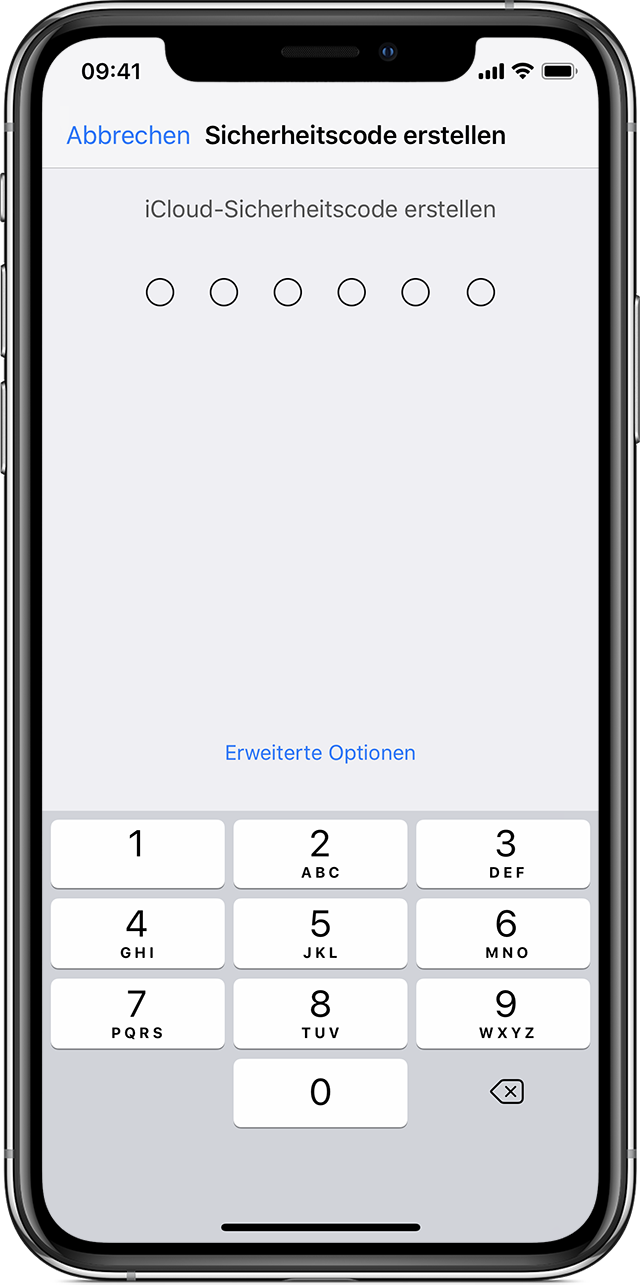
  4. Geben Sie einen neuen iCloud-Sicherheitscode ein. 

Auf einem Mac mit OS X Yosemite oder neuer:

  1. Wählen Sie im Menü "Apple"  > "Systemeinstellungen", und klicken Sie auf "iCloud".
  2. Klicken Sie neben "Schlüsselbund" auf "Optionen".
  3. Klicken Sie auf "Sicherheitscode ändern", und geben Sie einen neuen iCloud-Sicherheitscode ein.

Erstellen Sie auf dem Gerät, auf dem der iCloud-Schlüsselbund deaktiviert wurde, einen neuen iCloud-Schlüsselbund, der den Benutzernamen, Passwörter und andere Schlüsselbundobjekte vom Gerät enthält:

  • Tippen Sie auf Ihrem iPhone, iPad oder iPod touch auf "Einstellungen" > "[Ihr Name]" > "iCloud" > "Schlüsselbund", und aktivieren Sie den iCloud-Schlüsselbund. Wenn Sie iOS 10.2 oder älter verwenden, tippen Sie auf "Einstellungen" > "iCloud".
  • Auf Ihrem Mac wählen Sie das Menü "Apple" () > "Systemeinstellungen". Klicken Sie auf "iCloud", und wählen Sie "Schlüsselbund".

Auf dem Gerät, das Sie zum Erstellen des neuen iCloud-Sicherheitscodes verwendet haben, wird eine Nachricht mit einer Genehmigungsanforderung angezeigt. Genehmigen Sie das Hinzufügen des neuen iCloud-Schlüsselbunds auf Ihrem Gerät.


2 Antworten
Frage gekennzeichnet als Höchstrangige Antwort

20. Sept. 2019 09:12 als Antwort auf nelly98

Danke fürs ändern der Überschrift.

https://support.apple.com/de-de/HT202755


Sie können einen neuen iCloud-Sicherheitscode mit einem anderen Gerät erstellen, das auch Ihren iCloud-Schlüsselbund nutzt.

Auf einem iPhone, iPad oder iPod touch:
  1. Tippen Sie auf "Einstellungen" > "[Ihr Name]" > "iCloud" > "Schlüsselbund" > "Erweitert". Wenn Sie iOS 10.2 oder älter verwenden, tippen Sie auf "Einstellungen" > "iCloud". 
  2. Tippen Sie auf "Sicherheitscode ändern".

  3. Geben Sie das Passwort für Ihre Apple-ID ein, wenn Sie dazu aufgefordert werden.
  4. Geben Sie einen neuen iCloud-Sicherheitscode ein. 

Auf einem Mac mit OS X Yosemite oder neuer:

  1. Wählen Sie im Menü "Apple"  > "Systemeinstellungen", und klicken Sie auf "iCloud".
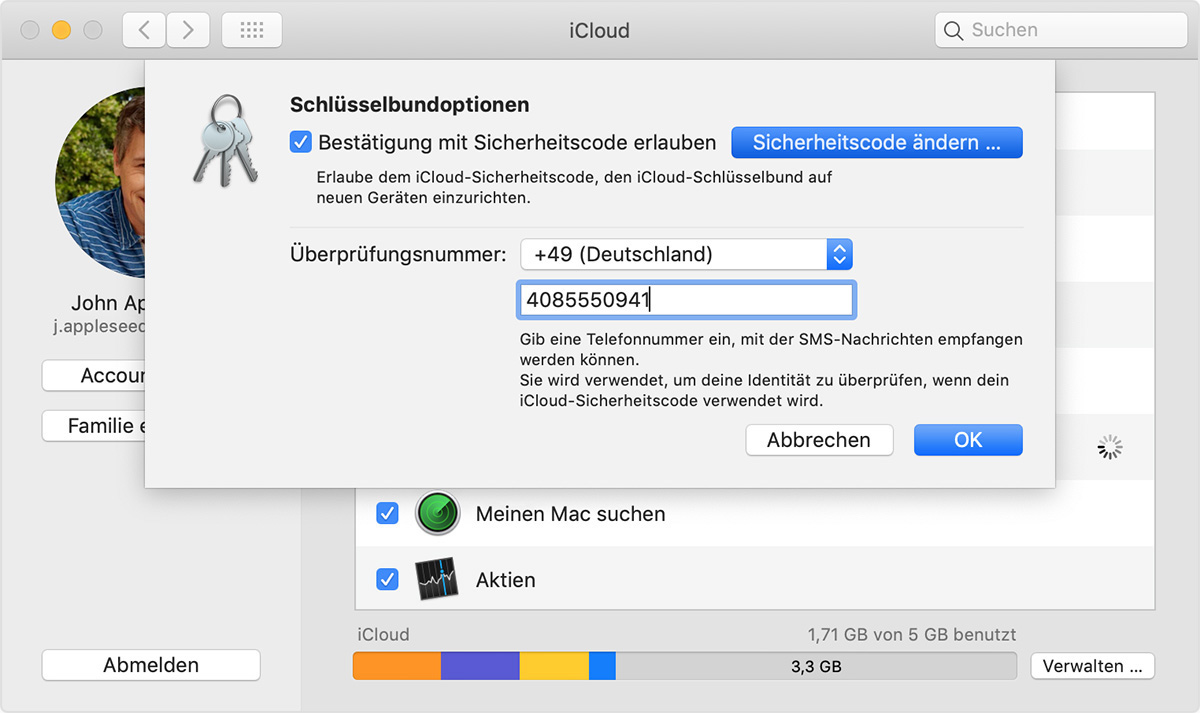
  2. Klicken Sie neben "Schlüsselbund" auf "Optionen".
  3. Klicken Sie auf "Sicherheitscode ändern", und geben Sie einen neuen iCloud-Sicherheitscode ein.

Erstellen Sie auf dem Gerät, auf dem der iCloud-Schlüsselbund deaktiviert wurde, einen neuen iCloud-Schlüsselbund, der den Benutzernamen, Passwörter und andere Schlüsselbundobjekte vom Gerät enthält:

  • Tippen Sie auf Ihrem iPhone, iPad oder iPod touch auf "Einstellungen" > "[Ihr Name]" > "iCloud" > "Schlüsselbund", und aktivieren Sie den iCloud-Schlüsselbund. Wenn Sie iOS 10.2 oder älter verwenden, tippen Sie auf "Einstellungen" > "iCloud".
  • Auf Ihrem Mac wählen Sie das Menü "Apple" () > "Systemeinstellungen". Klicken Sie auf "iCloud", und wählen Sie "Schlüsselbund".

Auf dem Gerät, das Sie zum Erstellen des neuen iCloud-Sicherheitscodes verwendet haben, wird eine Nachricht mit einer Genehmigungsanforderung angezeigt. Genehmigen Sie das Hinzufügen des neuen iCloud-Schlüsselbunds auf Ihrem Gerät.


Dieser Thread wurde vom System oder dem Community-Team geschlossen. Du kannst alle Beiträge positiv bewerten, die du hilfreich findest, oder in der Community nach weiteren Antworten suchen.

Frage zum vierstelligen Sicherheitscode bei iCloud

Willkommen in der Apple Support Community
Ein Forum, in dem Apple-Kunden sich gegenseitig mit ihren Produkten helfen. Melde dich mit deinem Apple Account an, um Mitglied zu werden.