Update lässt sich nicht installieren 14.7.1
Wie kann Update realisiert werden?
ca 5x abgebrochen!
iPad, iPadOS 14
Wie kann Update realisiert werden?
ca 5x abgebrochen!
iPad, iPadOS 14
Hallo,
Unzureichender Speicherplatz für das Update
Wenn nicht ausreichend Speicherplatz zum Laden und Installieren eines Updates vorhanden ist, versucht die Software auf dem Gerät, mehr Speicherplatz zu schaffen. iOS entfernt nur App-Daten, die das System selbst wieder laden kann. Persönliche Daten werden nicht entfernt oder verschoben. Wenn der gewonnene Speicherplatz dennoch nicht ausreicht, kannst du das Gerät über den Computer aktualisieren.
Wenn du das Gerät nicht mit dem Computer verbinden kannst, entferne nicht verwendete Inhalte und Apps vom Gerät, um Platz für das Update zu schaffen. Gehe zu "Einstellungen" > "Allgemein" > "[Gerät]-Speicher".
Du kannst selbst nachsehen, wie viel Speicherplatz die Apps und Inhalte nutzen.
Der Download dauert sehr lange
Zur Aktualisierung des Geräts brauchst du eine Internetverbindung. Die Dauer des Ladevorgangs hängt von der Größe des Updates und der Internetgeschwindigkeit ab. Während das Update geladen wird, kannst du das Gerät ganz normal nutzen. Das Gerät benachrichtigt dich, sobald das Update zur Installation bereit ist. Um den Download zu beschleunigen, solltest du nicht gleichzeitig andere Inhalte laden und nach Möglichkeit ein WLAN-Netzwerk verwenden.
Der Update-Server ist nicht erreichbar oder das Update kann nicht überprüft werden
Bei dem Versuch, das Gerät zu aktualisieren, wird möglicherweise eine dieser Meldungen angezeigt:
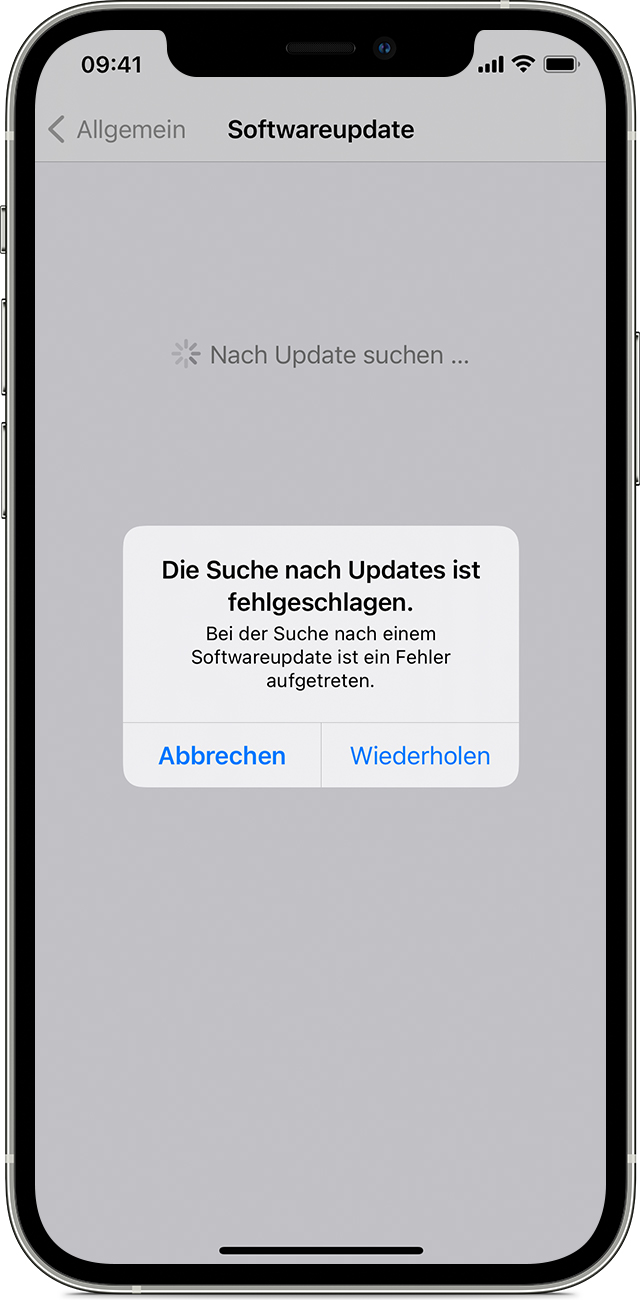
"Die Suche nach Updates ist fehlgeschlagen. Bei der Suche nach einem Softwareupdate ist ein Fehler aufgetreten."
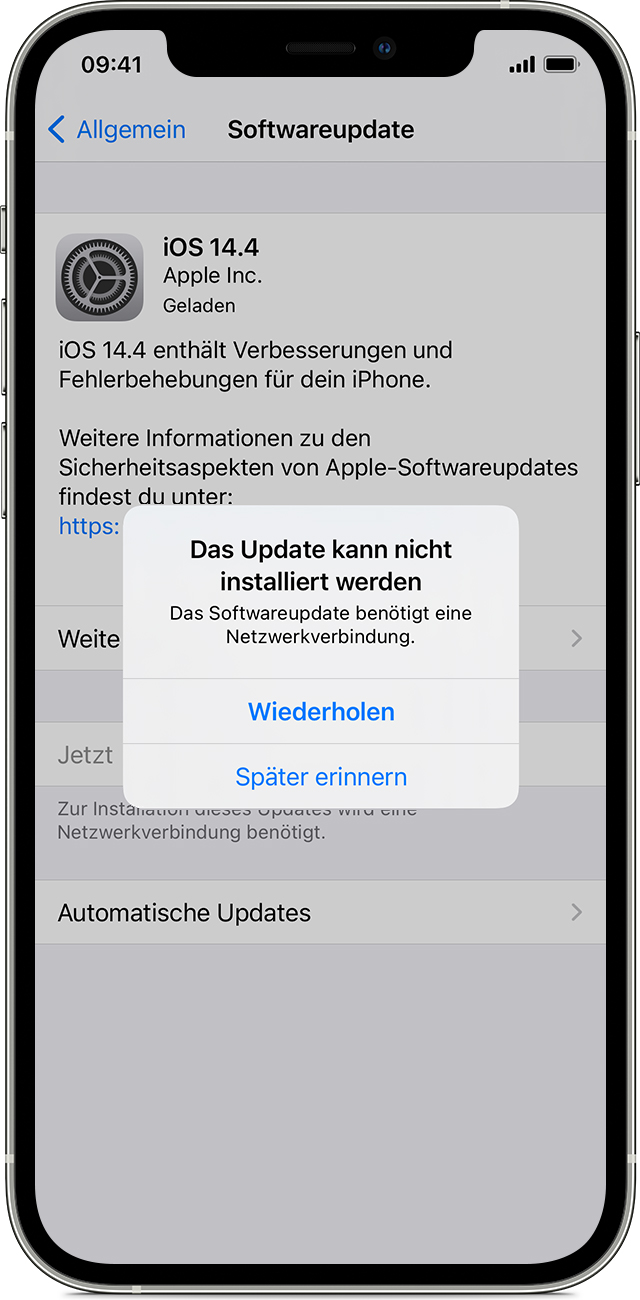
"Update kann nicht installiert werden. Für das [Software]-Update ist eine Netzwerkverbindung erforderlich."
Versuche noch einmal, das Gerät über dasselbe Netzwerk zu aktualisieren. Wenn weiterhin eine dieser Meldungen angezeigt wird, aktualisiere das Gerät über ein anderes Netzwerk oder über den Computer. Wenn das Problem auch in anderen Netzwerken auftritt, entferne das Update.
Hier erfährst du mehr über iOS- und iPadOS-Updates.
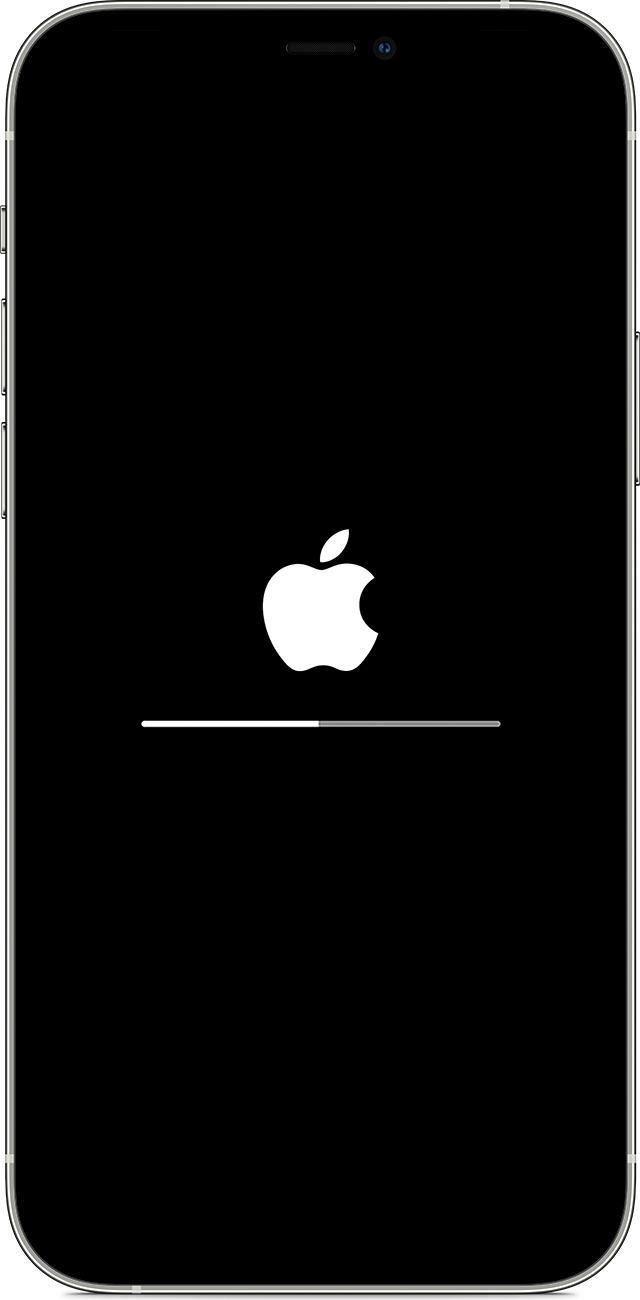
Das Update wird nicht abgeschlossen
Bei Installation des Updates kann es vorkommen, dass sich der Statusbalken nur langsam bewegt. Die Dauer eines Updates hängt von seiner Größe sowie der Anzahl an Dateien auf dem Gerät ab.
Wenn du das Update drahtlos durchführst, muss das Gerät an eine Stromquelle angeschlossen sein. Falls sich die Batterie des Geräts vor Abschluss des Vorgangs entladen hat, schließe das Gerät an eine Stromquelle an, und schalte es ein, sodass die Aktualisierung oder Wiederherstellung abgeschlossen werden kann.
Hier erfährst du, wie du vorgehst, wenn dein Gerät eingefroren ist oder sich nicht einschalten lässt.

Update löschen und erneut laden
Wenn du die neueste iOS- oder iPadOS-Version weiterhin nicht installieren kannst, lade das Update erneut:
Wenn du das Update in den aufgelisteten Apps nicht siehst oder das Problem erneut auftritt, musst du das Gerät mit dem Computer über Finder oder iTunes aktualisieren.
Viel Erfolg 👍 und Grüße 🖖 von RApple
Hallo,
Unzureichender Speicherplatz für das Update
Wenn nicht ausreichend Speicherplatz zum Laden und Installieren eines Updates vorhanden ist, versucht die Software auf dem Gerät, mehr Speicherplatz zu schaffen. iOS entfernt nur App-Daten, die das System selbst wieder laden kann. Persönliche Daten werden nicht entfernt oder verschoben. Wenn der gewonnene Speicherplatz dennoch nicht ausreicht, kannst du das Gerät über den Computer aktualisieren.
Wenn du das Gerät nicht mit dem Computer verbinden kannst, entferne nicht verwendete Inhalte und Apps vom Gerät, um Platz für das Update zu schaffen. Gehe zu "Einstellungen" > "Allgemein" > "[Gerät]-Speicher".
Du kannst selbst nachsehen, wie viel Speicherplatz die Apps und Inhalte nutzen.
Der Download dauert sehr lange
Zur Aktualisierung des Geräts brauchst du eine Internetverbindung. Die Dauer des Ladevorgangs hängt von der Größe des Updates und der Internetgeschwindigkeit ab. Während das Update geladen wird, kannst du das Gerät ganz normal nutzen. Das Gerät benachrichtigt dich, sobald das Update zur Installation bereit ist. Um den Download zu beschleunigen, solltest du nicht gleichzeitig andere Inhalte laden und nach Möglichkeit ein WLAN-Netzwerk verwenden.
Der Update-Server ist nicht erreichbar oder das Update kann nicht überprüft werden
Bei dem Versuch, das Gerät zu aktualisieren, wird möglicherweise eine dieser Meldungen angezeigt:
"Die Suche nach Updates ist fehlgeschlagen. Bei der Suche nach einem Softwareupdate ist ein Fehler aufgetreten."
"Update kann nicht installiert werden. Für das [Software]-Update ist eine Netzwerkverbindung erforderlich."
Versuche noch einmal, das Gerät über dasselbe Netzwerk zu aktualisieren. Wenn weiterhin eine dieser Meldungen angezeigt wird, aktualisiere das Gerät über ein anderes Netzwerk oder über den Computer. Wenn das Problem auch in anderen Netzwerken auftritt, entferne das Update.
Hier erfährst du mehr über iOS- und iPadOS-Updates.
Das Update wird nicht abgeschlossen
Bei Installation des Updates kann es vorkommen, dass sich der Statusbalken nur langsam bewegt. Die Dauer eines Updates hängt von seiner Größe sowie der Anzahl an Dateien auf dem Gerät ab.
Wenn du das Update drahtlos durchführst, muss das Gerät an eine Stromquelle angeschlossen sein. Falls sich die Batterie des Geräts vor Abschluss des Vorgangs entladen hat, schließe das Gerät an eine Stromquelle an, und schalte es ein, sodass die Aktualisierung oder Wiederherstellung abgeschlossen werden kann.
Hier erfährst du, wie du vorgehst, wenn dein Gerät eingefroren ist oder sich nicht einschalten lässt.
Update löschen und erneut laden
Wenn du die neueste iOS- oder iPadOS-Version weiterhin nicht installieren kannst, lade das Update erneut:
Wenn du das Update in den aufgelisteten Apps nicht siehst oder das Problem erneut auftritt, musst du das Gerät mit dem Computer über Finder oder iTunes aktualisieren.
Viel Erfolg 👍 und Grüße 🖖 von RApple
Moin,
zunächst würde ich einen erzwungenen Neustart durchführen und es erneut versuchen. Oftmals werden derartige Probleme damit schon gelöst: Neustart des iPhone erzwingen - Apple Support
Klappt das nicht, solltest du das Update im Wartungsmodus durchführen.
Beachte aber, dass alle deine Daten verloren gehen, sondern du kein Backup hast oder die Daten nicht per iCloud synchronisiert werden.
Wie das geht, steht in folgendem Link.
Link: Update oder Wiederherstellung des iPhone, iPad oder iPod touch nicht möglich - Apple Support
Update lässt sich nicht installieren 14.7.1