Bei der neuinstallation des Betriebssystems steht bei mir :“ein erforderlicher Download fehlt“, dann schließt sich der Vorgang. Was kann ich tun?

Bei der Neuinstallation des Betriebssystems steht bei mir :“ein erforderlicher Download fehlt“, dann schließt sich der Vorgang. Was kann ich tun?

Gepostet am 03. Nov. 2021 14:44

Antworten
11 Antworten

04. Nov. 2021 04:49 als Antwort auf nils161

Ist das letztinstallierte MacOS noch intakt, so dass du den Rechner ordnungsgemäß starten kannst?

Wenn ja, findest du über --> --> Über diesen Mac...


die näheren Informationen zu deinem Mac.


Wenn er also noch normal funktioniert, starte ihn mit gedrückten Tasten "cmd R"


und halt die Tasten solange gedrückt, bis das Apple Logo erscheint.


Nach Möglichkeit, poste uns ein Foto des Bildschirms nach dieser Aktion


so sollte der Bildschirm etwa aussehen, wenn der Rechner sich mit "cmd R" starten läßt...


Über

kannst du uns Fotos hier im Thread posten 🍎

22. Nov. 2021 05:14 als Antwort auf nils161

Starte den Rechner mit "shift option cmd R" in die Recovery, Tasten erst loslassen, wenn Apple Logo erscheint; bei dieser Tastenkombination wird über das Internet das MacOS installiert, das sich bei Auslieferung auf dem Rechner befand.


Alternativ Start mit "option cmd R", installiert das höchstmögliche MacOS, möglicherweise El Capitan; dann Vorgehen wie oben beschrieben.


Nicht vergessen –


bei diesem Bildschirm kannst du den Rechner ausschalten und für den Versand vorbereiten.

05. Nov. 2021 04:50 als Antwort auf nils161

Nun wissen wir, dass dein Rechner El Capitan installieren will, was nicht selten ein wenig "tricky" ist.


Als erstes führst du einen NVRAM reset aus: starte den Mac mit den gedrückten 4 Tasten "option cmd P R" und lasse die Tasten erst dann los, wenn nach dem ersten ein zweiter, lauter Startton erklingt...sofort danach mit "cmd R" in die Recovery


Wenn dieses Menü erscheint
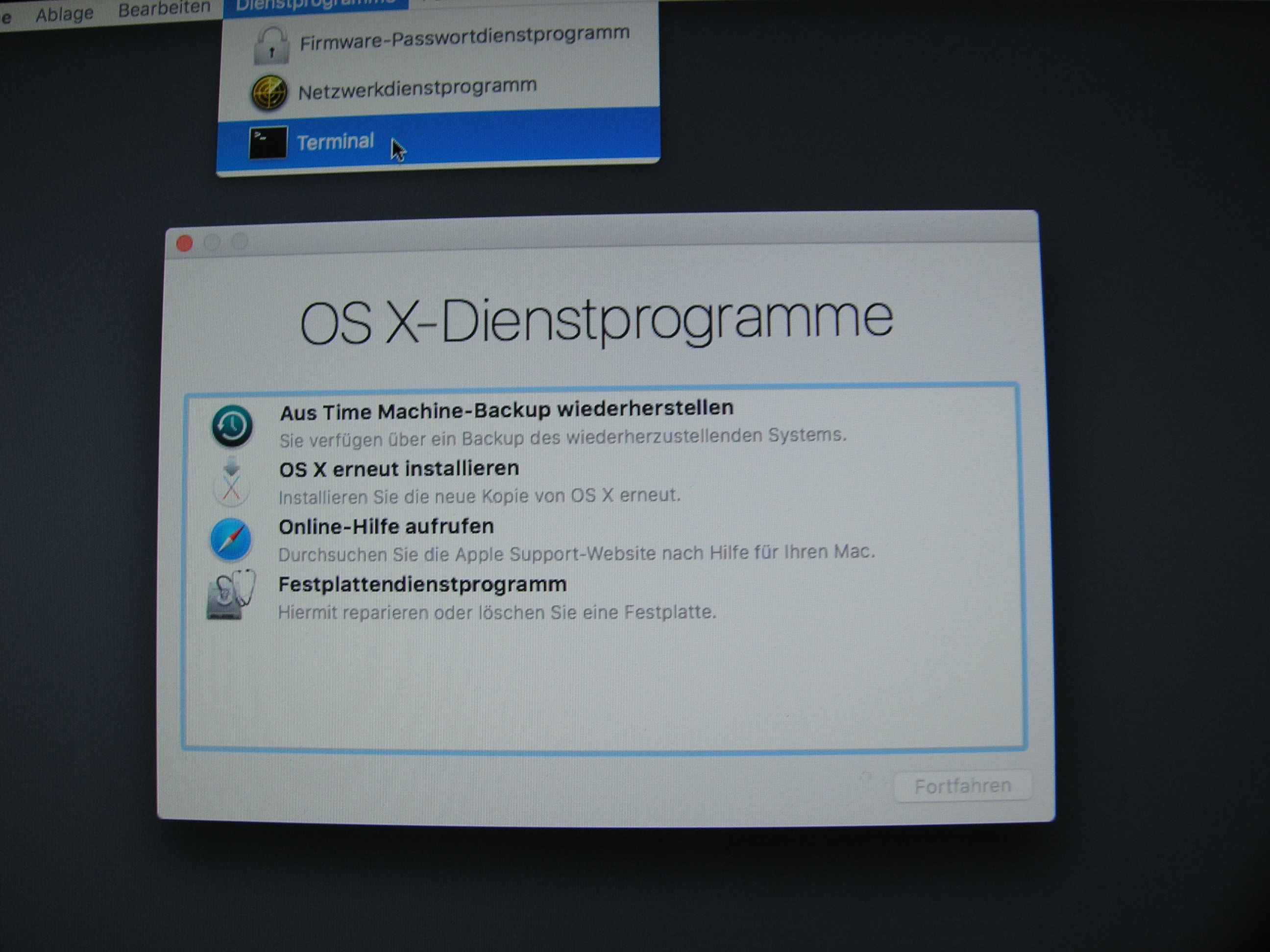


als erstes oben am Bildschirmrand --> Dienstprogramme --> Terminal auswählen/starten und folgenden Befehl eintippen


date 080815002016 (Leerraum nach date beachten) mit return-Taste bestätigen und Terminal beenden.


Der Befehl ändert lediglich das Systemdatum, ohne das geänderte Datum läßt sich El Capitan nicht installieren!


Terminal beenden, dann


Festplattendienstprogramm aufrufen
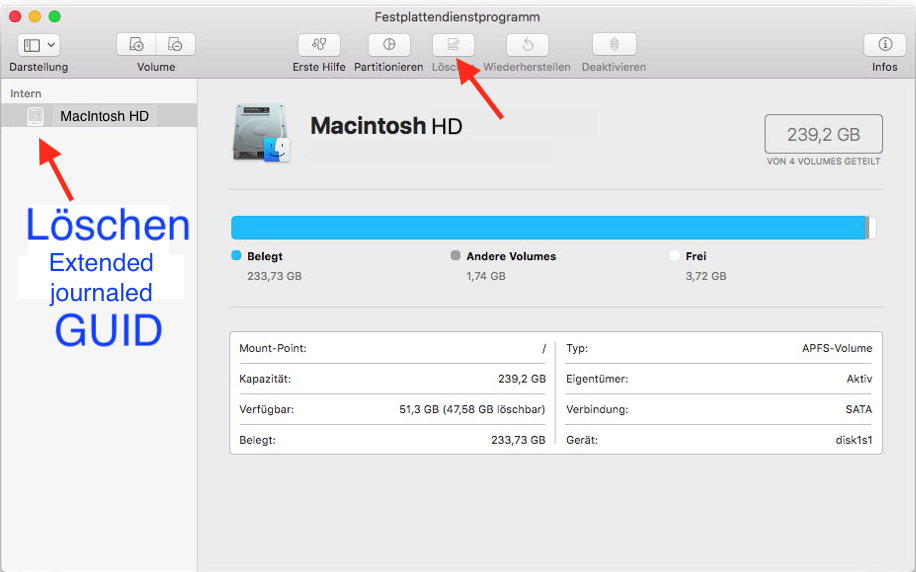


und Festplatte löschen (Extended journaled, GUID Partitionstabelle), wodurch natürlich alle Daten auf dem Laufwerk unwiederbringlich gelöscht werden, dann FPDP beenden und
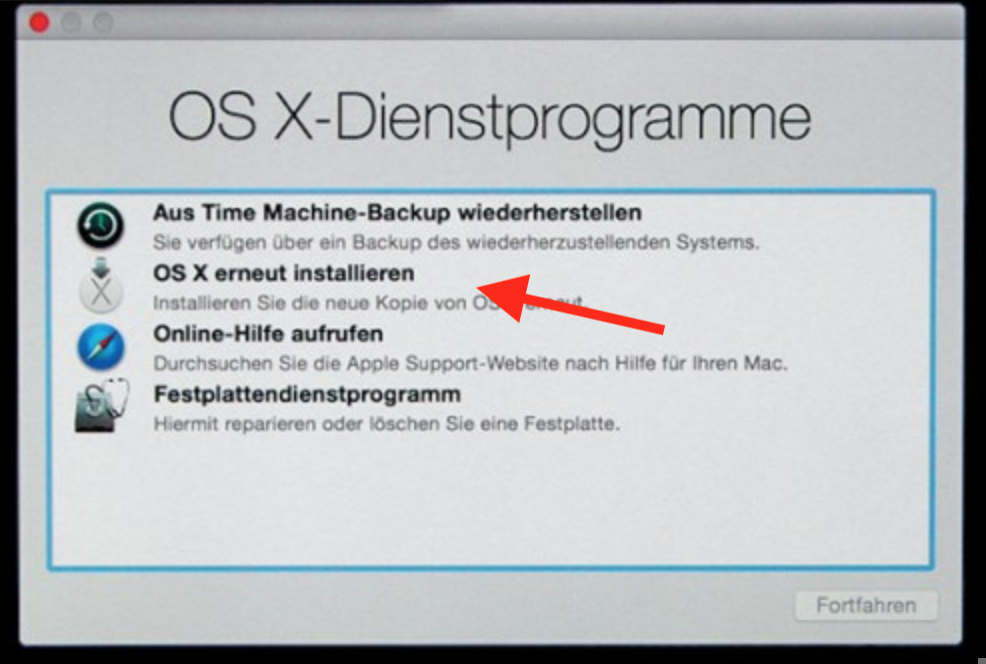


"OS X erneut installieren", die soeben neu formatierte HD als Zielvolume auswählen --> Weiter


Nach etwa 30 solltest du diesen Bildschirm sehen
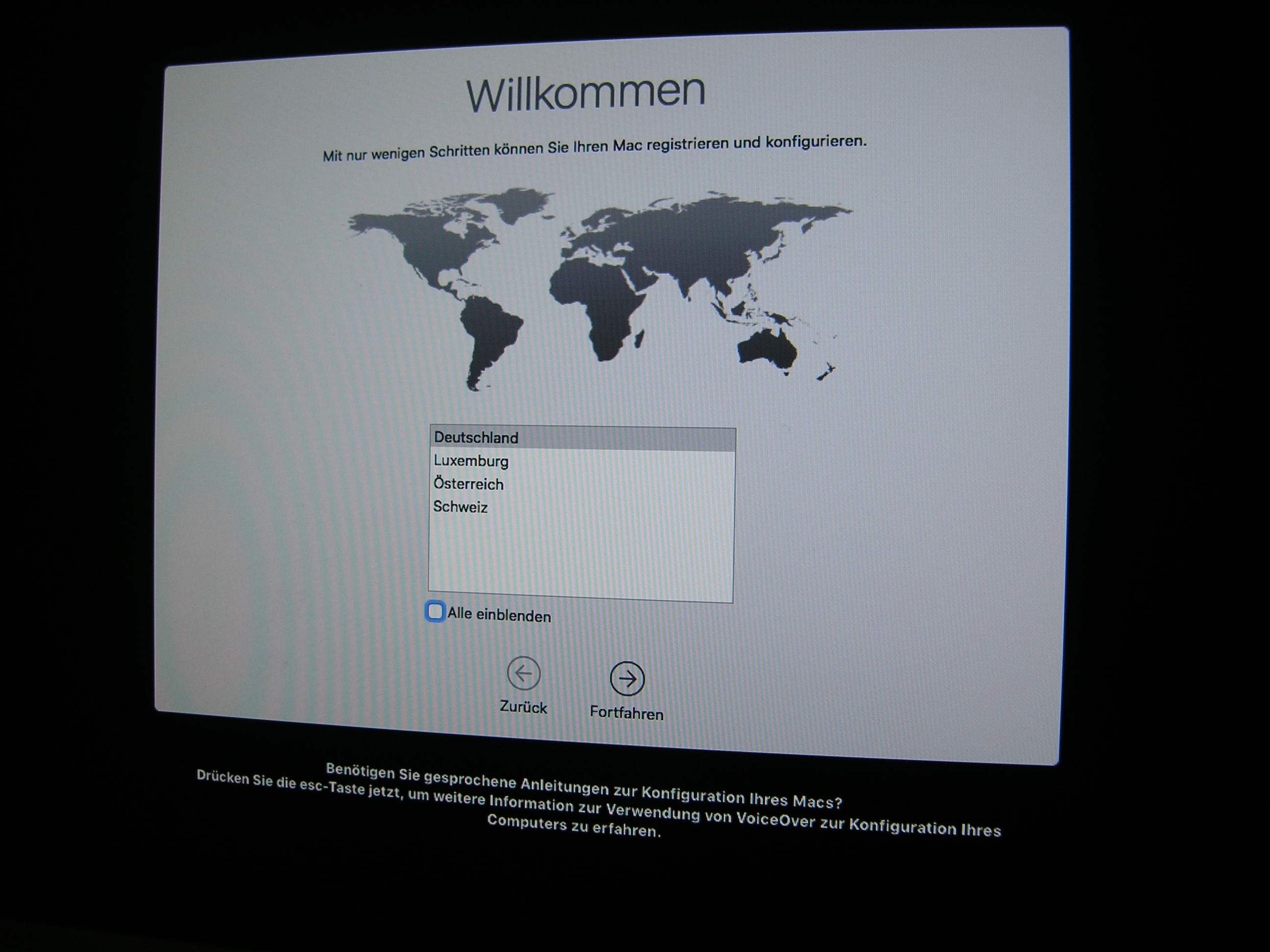


der dir zeigt, dass El Capitan erfolgreich auf deinem Rechner installiert wurde und du das System nur noch nach deinen Vorstellungen einrichten musst.


Dieser Thread wurde vom System oder dem Community-Team geschlossen. Du kannst alle Beiträge positiv bewerten, die du hilfreich findest, oder in der Community nach weiteren Antworten suchen.

Bei der neuinstallation des Betriebssystems steht bei mir :“ein erforderlicher Download fehlt“, dann schließt sich der Vorgang. Was kann ich tun?

Willkommen in der Apple Support Community
Ein Forum, in dem Apple-Kunden sich gegenseitig mit ihren Produkten helfen. Melde dich mit deinem Apple Account an, um Mitglied zu werden.