Tastatur fehlt
Ich möchte einen Text in ein Foto einfügen. Die obige Anleitung führt auch zu einem Textfeld. Ich habe aber keine Tastatur auf dem Bildschirm?
iPhone 12, iOS 15
Ich möchte einen Text in ein Foto einfügen. Die obige Anleitung führt auch zu einem Textfeld. Ich habe aber keine Tastatur auf dem Bildschirm?
iPhone 12, iOS 15
Hallo Peter_54
wenn du das Textfeld eingefügt hast, tippe doppelt auf „Text“ im Textfeld.
Jetzt solltest du eine Tastatur haben!?
Der o.g. Support Text beschreibt das so:
Markierungen auf dem iPhone, iPad oder iPod touch verwenden
Mit Markierungen kannst du Bildschirmfotos und Fotos bearbeiten, eine andere Deckkraft und Schriftstärke auswählen und sogar einem PDF-Dokument eine Signatur hinzufügen.
Apps und Funktionen, die Markierungen verwenden
Nachfolgend einige Apps, in denen du Markierungen verwenden kannst, und erste Schritte:
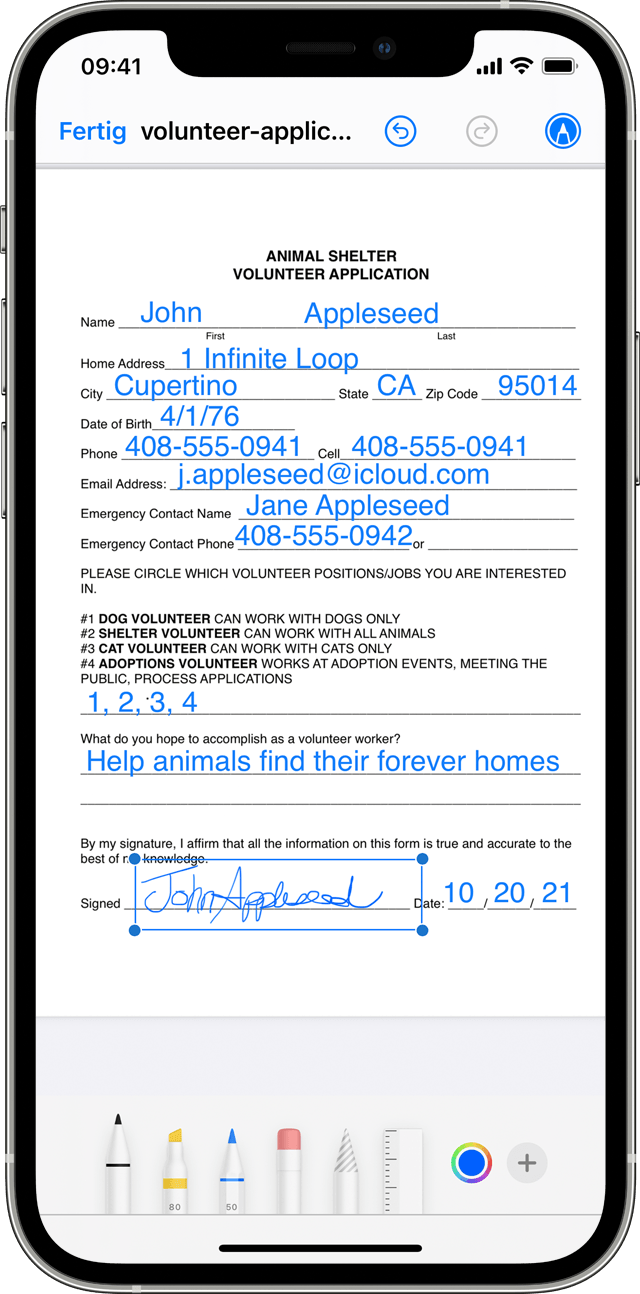
 , um eine neue E-Mail zu beginnen. Alternativ kannst du auf eine vorhandene E-Mail antworten.
 , oder tippe auf "Zurück", um die Formatleiste zu öffnen. Du kannst auch in deine E-Mail tippen. Anschließend tippst du auf den Cursor und wählst "Foto oder Video einfügen" oder "Anhang hinzufügen". Möglicherweise musst du zum Scrollen durch die Optionen auf den Pfeil
  tippen.
 oder die Dokumententaste
  , und suche anschließend nach dem Foto oder PDF, das du anhängen und markieren möchtest.. Tippe auf die Taste "Markieren"
  , um deine Markierung hinzuzufügen. Tippe auf die Plustaste
  , um eine Unterschrift, einen Text und vieles mehr hinzuzufügen.

Nachrichten
, um eine neue Unterhaltung zu beginnen. oder öffne eine bestehende Unterhaltung. , und wähle ein Foto aus.tippen, um weitere Markierungsoptionen zu erhalten.
 .
.
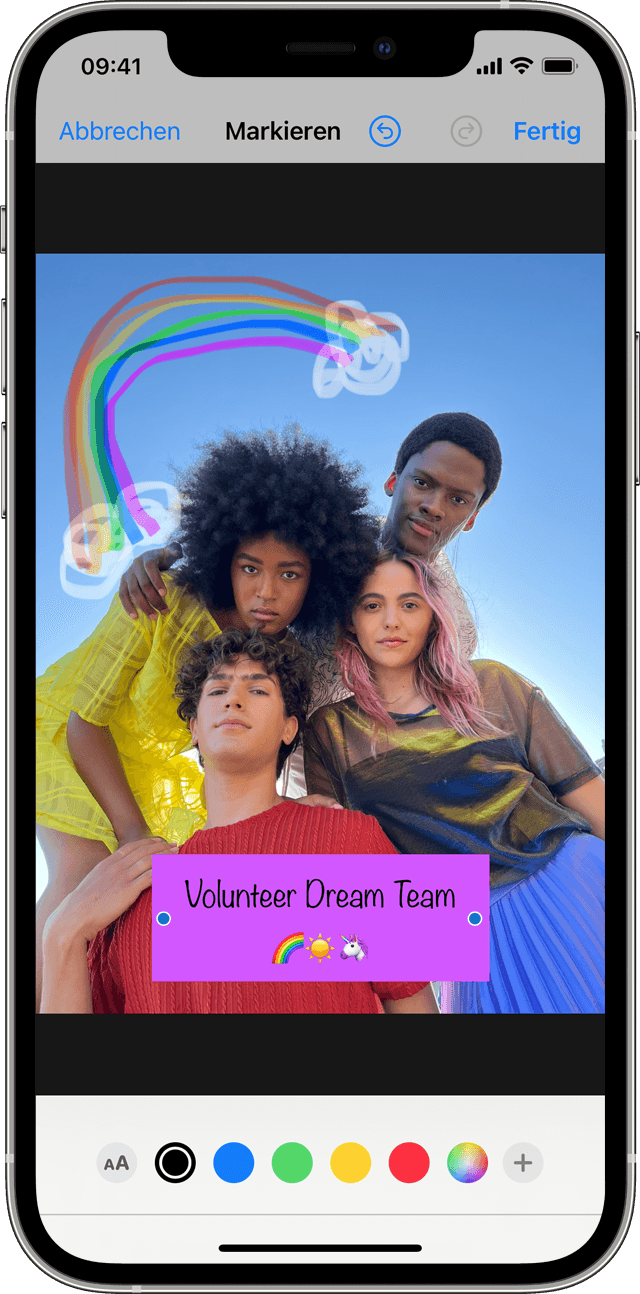
Fotos
. Tippe auf die Hinzufügen-Taste , um Text, Formen und vieles mehr hinzuzufügen.
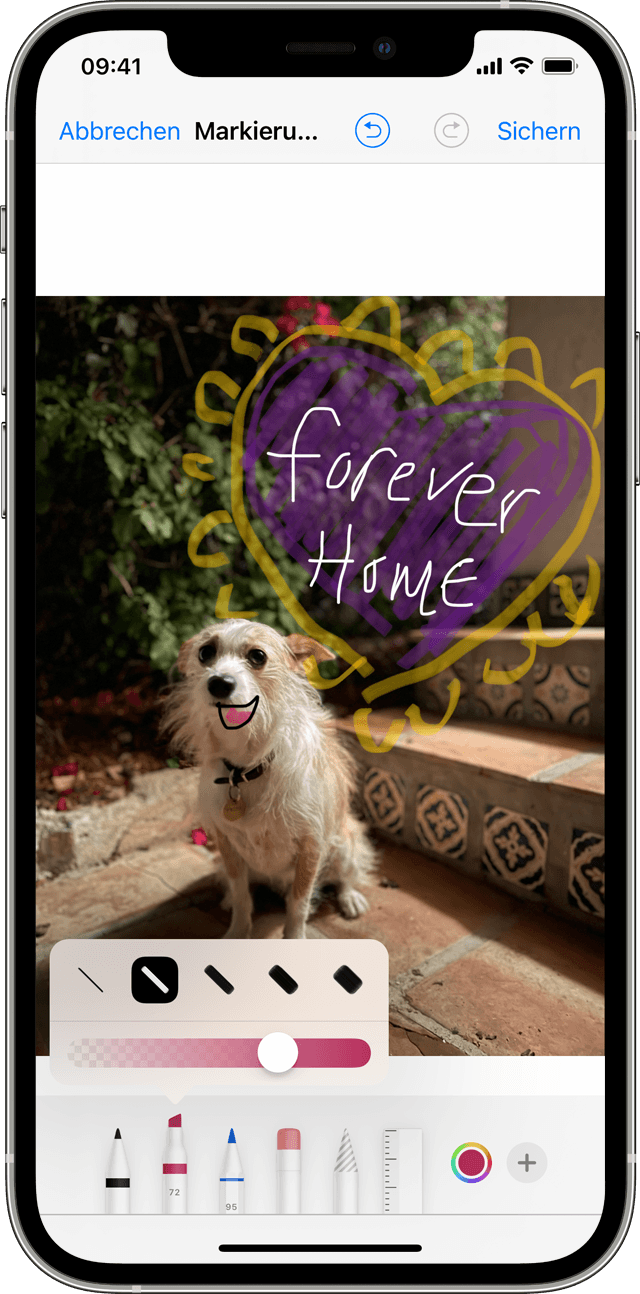
Zeichnen mit "Markierungen"
Nachdem du ein Markierungswerkzeug wie den Stift , Textmarker oder Bleistift ausgewählt hast, wähle eine Farbe aus, und beginne zu zeichnen. Tippe erneut auf dasselbe Werkzeug, um die Farbdeckkraft zu ändern, oder tippe auf ein anderes Werkzeug, um die Stärke zu ändern. Du kannst auch auf die Taste "Farbe"  tippen, um Farbtöne zu ändern.
Eine Zeichnung bewegen
Nachdem du eine Zeichnung angefertigt hast, kannst du diese bewegen. Tippe auf die Lasso-Taste  , forme einen Kreis um die Zeichnung, die du bewegen möchtest, und ziehe sie an die gewünschte Position.
Eine Zeichnung löschen oder widerrufen
Um eine Zeichnung zu widerrufen, tippe auf die Taste "Radiergummi"  , und streiche mit deinem Finger über den zu löschenden Bereich. Mit der Taste "Widerrufen"
  kannst du außerdem jegliche Markierungsaktion rückgängig machen. Wenn du eine Markierung versehentlich widerrufst, kannst du das Gerät schütteln und auf "Wiederholen" tippen.
Eine Unterschrift, eine Lupe und Formen hinzufügen
Tippe auf die Hinzufügen-Taste , um ein anderes Markierungswerkzeug auszuwählen:

Tippe auf den Kreis, um eine andere Textfarbe auszuwählen, und tippe dann auf die Formatierungstaste  , um die Schrift, Schriftgröße und Ausrichtung anzupassen.

Du kannst eine Unterschrift für ein Dokument schnell hinzufügen oder erstellen.

Verschiebe die Lupe, und verwende den blauen Punkt, um die Größe anzupassen, sowie den grünen Punkt, um die Vergrößerungsstufe zu erhöhen oder zu verringern.

Tippe auf eine Form, um sie dem Bildschirmfoto, dem Foto oder der PDF hinzuzufügen. Ziehe die Form an die gewünschte Position, und passe die Größe und Umrisse mit den blauen Punkten an. Passe mit den grünen Punkten die Kurve des Pfeils und das Aussehen der Sprechblase an.
Weitere Möglichkeiten mit Markierungen
Genauso geht es. Vielen Dank
Gerne doch und viel Spaß beim bearbeiten deiner Fotos.
Tastatur fehlt