Meine AirPods leuchten nur noch grün und tauchen nicht im Bluetooth auf

Gepostet am 25. Juni 2022 11:40

Antworten
Frage gekennzeichnet als Höchstrangige Antwort

Gepostet am 26. Juni 2022 23:34

Hallo Nicolewiesner,


seit wann besteht dieses Problem denn schon?


Lassen sich die AirPods mit anderen Geräten verbinden?


Schau dir einmal die folgenden Schritte an:


Wenn du keine Verbindung zu deinem iPhone, iPad oder iPod touch herstellen kannst
1.Stelle sicher, dass auf deinem iPhone oder iPod touch die neueste Version von iOS oder auf deinem iPad die neueste Version von iPadOS installiert ist.
2.Setze beide AirPods in das Ladecase ein, und vergewissere dich, dass beide AirPods aufgeladen werden.
3.Um sicherzustellen, dass Bluetooth aktiviert ist, wähle "Einstellungen" > "Bluetooth".
4.Wenn deine AirPods verbunden sind, achte darauf, dass sie als Audiogerät ausgewählt sind. Wenn deine AirPods in der Liste der Geräte angezeigt werden, aber keine Verbindung hergestellt werden kann, fahre mit dem nächsten Schritt fort.
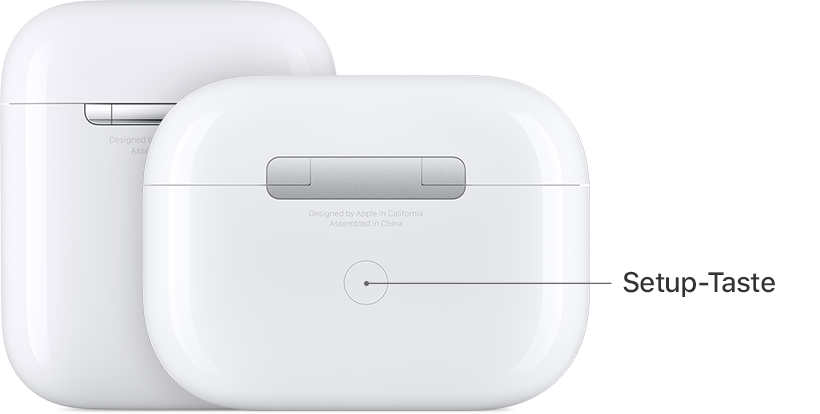
5.Schließe den Deckel, warte 15 Sekunden, und öffne anschließend den Deckel. Halte die Setup-Taste am Ladecase bis zu 10 Sekunden lang gedrückt. Die Statusanzeige sollte weiß blinken, um anzuzeigen, dass jetzt eine Verbindung mit den AirPods hergestellt werden kann.AirPods-Ladecases
6.Halte das Ladecase mit den AirPods darin mit geöffnetem Deckel neben dein iPhone, iPad oder deinen iPod touch.
7.Befolge die Schritte auf dem Bildschirm deines iPhone, iPad oder iPod touch.

aus: AirPods lassen sich nicht verbinden


Falls das dennoch nicht hilft, hast du sie bereits zurückgesetzt wie in dem Artikel beschrieben über welchen du zu uns gekommen bist?


1.Lege die AirPods in das Ladecase, und schließe den Deckel.
2.Warte 30 Sekunden.
3.Öffne den Deckel des Ladecase.
4.Öffne auf dem iPhone, iPad oder iPod touch "Einstellungen" > "Bluetooth", und tippe auf die Info-Taste  neben den AirPods. (Falls die AirPods nicht unter "Einstellungen" > "Bluetooth" angezeigt werden, fahre einfach mit dem nächsten Schritt fort.)
5.Tippe auf "Dieses Gerät ignorieren", und tippe dann zur Bestätigung erneut.
6.Lass den Deckel offen, und halte die Setup-Taste auf der Rückseite des Case bis zu 15 Sekunden lang gedrückt, bis die Statusanzeige erst gelb und dann weiß blinkt.*
AirPods-Ladecases
7.Verbinde die AirPods erneut: Halte die bei geöffnetem Deckel im Ladecase befindlichen AirPods in die Nähe des iPhone, iPad oder iPod touch. Befolge nun die Anweisungen auf dem Bildschirm des Geräts.

aus: So setzt du AirPods und AirPods Pro zurück


Wir sind gespannt auf deine Antwort,

Liebe Grüße

1 Antwort
Frage gekennzeichnet als Höchstrangige Antwort

26. Juni 2022 23:34 als Antwort auf Nicolewiesner

Hallo Nicolewiesner,


seit wann besteht dieses Problem denn schon?


Lassen sich die AirPods mit anderen Geräten verbinden?


Schau dir einmal die folgenden Schritte an:


Wenn du keine Verbindung zu deinem iPhone, iPad oder iPod touch herstellen kannst
1.Stelle sicher, dass auf deinem iPhone oder iPod touch die neueste Version von iOS oder auf deinem iPad die neueste Version von iPadOS installiert ist.
2.Setze beide AirPods in das Ladecase ein, und vergewissere dich, dass beide AirPods aufgeladen werden.
3.Um sicherzustellen, dass Bluetooth aktiviert ist, wähle "Einstellungen" > "Bluetooth".
4.Wenn deine AirPods verbunden sind, achte darauf, dass sie als Audiogerät ausgewählt sind. Wenn deine AirPods in der Liste der Geräte angezeigt werden, aber keine Verbindung hergestellt werden kann, fahre mit dem nächsten Schritt fort.
5.Schließe den Deckel, warte 15 Sekunden, und öffne anschließend den Deckel. Halte die Setup-Taste am Ladecase bis zu 10 Sekunden lang gedrückt. Die Statusanzeige sollte weiß blinken, um anzuzeigen, dass jetzt eine Verbindung mit den AirPods hergestellt werden kann.AirPods-Ladecases
6.Halte das Ladecase mit den AirPods darin mit geöffnetem Deckel neben dein iPhone, iPad oder deinen iPod touch.
7.Befolge die Schritte auf dem Bildschirm deines iPhone, iPad oder iPod touch.

aus: AirPods lassen sich nicht verbinden


Falls das dennoch nicht hilft, hast du sie bereits zurückgesetzt wie in dem Artikel beschrieben über welchen du zu uns gekommen bist?


1.Lege die AirPods in das Ladecase, und schließe den Deckel.
2.Warte 30 Sekunden.
3.Öffne den Deckel des Ladecase.
4.Öffne auf dem iPhone, iPad oder iPod touch "Einstellungen" > "Bluetooth", und tippe auf die Info-Taste  neben den AirPods. (Falls die AirPods nicht unter "Einstellungen" > "Bluetooth" angezeigt werden, fahre einfach mit dem nächsten Schritt fort.)
5.Tippe auf "Dieses Gerät ignorieren", und tippe dann zur Bestätigung erneut.
6.Lass den Deckel offen, und halte die Setup-Taste auf der Rückseite des Case bis zu 15 Sekunden lang gedrückt, bis die Statusanzeige erst gelb und dann weiß blinkt.*
AirPods-Ladecases
7.Verbinde die AirPods erneut: Halte die bei geöffnetem Deckel im Ladecase befindlichen AirPods in die Nähe des iPhone, iPad oder iPod touch. Befolge nun die Anweisungen auf dem Bildschirm des Geräts.

aus: So setzt du AirPods und AirPods Pro zurück


Wir sind gespannt auf deine Antwort,

Liebe Grüße

Dieser Thread wurde vom System oder dem Community-Team geschlossen. Du kannst alle Beiträge positiv bewerten, die du hilfreich findest, oder in der Community nach weiteren Antworten suchen.

Meine AirPods leuchten nur noch grün und tauchen nicht im Bluetooth auf

Willkommen in der Apple Support Community
Ein Forum, in dem Apple-Kunden sich gegenseitig mit ihren Produkten helfen. Melde dich mit deinem Apple Account an, um Mitglied zu werden.