Apple versteht das so:
Upgrade auf iCloud+ ausführen
Mit iCloud erhältst du automatisch 5 GB kostenlosen iCloud-Speicher für deine Fotos, Videos, Dateien und mehr. Wenn du mehr Speicher und Premiumfunktionen haben möchtest, kannst du von jedem deiner Geräte aus ein Upgrade auf iCloud+ durchführen.
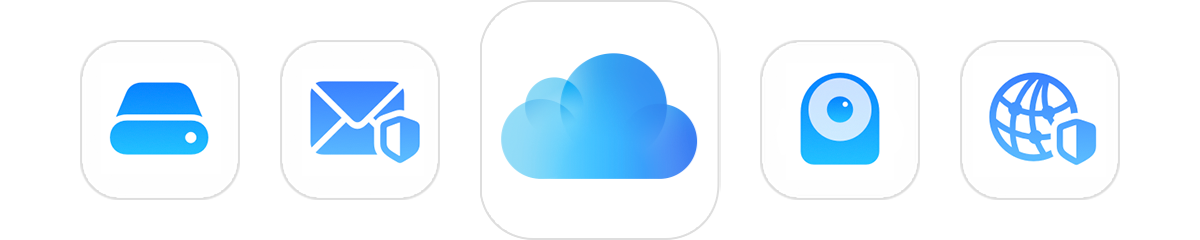
Funktionsweise von iCloud+
iCloud+ ist der Premium-Cloud-Abonnementdienst von Apple. Er bietet dir mehr Speicherplatz für deine Fotos, Dateien und Backups sowie zusätzliche Funktionen wie "iCloud Privat-Relay", "E-Mail-Adresse verbergen" und Unterstützung für "HomeKit Secure Video".* Du kannst aus drei Plänen auswählen:
iCloud+ mit 50 GB Speicherplatz
- 50 GB Speicherplatz
- iCloud Privat-Relay
- E-Mail-Adresse verbergen
- Eigene E-Mail-Domain
- HomeKit Secure Video-Unterstützung für eine Kamera
Alles kann mit bis zu fünf anderen Familienmitgliedern geteilt werden.
iCloud+ mit 200 GB Speicherplatz
- 200 GB Speicherplatz
- iCloud Privat-Relay
- E-Mail-Adresse verbergen
- Eigene E-Mail-Domain
- HomeKit Secure Video-Unterstützung für bis zu fünf Kameras
Alles kann mit bis zu fünf anderen Familienmitgliedern geteilt werden.
iCloud+ mit 2 TB Speicherplatz
- 2 TB Speicherplatz
- iCloud Privat-Relay
- E-Mail-Adresse verbergen
- Eigene E-Mail-Domain
- HomeKit Secure Video-Unterstützung für eine unbegrenzte Anzahl an Kameras
Alles kann mit bis zu fünf anderen Familienmitgliedern geteilt werden.
Nach dem Upgrade stehen dir Speicher und Funktionen sofort zur Verfügung, und dein monatliches Zahlungsdatum entspricht dem Kaufdatum für deinen Plan. Wenn du ein Upgrade von einem bestehenden kostenpflichtigen Plan auf einen neuen kostenpflichtigen Plan durchführst, wird dein bestehender Plan storniert. Die jeweils anteiligen Kosten** für deinen neuen größeren Plan werden dir in Rechnung gestellt.
iCloud+ wird dir jeden Monat in Rechnung gestellt, es sei denn, du stufst deinen Plan herunter oder stornierst ihn. Du wirst jeden Monat per E-Mail an deine bevorstehende Zahlung erinnert.
Erfahre mehr über iCloud+-Pläne und -Preisgestaltung in deiner Region.
* Nicht alle Funktionen sind in allen Ländern oder Regionen verfügbar. Ohne Zugriff auf deine IP-Adresse sind bei einigen Websites möglicherweise zusätzliche Schritte für die Anmeldung oder für den Zugriff auf Inhalte erforderlich, nachdem du iCloud Privat-Relay aktiviert hast. "HomeKit Secure Video" erfordert einen unterstützten iCloud-Plan, eine kompatible HomeKit-fähige Überwachungskamera und ein HomePod-, Apple TV- oder iPad-Gerät, das als Steuerzentrale ausgeführt wird.
** Dir werden die Kosten für den höherstufigen Plan abzüglich der anteiligen Kosten deines vorherigen Plans in Rechnung gestellt.

Upgrade auf iCloud+ von einem beliebigen Gerät aus durchführen
Ein Upgrade auf iCloud+ ist einfach. Führe einfach die folgenden Schritte auf deinem Gerät aus. Oder tippe hier, um in den Einstellungen auf deinem iPhone, iPad, iPod touch oder Mac ein Upgrade auf iCloud+ durchzuführen.
Upgrade auf dem iPhone, iPad oder iPod touch durchführen
- Gehe zu "Einstellungen", und tippe auf deinen Namen.
- Tippe auf "iCloud" und dann auf "Accountspeicher verwalten" oder "Speicher verwalten". Oder scrolle nach unten, und tippe auf "Auf iCloud+ upgraden".
- Tippe auf "Mehr Speicher kaufen" oder "Speicherplan ändern".
- Wähle einen Plan, und folge den Anweisungen auf dem Bildschirm.
Upgrade auf dem Mac durchführen
- Wähle das Apple-Menü > "Systemeinstellungen".
- Klicke auf "Apple-ID".
- Klicke auf "iCloud".
- Klicke auf "Verwalten".
- Klicke auf "Speicherplan ändern" oder "Mehr Speicher kaufen", und wähle einen Plan aus.
- Klicke auf "Weiter", und gib dein Apple-ID-Passwort ein.
Upgrade auf einem Windows-PC durchführen
- Öffne iCloud für Windows.
- Klicke auf "Speicher".
- Klicke auf "Speicherplan ändern".
- Wähle einen Plan aus, und klicke dann auf "Weiter".
- Gib das Passwort deiner Apple-ID ein, und klicke auf "Kaufen".
Informationen zu nicht von Apple hergestellten Produkten oder nicht von Apple kontrollierten oder geprüften unabhängigen Websites stellen keine Empfehlung oder Billigung dar. Apple übernimmt keine Verantwortung für die Auswahl, Leistung oder Nutzung von Websites und Produkten Dritter. Apple gibt keine Zusicherungen bezüglich der Genauigkeit oder Zuverlässigkeit der Websites Dritter ab. Kontaktiere den Anbieter, um zusätzliche Informationen zu erhalten.
Veröffentlichungsdatum: 03. November 2022


