Hintergrund

Wie kann man wieder auf die standard solle Hintergründe zugreifen ?

Mit den Standard Hintergründen meine ich die die auch auf der Handy Verpackung zu sehen sind.

iPhone 13

Gepostet am 18. Feb. 2023 22:26

Antworten
Frage gekennzeichnet als Höchstrangige Antwort

Gepostet am 18. Feb. 2023 23:23

Das geht hier:

Dein Hintergrundbild auf dem Sperrbildschirm ändern

  1. Stelle sicher, dass du zuvor Face ID auf deinem iPhone eingerichtet hast. Um den Hintergrund des Sperrbildschirms zu ändern, muss Face ID deine Augen und die umliegenden Bereiche deutlich sehen.
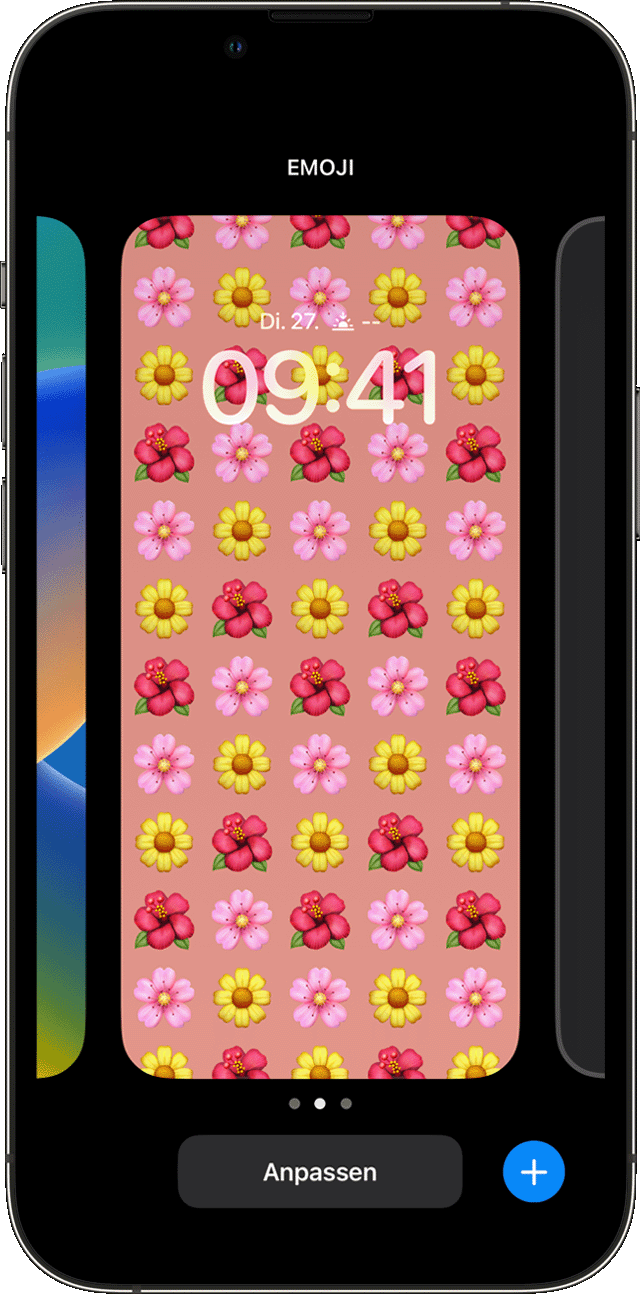
  2. Halte auf dem Sperrbildschirm deinen Sperrbildschirm gedrückt, um deine Hintergrundgalerie zu öffnen.
  3. Um ein bereits erstelltes Hintergrundbild auszuwählen, streiche nach links und rechts. Um ein neues Hintergrundbild hinzuzufügen, tippe auf die Hinzufügen-Taste .

Du kannst auch in den Hintergrundoptionen des Sperrbildschirms auf die Fokus-Taste tippen, um einen Fokus mit einem bestimmten Hintergrundbild zu verknüpfen und vorhandene Hintergründe anzupassen, oder streiche auf einem Hintergrundbild nach oben und tippe, um es zu löschen.

Wenn du den Sperrbildschirm nicht mit Face ID ändern kannst, halte deinen Sperrbildschirm gedrückt, bis die Anpassen-Taste angezeigt wird. Wenn die Anpassen-Taste nicht angezeigt wird, halte den Sperrbildschirm erneut gedrückt, und gib dann deinen Code ein. 


Das Hintergrundbild eines Sperrbildschirms mit Filtern, Widgets und Stilen anpassen
  1. Tippe in der Einstellungen-App auf "Hintergrundbild".
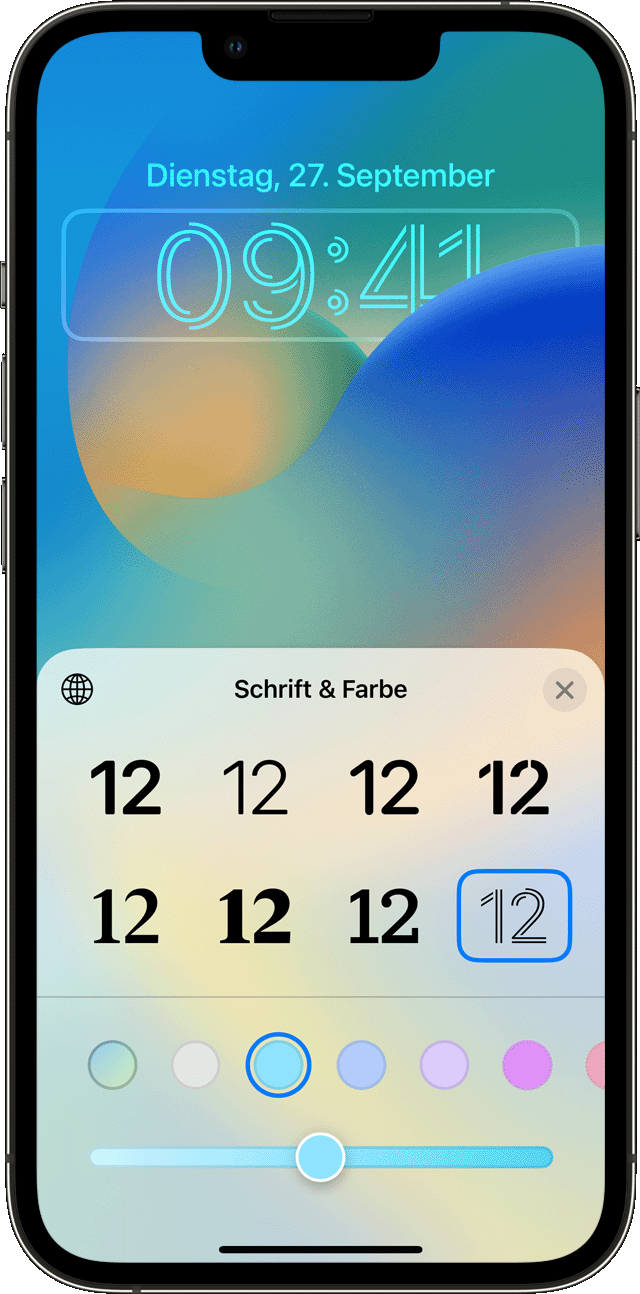
  2. Tippe in der Vorschau deines Sperrbildschirms auf "Anpassen".
  3. Tippe auf "Aktuellen Hintergrund anpassen" oder "Neues Hintergrundbild auswählen", und wähle ein Hintergrundbild aus.
  4. Bevor du auf dem Hintergrundbild auf "Fertig" tippst, nimm deine Anpassungen vor.
  • Um eine Schriftart und eine Textfarbe zu wählen, tippe auf die Zeit.
  • Um Widgets wie Kalender, Uhr, Wetter, Fitness oder Erinnerungen hinzuzufügen oder zu entfernen, tippe auf die Felder über oder unter der Uhrzeit.
  • Um Fotostile wie "Schwarzweiß", "Duoton" oder "Einfärben" anzuwenden, streiche nach links oder rechts.
  • Um dein Foto zuzuschneiden und zu verschieben, ziehe es zusammen und ziehe es.
  • Um die Hintergrundoptionen auszuwählen, tippe auf die Mehr-Taste. Bei der Funktion "Perspektive" bewegt sich das Hintergrundbild, wenn du den Bildschirm neigst. Der Tiefeneffekt ermöglicht die Überlagerung mit dem Motiv des Fotos.*

Die Hintergrundbildanpassung des Sperrbildschirms ist in iOS 16 und neuer verfügbar.

* Du kannst den Tiefeneffekt auf wallpapers nicht mit Widgets verwenden.


Zwischen mehreren Fotos als Hintergrundbilder für deinen Sperrbildschirm wechseln
  1. Tippe in der Einstellungen-App auf "Hintergrundbild".
  2. Tippe auf "Neues Hintergrundbild auswählen".
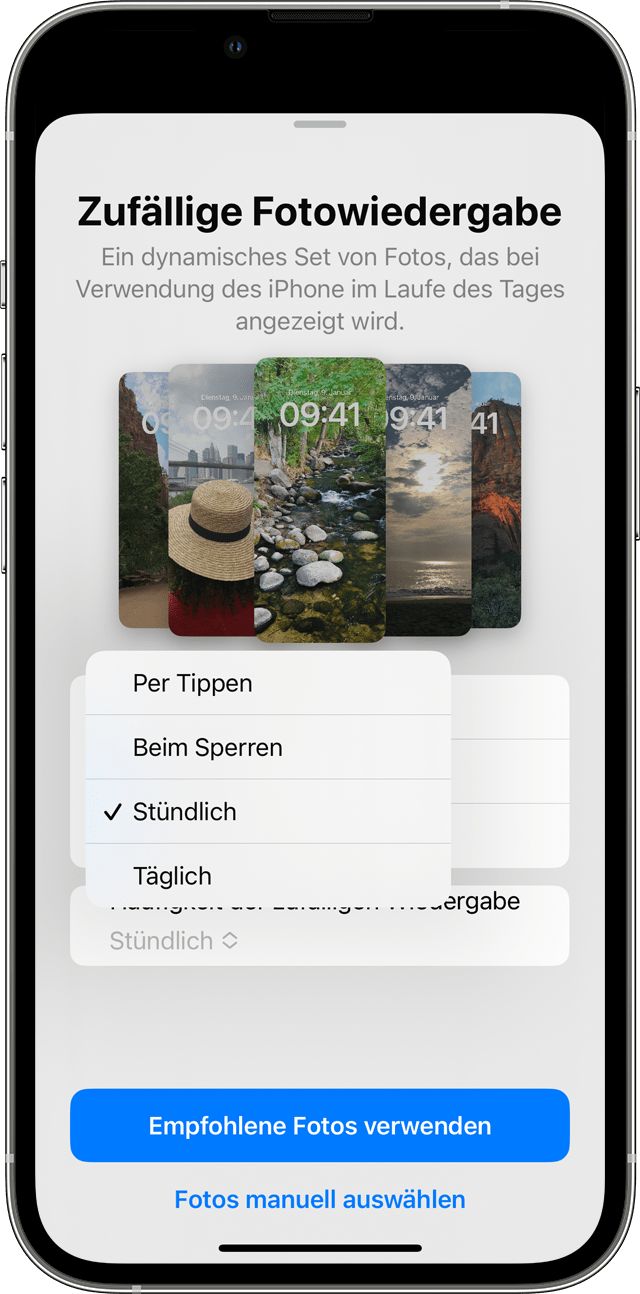
  3. Wähle in der oberen Reihe der Optionen "Zufällige Fotowiedergabe" aus.
  4. Lege auf dem Bildschirm "Foto-Mischung" eine Häufigkeit fest (bei Antippen, bei Sperre, stündlich oder täglich). Wähle dann einen Fotosatz aus, der während der Nutzung des iPhone den ganzen Tag in zufälliger Reihenfolge wiedergegeben wird.
  5. Tippe auf "Fertig".


2 Antworten
Frage gekennzeichnet als Höchstrangige Antwort

18. Feb. 2023 23:23 als Antwort auf karim182

Das geht hier:

Dein Hintergrundbild auf dem Sperrbildschirm ändern

  1. Stelle sicher, dass du zuvor Face ID auf deinem iPhone eingerichtet hast. Um den Hintergrund des Sperrbildschirms zu ändern, muss Face ID deine Augen und die umliegenden Bereiche deutlich sehen.
  2. Halte auf dem Sperrbildschirm deinen Sperrbildschirm gedrückt, um deine Hintergrundgalerie zu öffnen.
  3. Um ein bereits erstelltes Hintergrundbild auszuwählen, streiche nach links und rechts. Um ein neues Hintergrundbild hinzuzufügen, tippe auf die Hinzufügen-Taste .

Du kannst auch in den Hintergrundoptionen des Sperrbildschirms auf die Fokus-Taste tippen, um einen Fokus mit einem bestimmten Hintergrundbild zu verknüpfen und vorhandene Hintergründe anzupassen, oder streiche auf einem Hintergrundbild nach oben und tippe, um es zu löschen.

Wenn du den Sperrbildschirm nicht mit Face ID ändern kannst, halte deinen Sperrbildschirm gedrückt, bis die Anpassen-Taste angezeigt wird. Wenn die Anpassen-Taste nicht angezeigt wird, halte den Sperrbildschirm erneut gedrückt, und gib dann deinen Code ein. 


Das Hintergrundbild eines Sperrbildschirms mit Filtern, Widgets und Stilen anpassen

  1. Tippe in der Einstellungen-App auf "Hintergrundbild".
  2. Tippe in der Vorschau deines Sperrbildschirms auf "Anpassen".
  3. Tippe auf "Aktuellen Hintergrund anpassen" oder "Neues Hintergrundbild auswählen", und wähle ein Hintergrundbild aus.
  4. Bevor du auf dem Hintergrundbild auf "Fertig" tippst, nimm deine Anpassungen vor.
  • Um eine Schriftart und eine Textfarbe zu wählen, tippe auf die Zeit.
  • Um Widgets wie Kalender, Uhr, Wetter, Fitness oder Erinnerungen hinzuzufügen oder zu entfernen, tippe auf die Felder über oder unter der Uhrzeit.
  • Um Fotostile wie "Schwarzweiß", "Duoton" oder "Einfärben" anzuwenden, streiche nach links oder rechts.
  • Um dein Foto zuzuschneiden und zu verschieben, ziehe es zusammen und ziehe es.
  • Um die Hintergrundoptionen auszuwählen, tippe auf die Mehr-Taste. Bei der Funktion "Perspektive" bewegt sich das Hintergrundbild, wenn du den Bildschirm neigst. Der Tiefeneffekt ermöglicht die Überlagerung mit dem Motiv des Fotos.*

Die Hintergrundbildanpassung des Sperrbildschirms ist in iOS 16 und neuer verfügbar.

* Du kannst den Tiefeneffekt auf wallpapers nicht mit Widgets verwenden.


Zwischen mehreren Fotos als Hintergrundbilder für deinen Sperrbildschirm wechseln

  1. Tippe in der Einstellungen-App auf "Hintergrundbild".
  2. Tippe auf "Neues Hintergrundbild auswählen".
  3. Wähle in der oberen Reihe der Optionen "Zufällige Fotowiedergabe" aus.
  4. Lege auf dem Bildschirm "Foto-Mischung" eine Häufigkeit fest (bei Antippen, bei Sperre, stündlich oder täglich). Wähle dann einen Fotosatz aus, der während der Nutzung des iPhone den ganzen Tag in zufälliger Reihenfolge wiedergegeben wird.
  5. Tippe auf "Fertig".


Dieser Thread wurde vom System oder dem Community-Team geschlossen. Du kannst alle Beiträge positiv bewerten, die du hilfreich findest, oder in der Community nach weiteren Antworten suchen.

Hintergrund

Willkommen in der Apple Support Community
Ein Forum, in dem Apple-Kunden sich gegenseitig mit ihren Produkten helfen. Melde dich mit deinem Apple Account an, um Mitglied zu werden.