
iPhone 11 auf einem anderen Laufwerk sichern
Ich möchte mein IPhone 11 auf einem anderen Laufwerk meine Windows PC
(nicht "C") sichern.
Windows, Windows 6
Ich möchte mein IPhone 11 auf einem anderen Laufwerk meine Windows PC
(nicht "C") sichern.
Windows, Windows 6
Hi gerald1953,
ich habe doch noch eine Möglichkeit die funktionieren könnte, dazu musst du allerdings mit der Kommandoeingabe vorlieb nehmen + kann ich das nicht auf einem Windows 11 Gerät testen, habe nur ein Window 10 System zur Hand:
Zur Erklärung: der Befehl mklink /j erstellt ein HardLink und gaukelt Windows bzw. in diesem Falle dann auch iTunes vor das der Backup Ordner an einem bestimmten Speicherort liegt, obwohl sich dieser eigentlich ganz wo anders befindet.
Bitte entsprechend mit Vorsicht genießen. Wie bereits erwähnt konnte ich diesen HardLink nur auf einem Windows 10 System erfolgreich testen.
Hi gerald1953,
ich habe doch noch eine Möglichkeit die funktionieren könnte, dazu musst du allerdings mit der Kommandoeingabe vorlieb nehmen + kann ich das nicht auf einem Windows 11 Gerät testen, habe nur ein Window 10 System zur Hand:
Zur Erklärung: der Befehl mklink /j erstellt ein HardLink und gaukelt Windows bzw. in diesem Falle dann auch iTunes vor das der Backup Ordner an einem bestimmten Speicherort liegt, obwohl sich dieser eigentlich ganz wo anders befindet.
Bitte entsprechend mit Vorsicht genießen. Wie bereits erwähnt konnte ich diesen HardLink nur auf einem Windows 10 System erfolgreich testen.
Hi gerald1953,
die Inhalte der Backup-Dateien dürfen nicht bearbeitet, verschoben, umbenannt oder extrahiert werden, da die Dateien dadurch irreparabel beschädigt werden können. Du kannst Kopien deiner Backups erstellen oder Backups löschen, die du nicht mehr benötigst.
Eine Kopie eines Backups erstellst du, indem du den betreffenden Backup-Ordner suchst und dann den gesamten Ordner an einen anderen Speicherort kopierst, beispielsweise auf ein externes Laufwerk oder an einen Netzwerkspeicherort. Anschließend kannst du das Backup an dieser Stelle löschen. Der Standard Speicherort der Backups kannst du nicht ändern.
Den Backup-Ordner unter Windows suchen
Das ist wie oben erwähnt leider nicht möglich, das Backup befindet sich immer im Standard Programm/Nutzerordner unter Windows. Du kannst von dort aus eine Kopie anfertigen und es verschieben und bei Bedarf dort wieder platzieren.
Den Backup-Ordner unter Windows suchen
Apple empfiehlt zu deiner Frage folgendes Vorgehen:
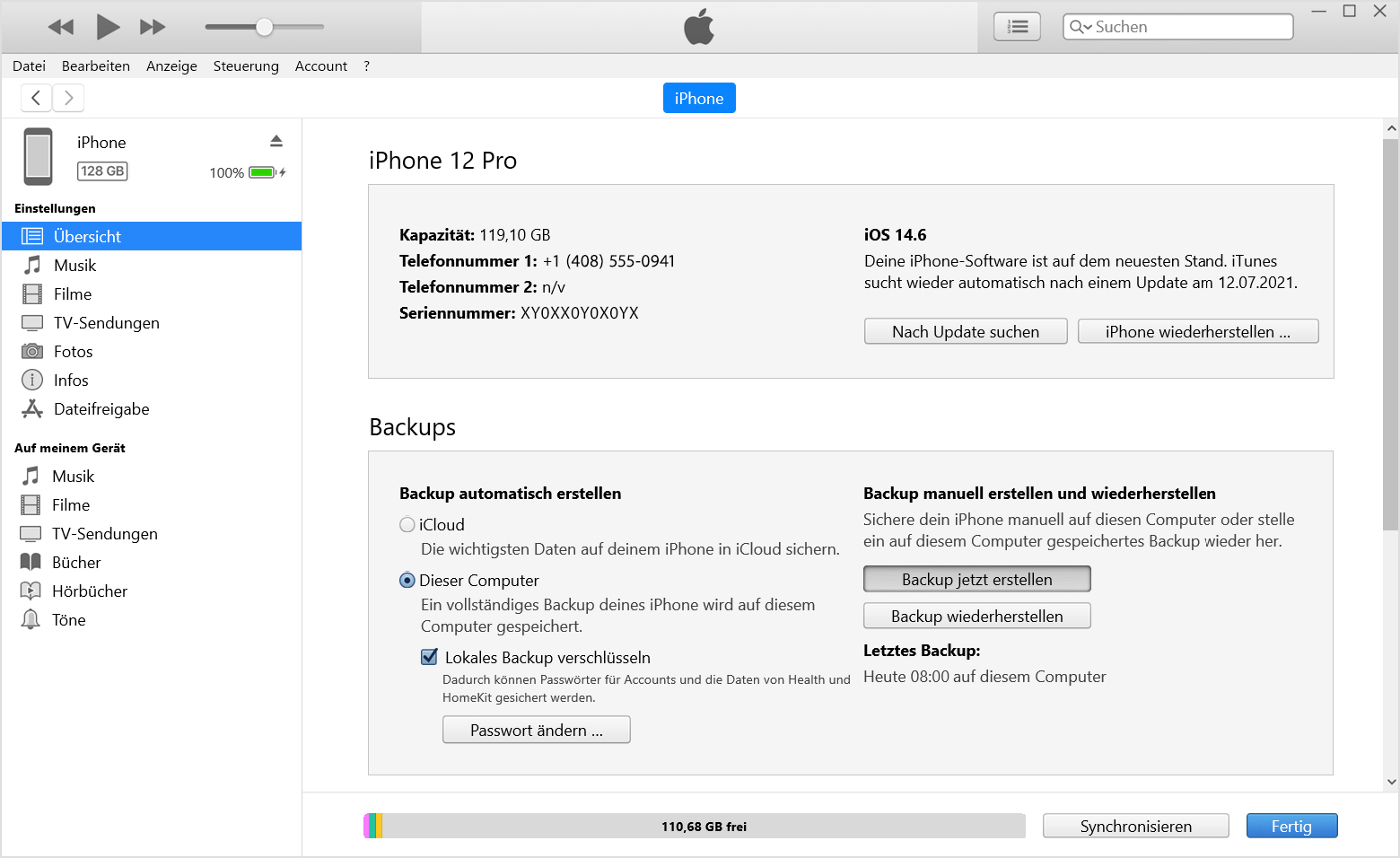
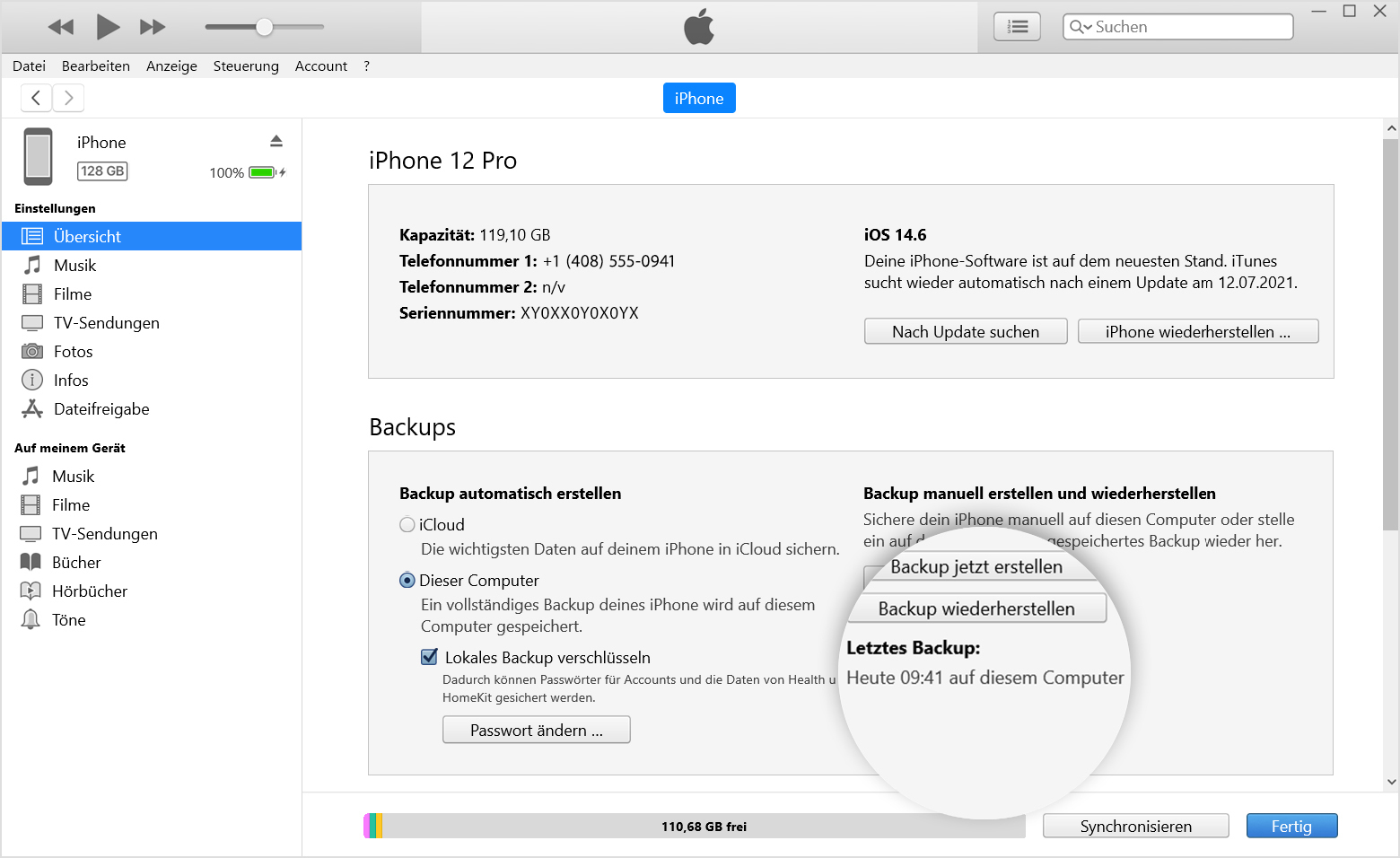
So erstellst du auf dem PC mit iTunes ein Backup deines iPhone, iPad oder iPod touch
Wenn du dein iPhone, iPad oder deinen iPod touch in einem Backup sicherst, verfügst du für den Fall, dass dein Gerät ersetzt werden muss, verloren geht oder beschädigt wird, über eine Kopie deiner Daten.

Weitere Informationen
(...)
Windows 6, ist das noch korrekt?
Ich würde das Backup in der iCloud sichern: Einstellungen - dein Name - iCloud - iCloud-Backup, wenn du automatisch wählst wird immer dann ein Backup automatisch erstellt, wenn das Gerät versperrt, im WLAN und am Strom ist.
Windows 6 wäre mir zu unsicher.
Danke für die rasche antwort, es nicht Windows 6 sondern 11. Ich möchte aber nicht ion der Icloud sichern sondern lokal auf meinem PC - Laufwerk D statt C
Mein wunsch wäre, den Backup Ordner dauerhaft statt auf "C" auf dem Laufwerk "D" zu platzieren.
Völlig am Thema vorbei. @christine33
gerald1953 weiß bereits wie Backups erstellt werden, möchte aber gerne einen anderen Speicherort für diese Backups unter Windows.
Danke für den Hinweis, ich werde es ausprobieren..
iPhone 11 auf einem anderen Laufwerk sichern

