Keine mobile Daten mehr

Hallo, ich habe mit meinem iPhone7 die Softwareversion 15.7.3 geladen. Nun hat das iPhone kein Netz mehr. Die Info auf dem Smartphone zeigt mir, dass das iPhone nicht auf die mobilen Daten zugreifen kann ( Anrufe u. Nachrichten auch nicht).

was kann ich tun.

Danke.

Gepostet am 06. März 2023 18:54

Antworten
Frage gekennzeichnet als Höchstrangige Antwort

Gepostet am 06. März 2023 19:01

Hallo,


hier sind einige Dinge, die du versuchen kannst, um das Problem zu lösen:


Netzabdeckungsbereich überprüfen

  • Stelle sicher, dass du dich in einem Gebiet mit Mobilfunknetzabdeckung aufhältst.

Deaktiviere die mobilen Daten, und aktiviere sie wieder. Gehe zu "Einstellungen", und tippe auf "Mobilfunk" bzw. "Mobile Daten". Wenn du ein iPad verwendest, wird dir "Einstellungen" > "Mobile Daten" angezeigt.

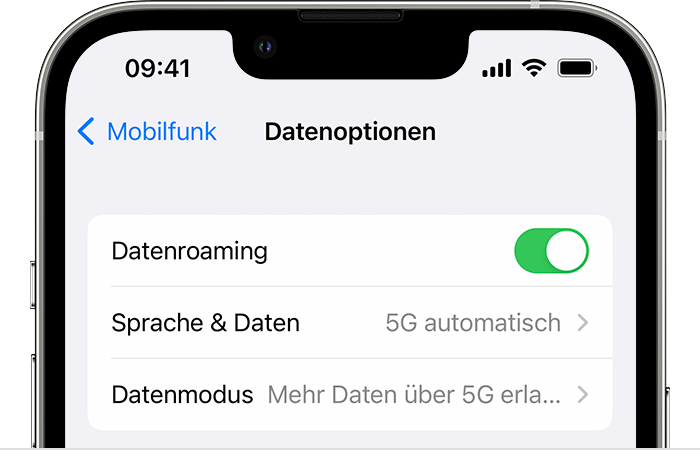
  • Wenn du international auf Reisen bist, vergewissere dich, dass dein Gerät für Datenroaming eingerichtet ist. Wähle "Einstellungen" > "Mobiles Netz" > "Datenoptionen" > "Datenroaming".

iPhone oder iPad neu starten

Starte dein Gerät neu. Wenn du dir nicht sicher bist, wie das geht, befolge diese Schritte, um dein iPhone neu zu starten oder dein iPad neu zu starten.


Prüfen, ob ein Update der Netzbetreiber-Einstellungen vorliegt

Gehe wie folgt vor, um das Update der Netzbetreiber-Einstellungen manuell zu suchen und zu installieren:

  1. Vergewissere dich, dass dein Gerät mit einem WLAN oder Mobilfunknetz verbunden ist.
  2. Tippe auf "Einstellungen" > "Allgemein" > "Info". Ist ein Update verfügbar, wird eine Option zum Aktualisieren der Netzbetreiber-Einstellungen angezeigt.
  3. Wenn du die Version der Netzbetreiber-Einstellungen anzeigen möchtest, die auf deinem Gerät installiert ist, wähle "Einstellungen" > "Allgemein" > "Info". Neben "Netzbetreiber" ist die entsprechende Information zu finden.

Wenn du eine neue SIM-Karte in das iPhone oder iPad einsetzt, musst du die Netzbetreiber-Einstellungen für diesen neuen Mobilfunkanbieter laden.


Schalte die Mobilfunkverbindung aus und wieder ein

Gehe zu "Einstellungen" > "Mobilfunk", und prüfe, ob deine Mobilfunkverbindung eingeschaltet ist. Wenn deine Mobilfunkverbindung ausgeschaltet ist, aktiviere sie erneut. Prüfen Sie dann, ob du Empfang hast.

Wenn deine Mobilfunkverbindung nicht unter "Einstellungen" > "Mobilfunk" angezeigt wird, solltest du eine eSIM einrichten oder eine physische SIM-Karte einsetzen. Wenn du eine physische SIM-Karte verwendest, entferne die SIM-Karte, und setze sie dann erneut ein.

Wenn deine SIM-Karte beschädigt ist, nicht in das SIM-Fach passt oder du die physische SIM-Karte von einem anderen Gerät übernommen hast, bitte deinen Mobilfunkanbieter um eine neue SIM-Karte. 

Hier erfährst du mehr über das Entfernen der SIM-Karte des iPhone oder der SIM-Karte des iPad.


Netzwerkeinstellungen zurücksetzen

Wähle "Einstellungen" > "Allgemein" > "[Gerät] übertragen/zurücksetzen" > "Zurücksetzen" > "Netzwerkeinstellungen zurücksetzen". Dadurch werden auch alle zuvor verwendeten WLANs und Passwörter, mobilen Netzwerkeinstellungen und VPN-/APN-Einstellungen zurückgesetzt.


iPhone oder iPad aktualisieren

Aktualisiere dein iPhone oder iPad auf die neueste Version von iOS oder iPadOS.


Mobilfunkanbieter kontaktieren 

Probleme mit dem Mobilfunkanbieter oder deinem Account können den Dienst beeinträchtigen. Kontaktiere deinen Mobilfunkanbieter, um dich zu vergewissern, dass:

  • dein Account aktiv ist und keine Zahlungsrückstände bestehen.
  • dein Gebiet nicht von Ausfällen betroffen ist.
  • dein Gerät mobile Dienste empfangen kann und über den richtigen Datentarif verfügt.

Nur dein Mobilfunkanbieter hat Zugriff auf deinen Account und kann diesen verwalten:


Weitere Unterstützung

Falls dein Mobilfunkanbieter bestätigt, dass keine Probleme mit deinem Account oder Netzwerk vorliegen, du dich aber dennoch nicht mit dem Mobilfunknetz verbinden kannst, kontaktiere den Apple Support.

Wenn dir neben "Kein Netz" eine Warnmeldung angezeigt wird, erfährst du hier, wie du vorgehen kannst.


1 Antwort
Frage gekennzeichnet als Höchstrangige Antwort

06. März 2023 19:01 als Antwort auf theo216

Hallo,


hier sind einige Dinge, die du versuchen kannst, um das Problem zu lösen:


Netzabdeckungsbereich überprüfen

  • Stelle sicher, dass du dich in einem Gebiet mit Mobilfunknetzabdeckung aufhältst.

Deaktiviere die mobilen Daten, und aktiviere sie wieder. Gehe zu "Einstellungen", und tippe auf "Mobilfunk" bzw. "Mobile Daten". Wenn du ein iPad verwendest, wird dir "Einstellungen" > "Mobile Daten" angezeigt.

  • Wenn du international auf Reisen bist, vergewissere dich, dass dein Gerät für Datenroaming eingerichtet ist. Wähle "Einstellungen" > "Mobiles Netz" > "Datenoptionen" > "Datenroaming".


iPhone oder iPad neu starten

Starte dein Gerät neu. Wenn du dir nicht sicher bist, wie das geht, befolge diese Schritte, um dein iPhone neu zu starten oder dein iPad neu zu starten.


Prüfen, ob ein Update der Netzbetreiber-Einstellungen vorliegt

Gehe wie folgt vor, um das Update der Netzbetreiber-Einstellungen manuell zu suchen und zu installieren:

  1. Vergewissere dich, dass dein Gerät mit einem WLAN oder Mobilfunknetz verbunden ist.
  2. Tippe auf "Einstellungen" > "Allgemein" > "Info". Ist ein Update verfügbar, wird eine Option zum Aktualisieren der Netzbetreiber-Einstellungen angezeigt.
  3. Wenn du die Version der Netzbetreiber-Einstellungen anzeigen möchtest, die auf deinem Gerät installiert ist, wähle "Einstellungen" > "Allgemein" > "Info". Neben "Netzbetreiber" ist die entsprechende Information zu finden.

Wenn du eine neue SIM-Karte in das iPhone oder iPad einsetzt, musst du die Netzbetreiber-Einstellungen für diesen neuen Mobilfunkanbieter laden.


Schalte die Mobilfunkverbindung aus und wieder ein

Gehe zu "Einstellungen" > "Mobilfunk", und prüfe, ob deine Mobilfunkverbindung eingeschaltet ist. Wenn deine Mobilfunkverbindung ausgeschaltet ist, aktiviere sie erneut. Prüfen Sie dann, ob du Empfang hast.

Wenn deine Mobilfunkverbindung nicht unter "Einstellungen" > "Mobilfunk" angezeigt wird, solltest du eine eSIM einrichten oder eine physische SIM-Karte einsetzen. Wenn du eine physische SIM-Karte verwendest, entferne die SIM-Karte, und setze sie dann erneut ein.

Wenn deine SIM-Karte beschädigt ist, nicht in das SIM-Fach passt oder du die physische SIM-Karte von einem anderen Gerät übernommen hast, bitte deinen Mobilfunkanbieter um eine neue SIM-Karte. 

Hier erfährst du mehr über das Entfernen der SIM-Karte des iPhone oder der SIM-Karte des iPad.


Netzwerkeinstellungen zurücksetzen

Wähle "Einstellungen" > "Allgemein" > "[Gerät] übertragen/zurücksetzen" > "Zurücksetzen" > "Netzwerkeinstellungen zurücksetzen". Dadurch werden auch alle zuvor verwendeten WLANs und Passwörter, mobilen Netzwerkeinstellungen und VPN-/APN-Einstellungen zurückgesetzt.


iPhone oder iPad aktualisieren

Aktualisiere dein iPhone oder iPad auf die neueste Version von iOS oder iPadOS.


Mobilfunkanbieter kontaktieren 

Probleme mit dem Mobilfunkanbieter oder deinem Account können den Dienst beeinträchtigen. Kontaktiere deinen Mobilfunkanbieter, um dich zu vergewissern, dass:

  • dein Account aktiv ist und keine Zahlungsrückstände bestehen.
  • dein Gebiet nicht von Ausfällen betroffen ist.
  • dein Gerät mobile Dienste empfangen kann und über den richtigen Datentarif verfügt.

Nur dein Mobilfunkanbieter hat Zugriff auf deinen Account und kann diesen verwalten:


Weitere Unterstützung

Falls dein Mobilfunkanbieter bestätigt, dass keine Probleme mit deinem Account oder Netzwerk vorliegen, du dich aber dennoch nicht mit dem Mobilfunknetz verbinden kannst, kontaktiere den Apple Support.

Wenn dir neben "Kein Netz" eine Warnmeldung angezeigt wird, erfährst du hier, wie du vorgehen kannst.


Dieser Thread wurde vom System oder dem Community-Team geschlossen. Du kannst alle Beiträge positiv bewerten, die du hilfreich findest, oder in der Community nach weiteren Antworten suchen.

Keine mobile Daten mehr

Willkommen in der Apple Support Community
Ein Forum, in dem Apple-Kunden sich gegenseitig mit ihren Produkten helfen. Melde dich mit deinem Apple Account an, um Mitglied zu werden.