iMovie Projekt von Mac auf iPad exportieren

Hallo,

wie kann ich ein iMovie Projekt von dem Mac auf ein iPad exportieren?

Von dem iPad kann ich ein Projekt auf den Mac exportieren, aber nicht anders herum.

Wenn ich ein Projekt aus iMovie von dem Mac exportieren möchte, macht mir iMovie immer einen Film daraus, stellt mir aber die die eigentliche Projektdatei zu verfügung.

Vielen Dank vorab.

MacBook Pro 13″, macOS 10.15

Gepostet am 22. März 2023 13:26

Antworten
Frage gekennzeichnet als Höchstrangige Antwort

Gepostet am 24. März 2023 09:13

Hallo Nils2785,


danke für deinen Beitrag. In der Tat gibt es keinen direkten Export von iMovie Projekten zwischen Mac und einem iOS-Gerät. Folgenden Exportoptionen gibt es für iMovie am Mac:


"Dein iMovie-Projekt auf dem Mac teilen oder exportieren

Schicke den Film per E-Mail, füge ihn deiner Fotomediathek hinzu, oder bereite den Film für die Freigabe im Internet vor. Wenn du nach dem Teilen Änderungen an deinem Film vornehmen möchtest, öffne das gespeicherte Projekt in iMovie, nimm deine Änderungen vor, und teile es anschließend erneut, wenn du fertig bist.


Deinen Film per E-Mail senden

Du kannst deinen Film mit der Mail-App per E-Mail an andere senden.

  1. Wähle im Projektbrowser das iMovie-Projekt aus, das du senden möchtest, klicke auf die Mehr-Taste, und wähle dann "Projekt freigeben". Wenn du ein Projekt bearbeitest, klicke auf die Teilen-Taste .
  2. Klicke auf "E-Mail".
  3. Klicke auf "Teilen". Wenn deine Filmdatei den empfohlenen Grenzwert (normalerweise 10 MB) überschreitet, wird auf dem Freigabebildschirm eine Warnmeldung angezeigt.
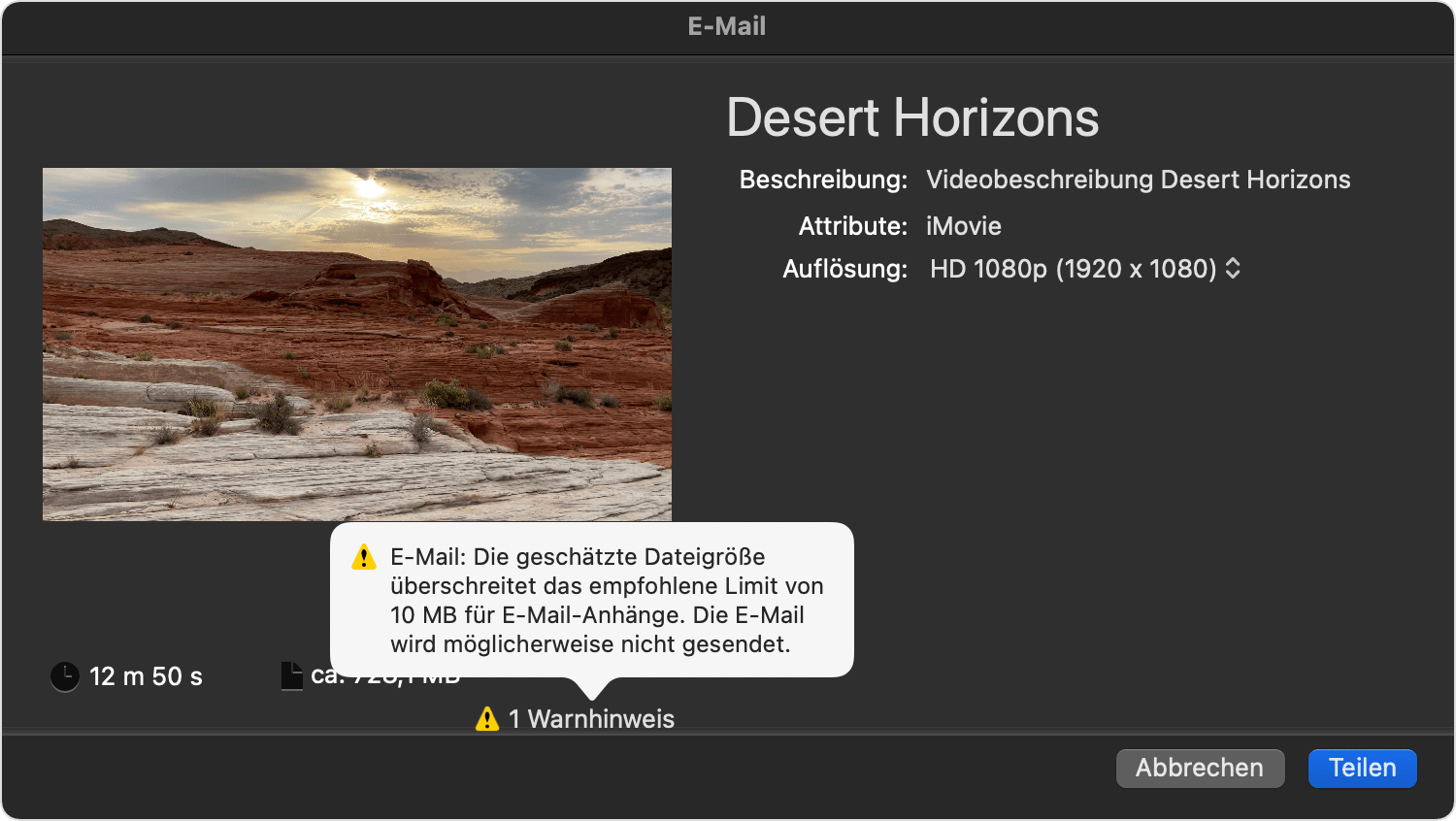
  4. iMovie-Fenster mit Optionen für die E-Mail-FreigabeKlicke auf das Einblendmenü "Auflösung", und wähle eine Auflösung aus, mit der die Filmdatei auf eine Größe reduziert wird, die von den meisten Mailservern unterstützt wird.
  5. Klicke auf "Teilen". Sobald iMovie den Film in eine E-Mail exportiert hat, wird eine Benachrichtigung angezeigt.
  6. Vervollständige die erstellte E-Mail, und klicke dann auf "Senden".


Den Film zu deiner Fotomediathek hinzufügen

Wenn du den Film als Datei speicherst, kannst du ihn deiner Fotomediathek hinzufügen oder in iCloud Drive oder an einem anderen Ort speichern. Wenn du den Film mit einem anderen E-Mail-Client oder Dienst per E-Mail versenden möchtest, solltest du den Film auch als Datei speichern.

  1. Wähle im Projektbrowser das iMovie-Projekt aus, das du senden möchtest, klicke auf die Mehr-Taste, und wähle dann "Projekt freigeben". Wenn du ein Projekt bearbeitest, klicke auf die Teilen-Taste 
  2. Klicke auf "Ablage".
  3. Klicke auf das Einblendmenü "Auflösung", und wähle eine Größe für dein Video. Die Standardauflösung basiert auf dem Inhalt deines Films. Bei der Auswahl einer niedrigeren Auflösung wird eine kleinere Datei erstellt, die schneller ins Web hochgeladen wird. Bei der Auswahl einer höheren Auflösung wird eine größere Datei erstellt, die sich hervorragend für die Anzeige auf einem Mac oder einem HD-Fernseher (HDTV) über Apple TV eignet.
  4. Wähle einen Speicherort für die Videodatei, und klicke auf "Sichern".
  5. Ziehe die exportierte Filmdatei in die Foto-App, um den Film deiner Fotomediathek hinzuzufügen. Wenn du iCloud-Fotos aktiviert hast, kannst du von allen Apple-Geräten, die bei demselben iCloud-Account angemeldet sind, auf das Video zugreifen.


Deinen Film auf Websites teilen

iMovie bietet optimierte Einstellungen für die Freigabe auf YouTube und Facebook. Diese spezielle Einstellung eignet sich auch gut zum Teilen auf anderen Websites wie Vimeo und Twitter.

  1. Klicke bei geöffnetem Projekt in iMovie auf die Teilen-Taste .
  2. Klicke auf "YouTube und Facebook". 
  3. Wähle einen Speicherort für die Videodatei, und klicke auf "Sichern".
  4. Rufe in einem Webbrowser die Website auf, auf der du dein Video teilen möchtest, und lade dann die Videodatei hoch."

Aus: Dein iMovie-Projekt teilen oder exportieren - Apple Support (DE)


Gerne kannst du ein Feedback dazu schreiben. Selbst wenn die Seite auf Englisch ist, wird Feedback in deutscher Sprache ebenfalls übersetzt und gelesen. Product Feedback - Apple


Alles Gute dir und ein angenehmes Wochenende.

Grüße

1 Antwort
Frage gekennzeichnet als Höchstrangige Antwort

24. März 2023 09:13 als Antwort auf Nils2785

Hallo Nils2785,


danke für deinen Beitrag. In der Tat gibt es keinen direkten Export von iMovie Projekten zwischen Mac und einem iOS-Gerät. Folgenden Exportoptionen gibt es für iMovie am Mac:


"Dein iMovie-Projekt auf dem Mac teilen oder exportieren

Schicke den Film per E-Mail, füge ihn deiner Fotomediathek hinzu, oder bereite den Film für die Freigabe im Internet vor. Wenn du nach dem Teilen Änderungen an deinem Film vornehmen möchtest, öffne das gespeicherte Projekt in iMovie, nimm deine Änderungen vor, und teile es anschließend erneut, wenn du fertig bist.


Deinen Film per E-Mail senden

Du kannst deinen Film mit der Mail-App per E-Mail an andere senden.

  1. Wähle im Projektbrowser das iMovie-Projekt aus, das du senden möchtest, klicke auf die Mehr-Taste, und wähle dann "Projekt freigeben". Wenn du ein Projekt bearbeitest, klicke auf die Teilen-Taste .
  2. Klicke auf "E-Mail".
  3. Klicke auf "Teilen". Wenn deine Filmdatei den empfohlenen Grenzwert (normalerweise 10 MB) überschreitet, wird auf dem Freigabebildschirm eine Warnmeldung angezeigt.
  4. iMovie-Fenster mit Optionen für die E-Mail-FreigabeKlicke auf das Einblendmenü "Auflösung", und wähle eine Auflösung aus, mit der die Filmdatei auf eine Größe reduziert wird, die von den meisten Mailservern unterstützt wird.
  5. Klicke auf "Teilen". Sobald iMovie den Film in eine E-Mail exportiert hat, wird eine Benachrichtigung angezeigt.
  6. Vervollständige die erstellte E-Mail, und klicke dann auf "Senden".


Den Film zu deiner Fotomediathek hinzufügen

Wenn du den Film als Datei speicherst, kannst du ihn deiner Fotomediathek hinzufügen oder in iCloud Drive oder an einem anderen Ort speichern. Wenn du den Film mit einem anderen E-Mail-Client oder Dienst per E-Mail versenden möchtest, solltest du den Film auch als Datei speichern.

  1. Wähle im Projektbrowser das iMovie-Projekt aus, das du senden möchtest, klicke auf die Mehr-Taste, und wähle dann "Projekt freigeben". Wenn du ein Projekt bearbeitest, klicke auf die Teilen-Taste 
  2. Klicke auf "Ablage".
  3. Klicke auf das Einblendmenü "Auflösung", und wähle eine Größe für dein Video. Die Standardauflösung basiert auf dem Inhalt deines Films. Bei der Auswahl einer niedrigeren Auflösung wird eine kleinere Datei erstellt, die schneller ins Web hochgeladen wird. Bei der Auswahl einer höheren Auflösung wird eine größere Datei erstellt, die sich hervorragend für die Anzeige auf einem Mac oder einem HD-Fernseher (HDTV) über Apple TV eignet.
  4. Wähle einen Speicherort für die Videodatei, und klicke auf "Sichern".
  5. Ziehe die exportierte Filmdatei in die Foto-App, um den Film deiner Fotomediathek hinzuzufügen. Wenn du iCloud-Fotos aktiviert hast, kannst du von allen Apple-Geräten, die bei demselben iCloud-Account angemeldet sind, auf das Video zugreifen.


Deinen Film auf Websites teilen

iMovie bietet optimierte Einstellungen für die Freigabe auf YouTube und Facebook. Diese spezielle Einstellung eignet sich auch gut zum Teilen auf anderen Websites wie Vimeo und Twitter.

  1. Klicke bei geöffnetem Projekt in iMovie auf die Teilen-Taste .
  2. Klicke auf "YouTube und Facebook". 
  3. Wähle einen Speicherort für die Videodatei, und klicke auf "Sichern".
  4. Rufe in einem Webbrowser die Website auf, auf der du dein Video teilen möchtest, und lade dann die Videodatei hoch."

Aus: Dein iMovie-Projekt teilen oder exportieren - Apple Support (DE)


Gerne kannst du ein Feedback dazu schreiben. Selbst wenn die Seite auf Englisch ist, wird Feedback in deutscher Sprache ebenfalls übersetzt und gelesen. Product Feedback - Apple


Alles Gute dir und ein angenehmes Wochenende.

Grüße

Dieser Thread wurde vom System oder dem Community-Team geschlossen. Du kannst alle Beiträge positiv bewerten, die du hilfreich findest, oder in der Community nach weiteren Antworten suchen.

iMovie Projekt von Mac auf iPad exportieren

Willkommen in der Apple Support Community
Ein Forum, in dem Apple-Kunden sich gegenseitig mit ihren Produkten helfen. Melde dich mit deinem Apple Account an, um Mitglied zu werden.