macOS auf Mac deinstallieren

die angegebenen Menupunkte existieren nicht OS Monterey


MacBook Pro 13″, macOS 12.6

Gepostet am 23. März 2023 13:48

Antworten
Frage gekennzeichnet als Höchstrangige Antwort

Gepostet am 25. März 2023 03:45

Hi clausenpown,


kannst du genauer beschreiben welche App du deinstallieren möchtest? Wo gibt es hier Probleme?


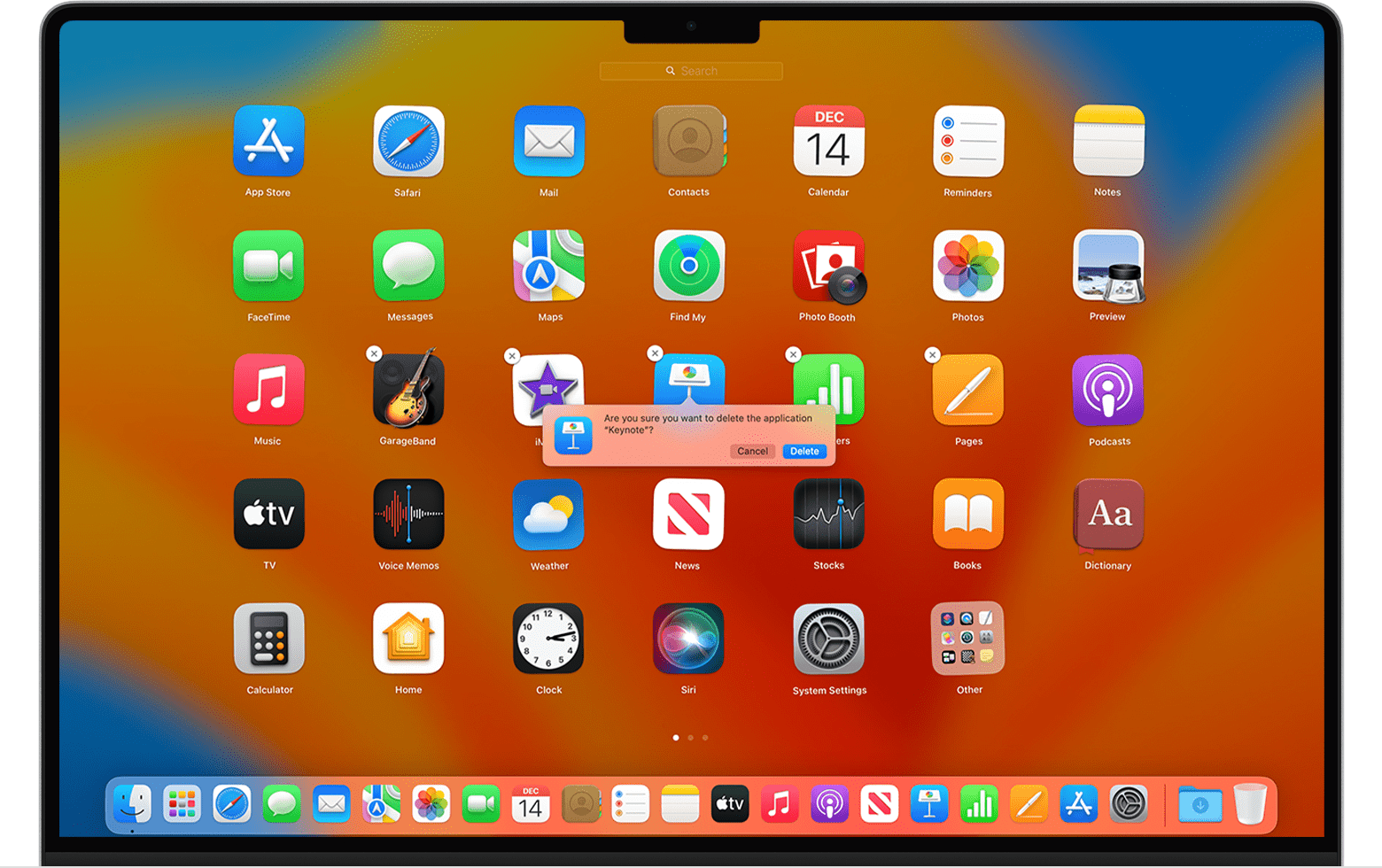
Mit dem Launchpad lassen sich aus dem App Store geladene Apps mühelos löschen:

  1. Um das Launchpad zu öffnen, klicke im Dock darauf, oder öffne es in deinem Ordner "Programme". Alternativ kannst du den Daumen und drei Finger auf dem Trackpad zusammenziehen.
  2. Wenn die App nicht im Launchpad angezeigt wird, gib ihren Namen im Suchfeld oben im Launchpad ein. Wenn du mehr als eine Seite mit Apps hast, kannst du zwischen den Seiten wechseln, indem du auf die Punkte am unteren Bildschirmrand klickst oder auf dem Trackpad mit zwei Fingern nach rechts oder links streichst.
  3. Halte die Wahltaste (⌥) gedrückt, oder klicke auf eine beliebige App, und halte die Maustaste gedrückt, bis alle Apps wackeln.
  4. Klicke neben der App, die du löschen möchtest, auf die Löschen-Taste . Klicke dann zur Bestätigung auf "Löschen". Die App wird sofort gelöscht.


Apps mit dem Finder löschen

  1. Wechsle zum Finder, indem du beispielsweise auf deinen Schreibtisch oder auf das Finder-Symbol im Dock klickst.
  2. Wähle die App aus, die du löschen möchtest. Die meisten Apps befinden sich in deinem Ordner "Programme", den du öffnest, indem du in der Seitenleiste eines beliebigen Finder-Fensters auf "Programme" klickst. Oder wähle "Gehe zu" > "Programme" in der Finder-Menüleiste.
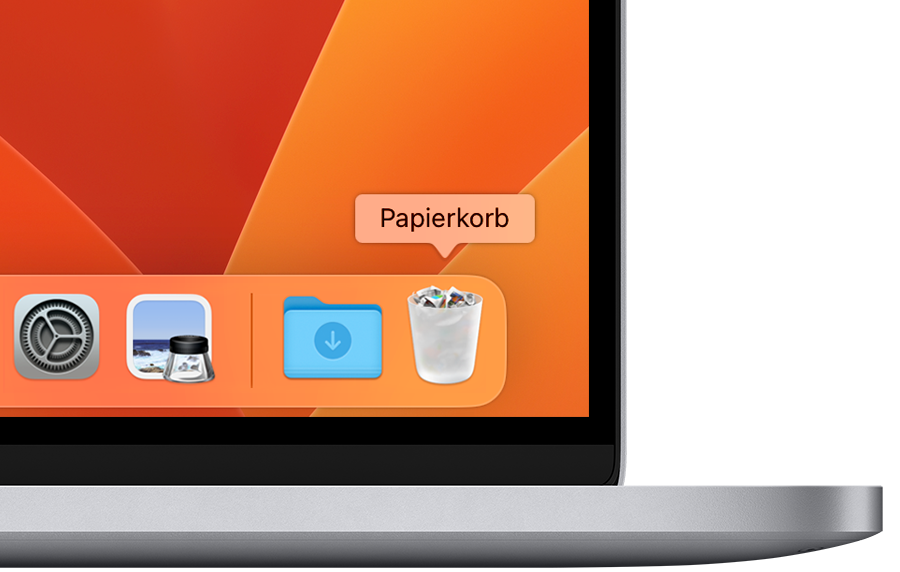
  3. Du hast mehrere Möglichkeiten, die App in den Papierkorb zu bewegen:
  • Ziehe die App in den Papierkorb.
  • Wähle erst die App und dann in der Menüleiste "Ablage" > "In den Papierkorb legen" aus.
  • Wähle die App aus, und drücke die Tastenkombination Befehlstaste-Löschen auf der Tastatur.


4.Wenn du nach einem Benutzernamen und einem Passwort gefragt wirst, gib Name und Passwort eines Administratoraccounts auf deinem Mac ein. Dies ist normalerweise der Name und das Passwort, mit dem du dich bei deinem Mac anmeldest.


5.Um die App nach dem Verschieben in den Papierkorb zu löschen, wähle "Finder" > "Papierkorb entleeren".

7 Antworten
Frage gekennzeichnet als Höchstrangige Antwort

25. März 2023 03:45 als Antwort auf clausenpown

Hi clausenpown,


kannst du genauer beschreiben welche App du deinstallieren möchtest? Wo gibt es hier Probleme?


Mit dem Launchpad lassen sich aus dem App Store geladene Apps mühelos löschen:

  1. Um das Launchpad zu öffnen, klicke im Dock darauf, oder öffne es in deinem Ordner "Programme". Alternativ kannst du den Daumen und drei Finger auf dem Trackpad zusammenziehen.
  2. Wenn die App nicht im Launchpad angezeigt wird, gib ihren Namen im Suchfeld oben im Launchpad ein. Wenn du mehr als eine Seite mit Apps hast, kannst du zwischen den Seiten wechseln, indem du auf die Punkte am unteren Bildschirmrand klickst oder auf dem Trackpad mit zwei Fingern nach rechts oder links streichst.
  3. Halte die Wahltaste (⌥) gedrückt, oder klicke auf eine beliebige App, und halte die Maustaste gedrückt, bis alle Apps wackeln.
  4. Klicke neben der App, die du löschen möchtest, auf die Löschen-Taste . Klicke dann zur Bestätigung auf "Löschen". Die App wird sofort gelöscht.


Apps mit dem Finder löschen

  1. Wechsle zum Finder, indem du beispielsweise auf deinen Schreibtisch oder auf das Finder-Symbol im Dock klickst.
  2. Wähle die App aus, die du löschen möchtest. Die meisten Apps befinden sich in deinem Ordner "Programme", den du öffnest, indem du in der Seitenleiste eines beliebigen Finder-Fensters auf "Programme" klickst. Oder wähle "Gehe zu" > "Programme" in der Finder-Menüleiste.
  3. Du hast mehrere Möglichkeiten, die App in den Papierkorb zu bewegen:
  • Ziehe die App in den Papierkorb.
  • Wähle erst die App und dann in der Menüleiste "Ablage" > "In den Papierkorb legen" aus.
  • Wähle die App aus, und drücke die Tastenkombination Befehlstaste-Löschen auf der Tastatur.


4.Wenn du nach einem Benutzernamen und einem Passwort gefragt wirst, gib Name und Passwort eines Administratoraccounts auf deinem Mac ein. Dies ist normalerweise der Name und das Passwort, mit dem du dich bei deinem Mac anmeldest.


5.Um die App nach dem Verschieben in den Papierkorb zu löschen, wähle "Finder" > "Papierkorb entleeren".


Dieser Thread wurde vom System oder dem Community-Team geschlossen. Du kannst alle Beiträge positiv bewerten, die du hilfreich findest, oder in der Community nach weiteren Antworten suchen.

macOS auf Mac deinstallieren

Willkommen in der Apple Support Community
Ein Forum, in dem Apple-Kunden sich gegenseitig mit ihren Produkten helfen. Melde dich mit deinem Apple Account an, um Mitglied zu werden.
