iPhone erkennt AirPods 2. Generation nicht

Ich habe meine Airpods 2. Generation auf meinem I-Phone ignoriert und wollte sie nun reaktivieren. Keine Chance. Weder werden sie in der Geräteliste angezeigt, Resets bringen gar nichts.


Aus lauter Verzweiflung habe ich meine alten Airpods verbunden - das funktionierte einwandfrei. Bei den neuen Airpods funktioniert gar nichts. Das Ladecase ist voll geladen.


Was kann ich noch tun.

iPhone 13, iOS 16

Gepostet am 25. März 2023 13:53

Antworten
Frage gekennzeichnet als Höchstrangige Antwort

Gepostet am 25. März 2023 15:54

Hallo Game003,


Wenn du keine Verbindung zu deinem iPhone herstellen kannst, gehe wie folgt vor:


  • Vergewissere dich, dass auf deinem iPhone oder iPod touch die neueste Version von iOS installiert ist oder dass dein iPad über die neueste Version von iPadOS verfügt.
  • Starte dein Gerät neu.
  • Setze beide AirPods in das Ladecase ein, und vergewissere dich, dass beide AirPods aufgeladen werden.
  • Um sicherzustellen, dass Bluetooth aktiviert ist, wähle "Einstellungen" > "Bluetooth".
  • Wenn deine AirPods verbunden sind, achte darauf, dass sie als Audiogerät ausgewählt sind. Wenn deine AirPods in der Liste der Geräte angezeigt werden, aber keine Verbindung hergestellt werden kann, fahre mit dem nächsten Schritt fort.
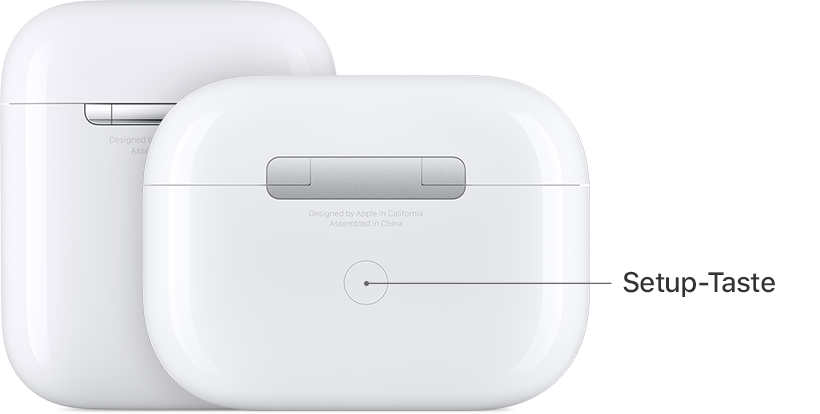
  • Schließe den Deckel, warte 15 Sekunden, und öffne anschließend den Deckel. Halte die Setup-Taste auf der Rückseite des Ladecase bis zu 10 Sekunden lang gedrückt. Die Statusanzeige an der Vorderseite des Ladecase sollte weiß blinken, um anzuzeigen, dass jetzt eine Verbindung mit den AirPods hergestellt werden kann.


  • Halte das Ladecase mit den AirPods darin mit geöffnetem Deckel neben dein iPhone, iPad oder deinen iPod touch.
  • Befolge die Schritte auf dem Bildschirm deines iPhone, iPad oder iPod touch.
  • Teste die AirPods. Falls immer noch keine Verbindung hergestellt werden kann, setze die AirPods zurück.


Viel Erfolg!

Lukas

2 Antworten
Frage gekennzeichnet als Höchstrangige Antwort

25. März 2023 15:54 als Antwort auf Game003

Hallo Game003,


Wenn du keine Verbindung zu deinem iPhone herstellen kannst, gehe wie folgt vor:


  • Vergewissere dich, dass auf deinem iPhone oder iPod touch die neueste Version von iOS installiert ist oder dass dein iPad über die neueste Version von iPadOS verfügt.
  • Starte dein Gerät neu.
  • Setze beide AirPods in das Ladecase ein, und vergewissere dich, dass beide AirPods aufgeladen werden.
  • Um sicherzustellen, dass Bluetooth aktiviert ist, wähle "Einstellungen" > "Bluetooth".
  • Wenn deine AirPods verbunden sind, achte darauf, dass sie als Audiogerät ausgewählt sind. Wenn deine AirPods in der Liste der Geräte angezeigt werden, aber keine Verbindung hergestellt werden kann, fahre mit dem nächsten Schritt fort.
  • Schließe den Deckel, warte 15 Sekunden, und öffne anschließend den Deckel. Halte die Setup-Taste auf der Rückseite des Ladecase bis zu 10 Sekunden lang gedrückt. Die Statusanzeige an der Vorderseite des Ladecase sollte weiß blinken, um anzuzeigen, dass jetzt eine Verbindung mit den AirPods hergestellt werden kann.


  • Halte das Ladecase mit den AirPods darin mit geöffnetem Deckel neben dein iPhone, iPad oder deinen iPod touch.
  • Befolge die Schritte auf dem Bildschirm deines iPhone, iPad oder iPod touch.
  • Teste die AirPods. Falls immer noch keine Verbindung hergestellt werden kann, setze die AirPods zurück.


Viel Erfolg!

Lukas

25. März 2023 15:37 als Antwort auf Game003

Es tut mir leid zu hören, dass Sie Probleme beim Verbinden Ihrer AirPods der 2. Generation mit Ihrem iPhone haben. Hier sind einige mögliche Lösungen, die Sie ausprobieren können:


  1. Setzen Sie die AirPods zurück: Halten Sie die Taste am Ladecase gedrückt, bis die LED-Anzeige orange blinkt. Lassen Sie die Taste los, und halten Sie sie dann erneut gedrückt, bis die LED-Anzeige weiß blinkt. Dadurch werden die AirPods auf die Werkseinstellungen zurückgesetzt.
  2. Überprüfen Sie, ob Ihre AirPods aufgeladen sind: Stellen Sie sicher, dass Ihre AirPods vollständig aufgeladen sind, indem Sie sie in das Ladecase einlegen und sicherstellen, dass die LED-Anzeige auf dem Case grün leuchtet.
  3. Vergewissern Sie sich, dass Bluetooth aktiviert ist: Stellen Sie sicher, dass Bluetooth auf Ihrem iPhone aktiviert ist, indem Sie zu "Einstellungen" > "Bluetooth" gehen.
  4. Entfernen Sie alle alten AirPods-Verbindungen: Gehen Sie zu "Einstellungen" > "Bluetooth" und suchen Sie nach früheren AirPods-Verbindungen, die noch in der Liste aufgeführt sind. Wenn Sie auf das "i"-Symbol neben der AirPods-Verbindung tippen, können Sie sie entfernen.
  5. Starten Sie Ihr iPhone neu: Ein Neustart Ihres iPhones kann manchmal helfen, Verbindungsprobleme zu beheben. Halten Sie dazu die Standby-Taste gedrückt, bis der "Ausschalten"-Schieberegler auf dem Bildschirm erscheint. Schieben Sie den Regler nach rechts, um das iPhone auszuschalten, und halten Sie die Standby-Taste erneut gedrückt, bis das Apple-Logo angezeigt wird.


Wenn Sie alle diese Schritte ausprobiert haben und Ihre AirPods immer noch nicht mit Ihrem iPhone verbunden sind, empfehle ich Ihnen, den Apple-Support zu kontaktieren, um weitere Unterstützung und möglicherweise eine Reparatur oder einen Austausch Ihrer AirPods zu erhalten.


Dieser Thread wurde vom System oder dem Community-Team geschlossen. Du kannst alle Beiträge positiv bewerten, die du hilfreich findest, oder in der Community nach weiteren Antworten suchen.

iPhone erkennt AirPods 2. Generation nicht

Willkommen in der Apple Support Community
Ein Forum, in dem Apple-Kunden sich gegenseitig mit ihren Produkten helfen. Melde dich mit deinem Apple Account an, um Mitglied zu werden.