Hallo hallo4106, um dir die Vorgehensweise etwas besser zu erklären, benenne ich deine iPads einfach mal in "a" und "B".
Wenn du iPad "A" weiterhin mit deiner bisherigen Apple ID verwenden möchtest, musst du hier nichts weiter tun.
Wenn iPad "B" mit einer neuen Apple ID verknüpft werden soll, melde es bitte von deiner bisherigen ID ab. Dazu gehst du zu
- Einstellungen
- Apple ID (dein Name)
Ganz unten auf der rechten Seite findest du "Abmelden". Tippe darauf und folge den Anweisungen.
Deinem Beitrag entnehme ich, dass du eine zweite Apple ID erstellt hast. Mit dieser kannst du iPad "B" verknüpfen. Schau bitte mal hier. Mit deiner Apple-ID anmelden - Apple Support (DE)
- Öffne die Einstellungen-App.
- Tippe auf "Beim [Gerät] anmelden".
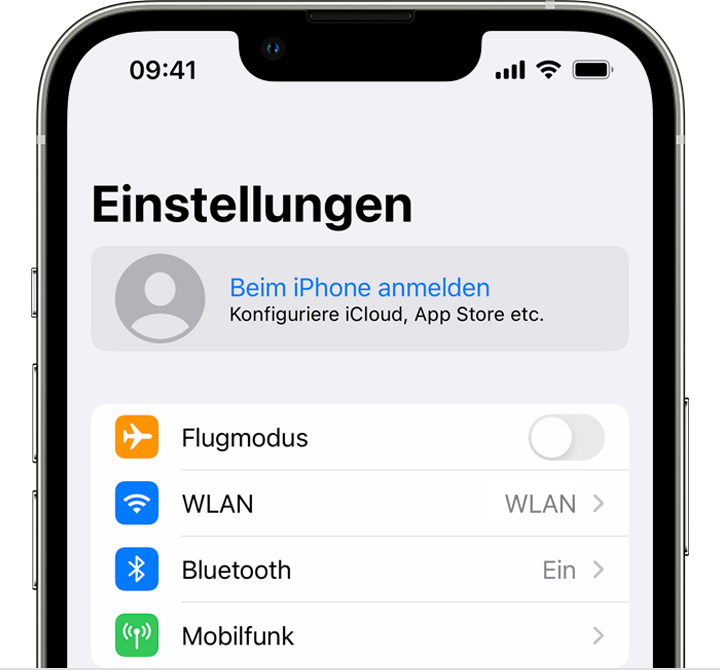
- Gib deine Apple-ID und dein Passwort ein.
- Wenn du dazu aufgefordert wirst, gib den sechsstelligen Bestätigungscode ein, der an dein vertrauenswürdiges Gerät oder deine vertrauenswürdige Telefonnummer gesendet wurde, und schließe den Anmeldevorgang ab.
Das Bild bezieht sich auf ein iPhone, die Vorgehensweise auf dem iPad ist identisch.
Beachte bitte, dass du mit deiner neuen Apple ID nicht auf die Käufe und Daten deiner bisherigen ID zugreifen kannst. Du hast aber die Möglichkeit, Daten wie Kontakte oder Fotos, via AirDrop zu übertragen.
So verwendest du AirDrop auf einem iPhone oder iPad
Möchtest du beide iPads innerhalb einer Familie verwenden, steht dir die Familienfreigabe offen. Familienfreigabe - Apple (DE) Wie du diese einrichtest erfährst du hier. Familienfreigabe einrichten, wie du Mitglieder hinzufügst, steht hier. Hinzufügen von Mitgliedern
Beide Geräte kannst du selbstverständlich auch nach dem Wechsel der Apple ID in deinem WLAN anmelden.


