PDF Datei zusammenführen

Moin ihr Lieben , ich möchte auf dem iphone11 pdf Dateien zusammen führen ! Gebt leider nicht , ich komme in Dateien immer nur bis zum Verlauf ! Was mache ich falsch ? Hilfe 🤩

iPhone 11, iOS 16

Gepostet am 28. Juli 2023 09:25

Antworten
6 Antworten

28. Juli 2023 09:55 als Antwort auf Wotan1977

Bitte beachte:

  1. in Dateien befinden sich sehr unterschiedliche Formate: PDF, Pages u.v.a.
  2. mit fremden Programmen wird das funktionieren.
  3. falls du einen Mac zur Verfügung hast (oder bei Freund:innen nutzen kannst):

PDFs auf dem Mac per Vorschaufunktion zusammenfügen

Sieh dir an, wie du PDFs zusammenfügen und Seiten neu anordnen, drehen und löschen kannst.

Zwei PDFs zusammenfügen

  1. Öffne eine PDF in der Vorschau.
  2. Wähle "Ansicht" > "Miniaturen", um Miniaturdarstellungen in der Seitenleiste anzuzeigen.
  3. Um festzulegen, wo das andere Dokument eingefügt werden soll, wähle eine Miniaturdarstellung aus. 
  4. Wähle "Bearbeiten" > "Einfügen" > "Seite(n) aus Datei" aus.*
  5. Wähle im Dateidialog die hinzuzufügende PDF-Datei aus, und klicke dann auf "Öffnen". 
  6. Wähle zum Sichern "Ablage" > "Als PDF exportieren".

* Wenn diese Option grau dargestellt ist, vergewissere dich, dass die geöffnete Datei eine PDF-Datei ist. Einige verschlüsselte PDF-Dokumente können nicht zusammengefügt werden. Um die Berechtigungen einer PDF zu prüfen, wähle "Extras" > "Info-Fenster einblenden" aus, und klicke dann auf .


Einen PDF-Teil mit einem anderen PDF-Teil zusammenfügen
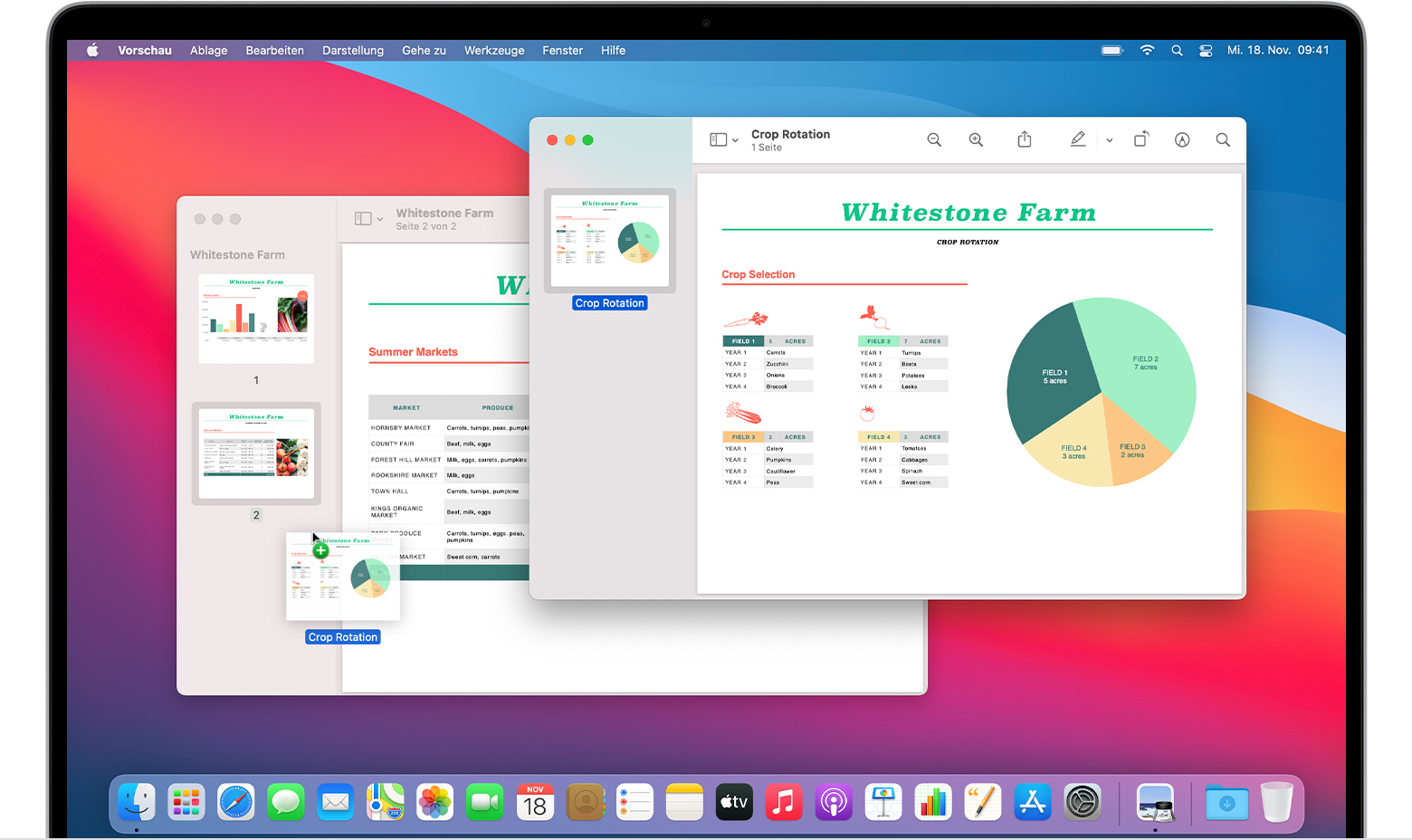
  1. Öffne die PDFs, die du zusammenfügen möchtest, in der Vorschau.
  2. Wähle in jedem Dokument "Ansicht" > "Miniaturen", um Miniaturdarstellungen in der Seitenleiste anzuzeigen.
  3. Drücke und halte die Befehlstaste (⌘), wähle die Miniaturdarstellungen aus, die du dem anderen Dokument hinzufügen möchtest, und lasse die Taste los.
  4. Ziehe die ausgewählten Miniaturdarstellungen in die Seitenleiste der anderen PDF, und platziere sie dort, wo sie erscheinen sollen.
  5. Verwendet dein Mac macOS Sierra oder älter, ziehe die Miniaturdarstellungen direkt auf eine Miniaturdarstellung der anderen PDF.
  6. Wähle zum Sichern "Ablage" > "Als PDF exportieren". 


Seiten drehen, löschen und neu anordnen
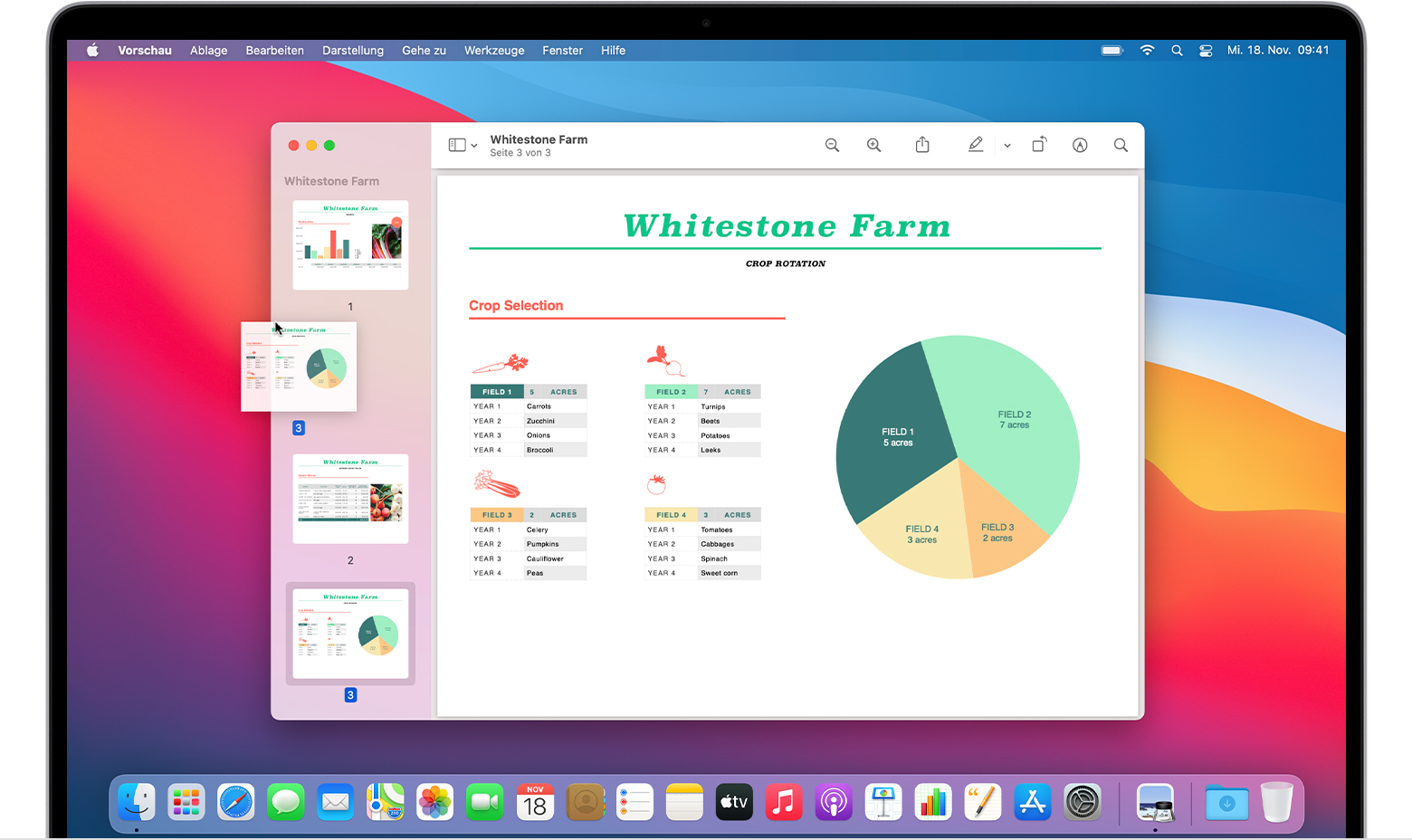
  1. Öffne eine PDF in der Vorschau.
  2. Wähle "Ansicht" > "Miniaturen", um Miniaturdarstellungen in der Seitenleiste anzuzeigen.
    • Seite drehen: Wähle eine Miniaturdarstellung aus, und wähle anschließend "Werkzeuge" > "Nach links drehen" oder "Nach rechts drehen".
    • Seite löschen: Wähle eine Miniaturdarstellung aus, und wähle anschließend "Bearbeiten" > "Löschen".
    • Seiten neu anordnen: Ziehe eine Miniaturdarstellung auf eine neue Position in der Seitenleiste.

Weitere Informationen

Sieh dir an, wie du PDFs und Fotos mit der Vorschau-App markieren und bearbeiten kannst.


Dieser Thread wurde vom System oder dem Community-Team geschlossen. Du kannst alle Beiträge positiv bewerten, die du hilfreich findest, oder in der Community nach weiteren Antworten suchen.

PDF Datei zusammenführen

Willkommen in der Apple Support Community
Ein Forum, in dem Apple-Kunden sich gegenseitig mit ihren Produkten helfen. Melde dich mit deinem Apple Account an, um Mitglied zu werden.
