
Daten von MacBook Pro vor Reparatur sichern
bevor ich das Gerät zur Reparatur gebe….
[Betreff vom Moderator bearbeitet]
Windows, Windows 10
bevor ich das Gerät zur Reparatur gebe….
[Betreff vom Moderator bearbeitet]
Windows, Windows 10
Hallo klemens178 !
Ein Time Machine Backup wäre die Wahl.
unter Systemeinstellungen -> Time Machine Backup kannst du ein Backup deines Systems auf eine usb Platte machen oder auf einen NAS System.
dazu die Anleitung :
Mit Time Machine ein Backup eines Mac erstellen
Hier erfährst du, wie du ein Backup der Dateien auf deinem Mac erstellst.
Verwende Time Machine, die integrierte Backup-Funktion des Mac, um deine persönlichen Daten wie Apps, Musik, Fotos, E-Mails und Dokumente automatisch zu sichern. Wenn du über ein Backup verfügst, kannst du deinen Mac aus einem Time Machine-Backup wiederherstellen, falls du deine Dateien gelöscht hast oder nicht mehr darauf zugreifen kannst.
Speichergerät für Backups anschließen
Schließe ein externes Speichergerät an deinen Mac an, z. B. ein USB-Laufwerk oder ein Thunderbolt-Laufwerk. Oder informiere dich über andere Backup-Volumes, die du mit Time Machine verwenden kannst.
Dein Speichergerät in den Time Machine-Einstellungen auswählen
Wenn du das Speichergerät an deinen Mac anschließt, wirst du möglicherweise gefragt, ob du es für Time Machine-Backups verwenden möchtest. Wenn dies nicht passiert, führe die folgenden Schritte aus.
Backup erstellen
Backup automatisch erstellen. Nachdem du dein Speichergerät in den Einstellungen von Time Machine ausgewählt hast, erstellt Time Machine automatisch regelmäßige Backups.
Backup manuell erstellen. Um ein Backup manuell zu starten, ohne auf das nächste automatische Backup zu warten, wähle in der Menüleiste im Time Machine-Menü  die Option "Backup jetzt erstellen" aus.
Backup-Status überprüfen. Mit dem Time Machine-Menü in der Menüleiste kannst du den Status eines Backups überprüfen oder ein laufendes Backup überspringen. Wenn beispielsweise gerade ein Backup erstellt wird, zeigt das Menü den aktuellen Fortschritt des Backups an. Wenn gerade kein Backup erstellt wird, zeigt das Menü Datum und Uhrzeit des letzten Backups an.
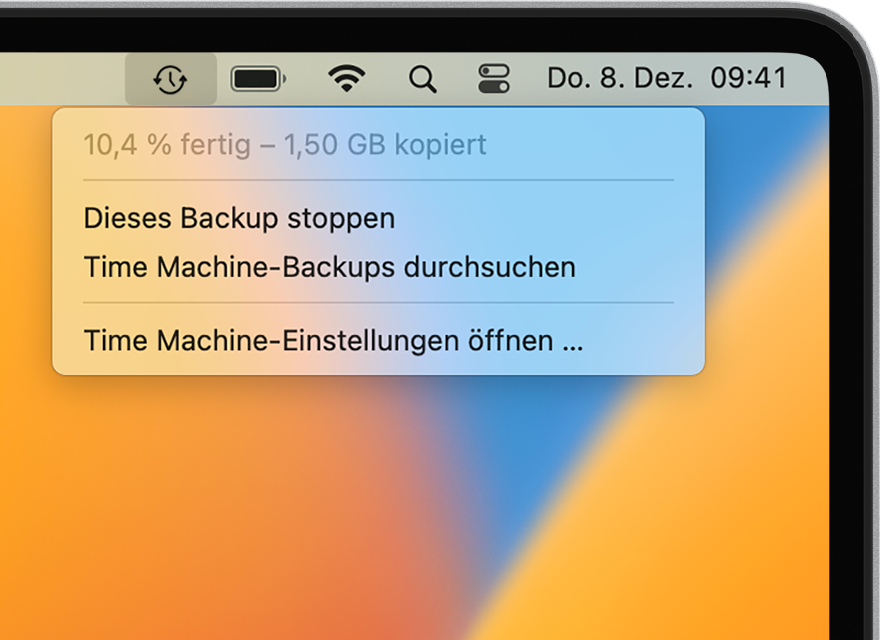
Backup wird gerade ausgeführt
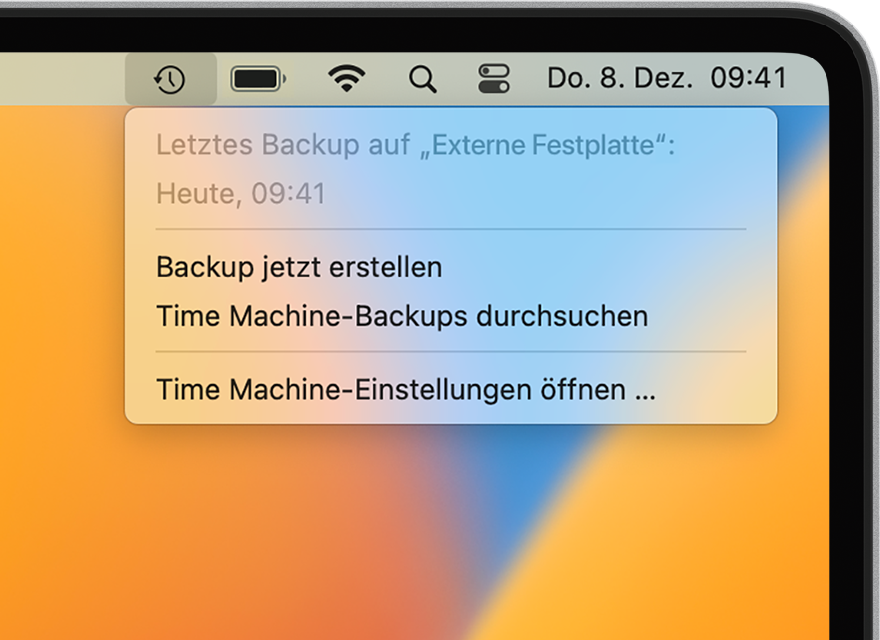
Das Backup ist abgeschlossen
Häufigkeit und Dauer des Backups
Time Machine bietet stündliche Backups für die vergangenen 24 Stunden, tägliche Backups für den vergangenen Monat und wöchentliche Backups für alle vorherigen Monate. Die ältesten Backups werden gelöscht, wenn dein Backup-Volume seine Kapazitätsgrenze erreicht hat.
Ab macOS Ventura kannst du die Backup-Häufigkeit ändern: Öffne die Time Machine-Einstellungen, klicke auf "Optionen", und wähle dann eine Einstellung aus dem Menü "Backup-Häufigkeit".
Das erste Backup kann lange dauern, aber du kannst deinen Mac weiterhin verwenden, während ein Backup ausgeführt wird. Time Machine sichert nur die Dateien, die sich seit dem letzten Backup geändert haben, daher erfolgen künftige Backups schneller.
Time Machine-Backup dauert länger als erwartet
Weitere Informationen
LG
Hallo klemens178 !
Ein Time Machine Backup wäre die Wahl.
unter Systemeinstellungen -> Time Machine Backup kannst du ein Backup deines Systems auf eine usb Platte machen oder auf einen NAS System.
dazu die Anleitung :
Mit Time Machine ein Backup eines Mac erstellen
Hier erfährst du, wie du ein Backup der Dateien auf deinem Mac erstellst.
Verwende Time Machine, die integrierte Backup-Funktion des Mac, um deine persönlichen Daten wie Apps, Musik, Fotos, E-Mails und Dokumente automatisch zu sichern. Wenn du über ein Backup verfügst, kannst du deinen Mac aus einem Time Machine-Backup wiederherstellen, falls du deine Dateien gelöscht hast oder nicht mehr darauf zugreifen kannst.
Speichergerät für Backups anschließen
Schließe ein externes Speichergerät an deinen Mac an, z. B. ein USB-Laufwerk oder ein Thunderbolt-Laufwerk. Oder informiere dich über andere Backup-Volumes, die du mit Time Machine verwenden kannst.
Dein Speichergerät in den Time Machine-Einstellungen auswählen
Wenn du das Speichergerät an deinen Mac anschließt, wirst du möglicherweise gefragt, ob du es für Time Machine-Backups verwenden möchtest. Wenn dies nicht passiert, führe die folgenden Schritte aus.
Backup erstellen
Backup automatisch erstellen. Nachdem du dein Speichergerät in den Einstellungen von Time Machine ausgewählt hast, erstellt Time Machine automatisch regelmäßige Backups.
Backup manuell erstellen. Um ein Backup manuell zu starten, ohne auf das nächste automatische Backup zu warten, wähle in der Menüleiste im Time Machine-Menü die Option "Backup jetzt erstellen" aus.
Backup-Status überprüfen. Mit dem Time Machine-Menü in der Menüleiste kannst du den Status eines Backups überprüfen oder ein laufendes Backup überspringen. Wenn beispielsweise gerade ein Backup erstellt wird, zeigt das Menü den aktuellen Fortschritt des Backups an. Wenn gerade kein Backup erstellt wird, zeigt das Menü Datum und Uhrzeit des letzten Backups an.
Backup wird gerade ausgeführt
Das Backup ist abgeschlossen
Häufigkeit und Dauer des Backups
Time Machine bietet stündliche Backups für die vergangenen 24 Stunden, tägliche Backups für den vergangenen Monat und wöchentliche Backups für alle vorherigen Monate. Die ältesten Backups werden gelöscht, wenn dein Backup-Volume seine Kapazitätsgrenze erreicht hat.
Ab macOS Ventura kannst du die Backup-Häufigkeit ändern: Öffne die Time Machine-Einstellungen, klicke auf "Optionen", und wähle dann eine Einstellung aus dem Menü "Backup-Häufigkeit".
Das erste Backup kann lange dauern, aber du kannst deinen Mac weiterhin verwenden, während ein Backup ausgeführt wird. Time Machine sichert nur die Dateien, die sich seit dem letzten Backup geändert haben, daher erfolgen künftige Backups schneller.
Time Machine-Backup dauert länger als erwartet
Weitere Informationen
LG
Hallo klemens176, zusätzlich zu der von _Nico_ vorgeschlagenen Sicherung über TimeMachine sichere ich meine Daten und Dokumente zusätzlich immer noch auf einer externen Festplatte. Das hat den Vorteil, dass du auf deine Daten auch dann zugreifen kannst, solltest du wider Erwarten das Backup nicht nutzen können.
Auch in der iCloud synchronisierte Daten bieten eine Alternative, vor allem deshalb, weil du von jedem Rechner dieser Welt aus Zugriff auf die Daten hast: www.icloud.com
Du müsstest einmal schauen ob die Festplatte in Macos Journaled formatiert ist. NTFS nimmt er nicht, da Windowspartition.
„Keine Zielorte für Time Machine verfügbar“ …. obwohl ich eine externe Festplatte angeschlossen habe… 🤔
Daten von MacBook Pro vor Reparatur sichern


