Hallo . Meine Tochter (12) kann ihr WhatsApp nicht aktualisieren weil sie kein App Store auf ihren iPhone hat wie kann ich das Problem lösen?

Meine Tochter ist über mich als Familienmitglied registriert und hat kein Zugriff auf App Store.

Wie kann ich ihr den Zugriff erlauben?

iPhone 8

Gepostet am 07. Aug. 2023 12:23

Antworten
Frage gekennzeichnet als Höchstrangige Antwort

Gepostet am 07. Aug. 2023 12:29

Hallo karolina195,


hier einmal eine Anleitung:


Beschränkungen festlegen

  1. Gehe zu "Einstellungen", und tippe auf "Bildschirmzeit".
  2. Tippe auf "Bildschirmzeit aktivieren", und tippe erneut darauf. Wähle "Mein [Gerät]" oder "[Gerät] meines Kindes".
    • Wenn du auf dem Gerät ein Elternteil oder Vormund bist und verhindern möchtest, dass ein anderes Familienmitglied deine Einstellungen ändert, tippe auf "Bildschirmzeit-Code verwenden", um einen Code zu erstellen. Gib anschließend den Code zur Bestätigung erneut ein. Nachdem du deinen Code bestätigt hast, wirst du aufgefordert, deine Apple-ID und dein Passwort einzugeben. Damit kann auch dein Bildschirmzeit-Code zurückgesetzt werden, falls du ihn vergessen hast. 
    • Wenn du die Bildschirmzeit auf dem Gerät deines Kindes einrichtest, folge den Anweisungen, bis du bei "Bildschirmzeit-Code" ankommst, und gib einen Code ein. Gib den Code zur Bestätigung erneut ein. Nachdem du deinen Code bestätigt hast, wirst du aufgefordert, deine Apple-ID und dein Passwort einzugeben. Damit kann auch dein Bildschirmzeit-Code zurückgesetzt werden, falls du ihn vergessen hast. 
  1. Tippe auf "Beschränkungen". Gib bei entsprechender Aufforderung deinen Code ein, und aktiviere dann "Beschränkungen".

Wähle auf jeden Fall einen Code, der sich vom Code zum Entsperren deines Geräts unterscheidet. Um den Code auf dem Gerät deines Kindes zu ändern oder zu deaktivieren, tippe auf "Einstellungen" > "Bildschirmzeit" > "[Name deines Kindes]". Tippe anschließend auf "Bildschirmzeit-Code ändern" oder "Bildschirmzeit-Code deaktivieren", und authentifiziere die Änderung mit Face ID, Touch ID oder deinem Gerätecode.

Mit iOS 16 kannst du bei der Einrichtung der Bildschirmzeit für das Gerät eines Kindes altersbedingte Einschränkungen für Inhalte in Apps, Büchern, TV-Sendungen und Filmen festlegen. Befolge einfach die Anweisungen auf dem Bildschirm während der Einrichtung.

Wenn du deinen Bildschirmzeit-Code vergessen hast, aktualisiere dein Gerät auf die neueste Version von iOS oder iPadOS, und setze anschließend deinen Code zurück. Wenn sich das Gerät nicht aktualisieren lässt, solltest du es löschen und als neues Gerät einrichten, damit du den Code löschen und einen neuen festlegen kannst. Eine Wiederherstellung des Geräts aus einem Backup reicht nicht aus, um deinen Code zu entfernen.
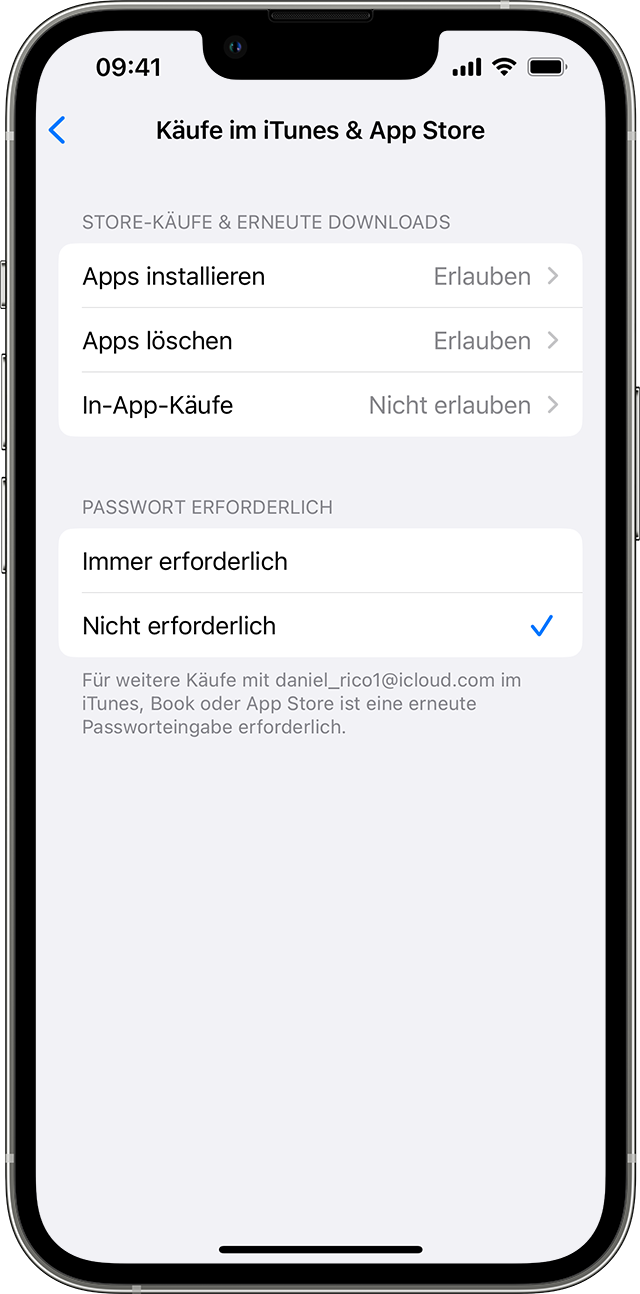
 

Käufe im iTunes & App Store verhindern 

Du kannst auch verhindern, dass dein Kind Apps installieren oder löschen kann, In-App-Käufe tätigen kann und mehr. So verhinderst du Käufe im iTunes & App Store oder Downloads:

  1. Gehe zu "Einstellungen", und tippe auf "Bildschirmzeit". 
  2. Tippe auf "Beschränkungen". Gib deinen Code ein, wenn du dazu aufgefordert wirst.
  3. Tippe auf "Käufe im iTunes & App Store".
  4. Wähle eine Einstellung, und lege "Nicht erlauben" fest.

Du kannst auch deine Passworteinstellungen für zusätzliche Käufe im iTunes & App Store oder Book Store ändern. Befolge die Schritte 1–3, und wähle dann "Immer erforderlich" oder "Nicht erforderlich".

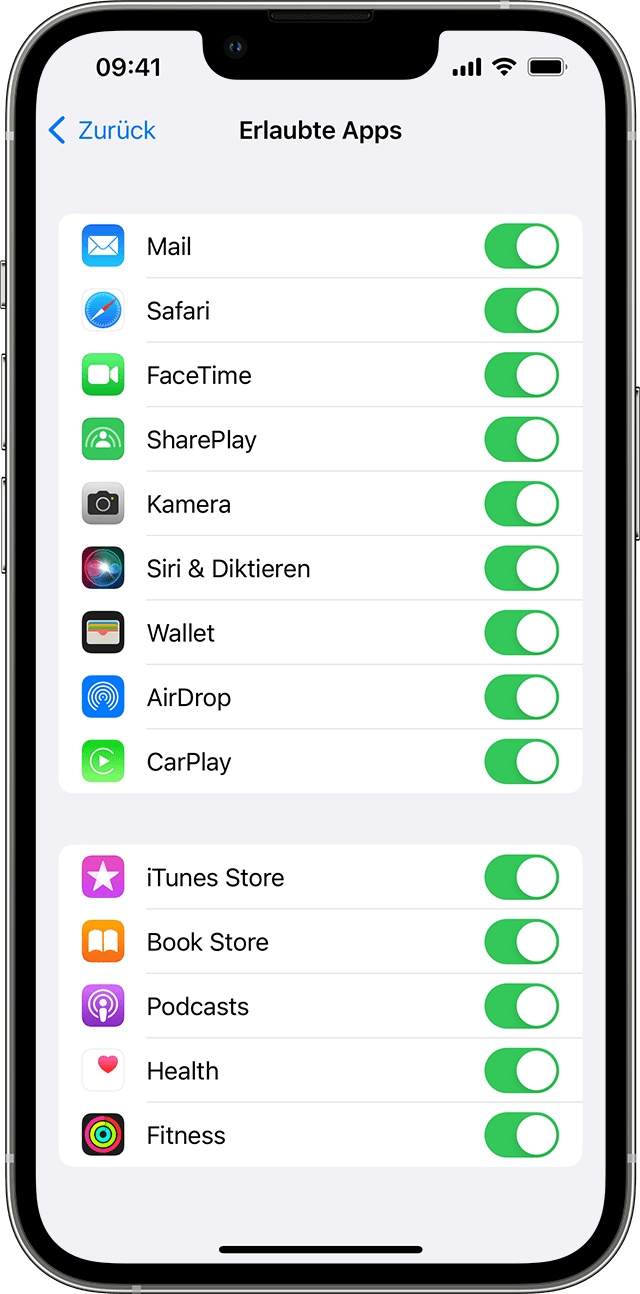


Integrierte Apps und Funktionen erlauben

Du kannst die Verwendung von integrierten Apps und Funktionen beschränken. Wenn du eine App oder Funktion deaktivierst, wird die App oder Funktion nicht gelöscht, sondern nur vorübergehend auf deinem Home-Bildschirm ausgeblendet. Falls du beispielsweise "Mail" deaktivierst, wird die Mail-App erst wieder auf deinem Home-Bildschirm angezeigt, wenn du sie erneut aktivierst.

So änderst du deine erlaubten Apps:

  1. Gehe zu "Einstellungen", und tippe auf "Bildschirmzeit".
  2. Tippe auf "Beschränkungen". 
  3. Gib deinen Bildschirmzeit-Code ein. 
  4. Tippe auf "Erlaubte Apps". 
  5. Wähle die Apps aus, die du erlauben möchtest.

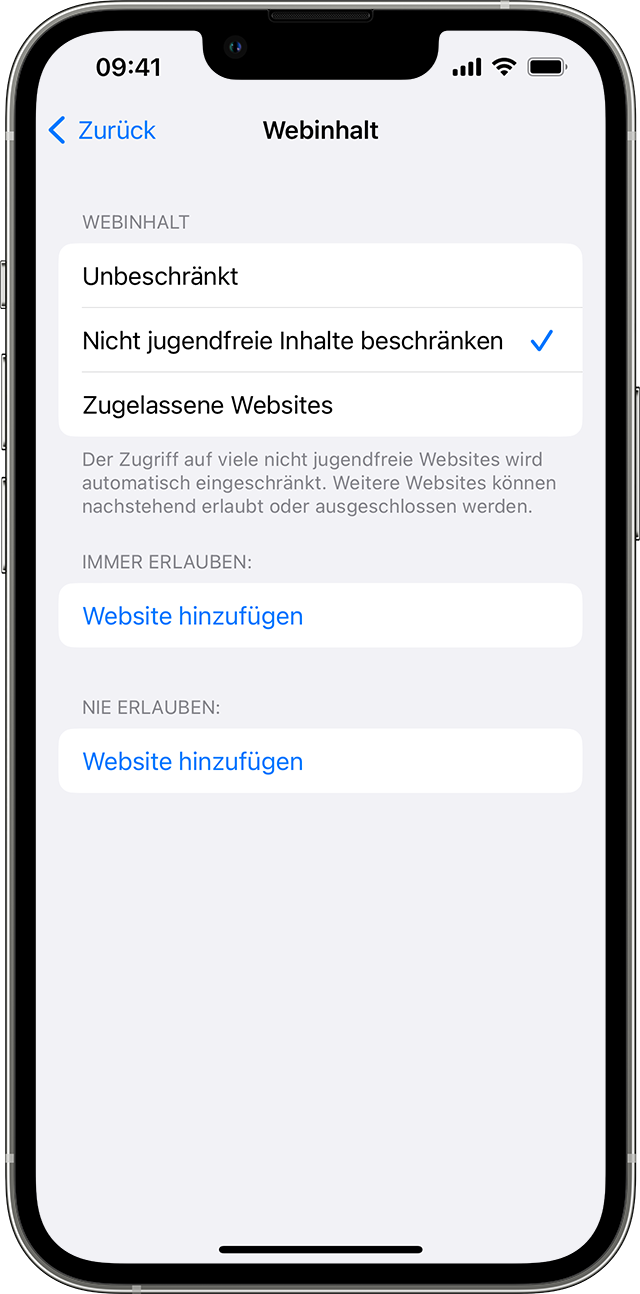
Anstößige Inhalte und Inhalte mit bestimmten Altersfreigaben verhindern

Du kannst auch die Wiedergabe von Musik mit anstößigen Inhalten und Filme oder TV-Sendungen mit bestimmten Altersfreigaben verhindern. Apps verfügen ebenfalls über Altersfreigaben, die mit Inhaltsbeschränkungen konfiguriert werden können.

So beschränkst du anstößige Inhalte und Inhalte mit bestimmten Altersfreigaben:

  1. Gehe zu "Einstellungen", und tippe auf "Bildschirmzeit".
  2. Tippe auf "Beschränkungen", und tippe anschließend auf "Inhaltsbeschränkungen".
  3. Wähle unter "Erlaubter Store-Inhalt" die Einstellungen aus, die du für jede Funktion oder Einstellung festlegen möchtest.

Du kannst die folgenden Inhaltstypen beschränken:

  • Musik, Podcasts, News, Fitness: Wiedergabe von Musik, Musikvideos, Podcasts, News und Trainings mit anstößigen Inhalten verhindern
  • Musikvideos: Suchen und Anzeigen von Musikvideos verhindern
  • Musikprofile: Verhindere, dass du die Musik, die du hörst, mit Freunden teilst, und siehst, was sie hören
  • Filme: Wiedergabe von Filmen mit bestimmten Altersangaben verhindern
  • TV-Sendungen: Wiedergabe von TV-Sendungen mit bestimmten Altersangaben verhindern
  • Bücher: Inhalte mit bestimmten Altersangaben verhindern
  • Apps: Apps mit bestimmten Altersangaben verhindern
  • App Clips: App Clips mit bestimmten Altersangaben verhindern


LG


2 Antworten
Frage gekennzeichnet als Höchstrangige Antwort

07. Aug. 2023 12:29 als Antwort auf karolina195

Hallo karolina195,


hier einmal eine Anleitung:


Beschränkungen festlegen

  1. Gehe zu "Einstellungen", und tippe auf "Bildschirmzeit".
  2. Tippe auf "Bildschirmzeit aktivieren", und tippe erneut darauf. Wähle "Mein [Gerät]" oder "[Gerät] meines Kindes".
    • Wenn du auf dem Gerät ein Elternteil oder Vormund bist und verhindern möchtest, dass ein anderes Familienmitglied deine Einstellungen ändert, tippe auf "Bildschirmzeit-Code verwenden", um einen Code zu erstellen. Gib anschließend den Code zur Bestätigung erneut ein. Nachdem du deinen Code bestätigt hast, wirst du aufgefordert, deine Apple-ID und dein Passwort einzugeben. Damit kann auch dein Bildschirmzeit-Code zurückgesetzt werden, falls du ihn vergessen hast. 
    • Wenn du die Bildschirmzeit auf dem Gerät deines Kindes einrichtest, folge den Anweisungen, bis du bei "Bildschirmzeit-Code" ankommst, und gib einen Code ein. Gib den Code zur Bestätigung erneut ein. Nachdem du deinen Code bestätigt hast, wirst du aufgefordert, deine Apple-ID und dein Passwort einzugeben. Damit kann auch dein Bildschirmzeit-Code zurückgesetzt werden, falls du ihn vergessen hast. 
  1. Tippe auf "Beschränkungen". Gib bei entsprechender Aufforderung deinen Code ein, und aktiviere dann "Beschränkungen".

Wähle auf jeden Fall einen Code, der sich vom Code zum Entsperren deines Geräts unterscheidet. Um den Code auf dem Gerät deines Kindes zu ändern oder zu deaktivieren, tippe auf "Einstellungen" > "Bildschirmzeit" > "[Name deines Kindes]". Tippe anschließend auf "Bildschirmzeit-Code ändern" oder "Bildschirmzeit-Code deaktivieren", und authentifiziere die Änderung mit Face ID, Touch ID oder deinem Gerätecode.

Mit iOS 16 kannst du bei der Einrichtung der Bildschirmzeit für das Gerät eines Kindes altersbedingte Einschränkungen für Inhalte in Apps, Büchern, TV-Sendungen und Filmen festlegen. Befolge einfach die Anweisungen auf dem Bildschirm während der Einrichtung.

Wenn du deinen Bildschirmzeit-Code vergessen hast, aktualisiere dein Gerät auf die neueste Version von iOS oder iPadOS, und setze anschließend deinen Code zurück. Wenn sich das Gerät nicht aktualisieren lässt, solltest du es löschen und als neues Gerät einrichten, damit du den Code löschen und einen neuen festlegen kannst. Eine Wiederherstellung des Geräts aus einem Backup reicht nicht aus, um deinen Code zu entfernen.


Käufe im iTunes & App Store verhindern 

Du kannst auch verhindern, dass dein Kind Apps installieren oder löschen kann, In-App-Käufe tätigen kann und mehr. So verhinderst du Käufe im iTunes & App Store oder Downloads:

  1. Gehe zu "Einstellungen", und tippe auf "Bildschirmzeit". 
  2. Tippe auf "Beschränkungen". Gib deinen Code ein, wenn du dazu aufgefordert wirst.
  3. Tippe auf "Käufe im iTunes & App Store".
  4. Wähle eine Einstellung, und lege "Nicht erlauben" fest.

Du kannst auch deine Passworteinstellungen für zusätzliche Käufe im iTunes & App Store oder Book Store ändern. Befolge die Schritte 1–3, und wähle dann "Immer erforderlich" oder "Nicht erforderlich".


Integrierte Apps und Funktionen erlauben

Du kannst die Verwendung von integrierten Apps und Funktionen beschränken. Wenn du eine App oder Funktion deaktivierst, wird die App oder Funktion nicht gelöscht, sondern nur vorübergehend auf deinem Home-Bildschirm ausgeblendet. Falls du beispielsweise "Mail" deaktivierst, wird die Mail-App erst wieder auf deinem Home-Bildschirm angezeigt, wenn du sie erneut aktivierst.

So änderst du deine erlaubten Apps:

  1. Gehe zu "Einstellungen", und tippe auf "Bildschirmzeit".
  2. Tippe auf "Beschränkungen". 
  3. Gib deinen Bildschirmzeit-Code ein. 
  4. Tippe auf "Erlaubte Apps". 
  5. Wähle die Apps aus, die du erlauben möchtest.

Anstößige Inhalte und Inhalte mit bestimmten Altersfreigaben verhindern

Du kannst auch die Wiedergabe von Musik mit anstößigen Inhalten und Filme oder TV-Sendungen mit bestimmten Altersfreigaben verhindern. Apps verfügen ebenfalls über Altersfreigaben, die mit Inhaltsbeschränkungen konfiguriert werden können.

So beschränkst du anstößige Inhalte und Inhalte mit bestimmten Altersfreigaben:

  1. Gehe zu "Einstellungen", und tippe auf "Bildschirmzeit".
  2. Tippe auf "Beschränkungen", und tippe anschließend auf "Inhaltsbeschränkungen".
  3. Wähle unter "Erlaubter Store-Inhalt" die Einstellungen aus, die du für jede Funktion oder Einstellung festlegen möchtest.

Du kannst die folgenden Inhaltstypen beschränken:

  • Musik, Podcasts, News, Fitness: Wiedergabe von Musik, Musikvideos, Podcasts, News und Trainings mit anstößigen Inhalten verhindern
  • Musikvideos: Suchen und Anzeigen von Musikvideos verhindern
  • Musikprofile: Verhindere, dass du die Musik, die du hörst, mit Freunden teilst, und siehst, was sie hören
  • Filme: Wiedergabe von Filmen mit bestimmten Altersangaben verhindern
  • TV-Sendungen: Wiedergabe von TV-Sendungen mit bestimmten Altersangaben verhindern
  • Bücher: Inhalte mit bestimmten Altersangaben verhindern
  • Apps: Apps mit bestimmten Altersangaben verhindern
  • App Clips: App Clips mit bestimmten Altersangaben verhindern


LG


Dieser Thread wurde vom System oder dem Community-Team geschlossen. Du kannst alle Beiträge positiv bewerten, die du hilfreich findest, oder in der Community nach weiteren Antworten suchen.

Hallo . Meine Tochter (12) kann ihr WhatsApp nicht aktualisieren weil sie kein App Store auf ihren iPhone hat wie kann ich das Problem lösen?

Willkommen in der Apple Support Community
Ein Forum, in dem Apple-Kunden sich gegenseitig mit ihren Produkten helfen. Melde dich mit deinem Apple Account an, um Mitglied zu werden.