Kurzbefehlt für Bewässerung steuern einstellen

Hallo Zusammen,


ich hab seit heut eine automatische Bewässerung die ich gern in Abhängigkeit vom Wetter und Tag automatisch für 20 Minuten ansteuern würde.


Habe das zu steuernde Relais in AppleHome.


Ich komm in der Kurzbefehl App soweit, dass er das Wetter abruft und wenn weniger als 10 mm Regen vorhergesagt das Relais angesteuert wird.

Ich komm aber nicht weiter, dass es nur für 20 Minuten laufen soll und auch nur an gewissen Tagen.


Kann mir da wer weiterhelfen?

Gepostet am 12. Aug. 2023 07:04

Antworten
Frage gekennzeichnet als Höchstrangige Antwort

Gepostet am 12. Aug. 2023 23:50

HalloGardi


Es freut mich zu hören, dass du dich mit Kurzbefehlen beschäftigen möchtest. Die Kurzbefehl App von Apple bietet wirklich viele interessante Möglichkeiten. Hier ist eine einfache Anleitung, um das gewünschte Verhalten zu erzielen:


Wetterdaten abrufen: Du hast bereits den Schritt gemacht, in dem die App die Wetterdaten abruft und überprüft, ob weniger als 10 mm Regen vorhergesagt sind.


Relais steuern: Wenn die Bedingung erfüllt ist, füge einen Befehl hinzu, um das Relais über Apple Home zu aktivieren.


Wartezeit einfügen: Nachdem das Relais aktiviert wurde, füge den Befehl "Warten" hinzu und stelle ihn auf 1200 Sekunden ein (20 Minuten).


Relais ausschalten: Nach der Wartezeit füge einen weiteren Befehl hinzu, um das Relais wieder auszuschalten.


Bedingungen für bestimmte Tage: Hier wird es ein wenig trickreicher. Du musst den aktuellen Tag überprüfen und dann entscheiden, ob der Kurzbefehl ausgeführt werden soll oder nicht. Das kannst du machen, indem du den Befehl "Aktuelles Datum" benutzt und dann mit "Text" den Wochentag extrahierst. Anschließend kannst du mit einer "Wenn"-Bedingung überprüfen, ob der aktuelle Tag einer der gewünschten Tage ist.


Das sieht in etwa so aus:

  • Aktuelles Datum
  • Text (Formattiere Datum: Wochentag)
  • Wenn (Text enthält "Montag" ODER Text enthält "Dienstag" usw. für die gewünschten Tage)


Die gesamte Logik für Wetterüberprüfung, Relaissteuerung usw. würde dann innerhalb dieser "Wenn"-Bedingung stehen.


Um dies zu automatisieren, sodass es jeden Tag zu einer bestimmten Zeit überprüft wird, könntest du einen Automatisierungstrigger in der Kurzbefehl App erstellen. Dieser könnte jeden Tag zu einer bestimmten Zeit laufen und dann den Kurzbefehl ausführen.


In Bezug auf das Aufteilen von Kurzbefehlen: In der Regel ist es einfacher und übersichtlicher, alles in einem Kurzbefehl zu haben. Aber je nach Komplexität und persönlichen Vorlieben kann es manchmal auch Sinn machen, Kurzbefehle aufzuteilen.


Kurzbefehle – Benutzerhandbuch - Apple Support (DE)


Für weitere Hilfestellungen / Anpassungen, sowie zum Nachlesen:


Ich hoffe, das hilft dir weiter! Mit etwas Tüftelei und Experimentieren wirst du sicherlich bald ein gutes Verständnis für Kurzbefehle haben.


Liebe Grüße

8 Antworten
Frage gekennzeichnet als Höchstrangige Antwort

12. Aug. 2023 23:50 als Antwort auf Gardi

HalloGardi


Es freut mich zu hören, dass du dich mit Kurzbefehlen beschäftigen möchtest. Die Kurzbefehl App von Apple bietet wirklich viele interessante Möglichkeiten. Hier ist eine einfache Anleitung, um das gewünschte Verhalten zu erzielen:


Wetterdaten abrufen: Du hast bereits den Schritt gemacht, in dem die App die Wetterdaten abruft und überprüft, ob weniger als 10 mm Regen vorhergesagt sind.


Relais steuern: Wenn die Bedingung erfüllt ist, füge einen Befehl hinzu, um das Relais über Apple Home zu aktivieren.


Wartezeit einfügen: Nachdem das Relais aktiviert wurde, füge den Befehl "Warten" hinzu und stelle ihn auf 1200 Sekunden ein (20 Minuten).


Relais ausschalten: Nach der Wartezeit füge einen weiteren Befehl hinzu, um das Relais wieder auszuschalten.


Bedingungen für bestimmte Tage: Hier wird es ein wenig trickreicher. Du musst den aktuellen Tag überprüfen und dann entscheiden, ob der Kurzbefehl ausgeführt werden soll oder nicht. Das kannst du machen, indem du den Befehl "Aktuelles Datum" benutzt und dann mit "Text" den Wochentag extrahierst. Anschließend kannst du mit einer "Wenn"-Bedingung überprüfen, ob der aktuelle Tag einer der gewünschten Tage ist.


Das sieht in etwa so aus:

  • Aktuelles Datum
  • Text (Formattiere Datum: Wochentag)
  • Wenn (Text enthält "Montag" ODER Text enthält "Dienstag" usw. für die gewünschten Tage)


Die gesamte Logik für Wetterüberprüfung, Relaissteuerung usw. würde dann innerhalb dieser "Wenn"-Bedingung stehen.


Um dies zu automatisieren, sodass es jeden Tag zu einer bestimmten Zeit überprüft wird, könntest du einen Automatisierungstrigger in der Kurzbefehl App erstellen. Dieser könnte jeden Tag zu einer bestimmten Zeit laufen und dann den Kurzbefehl ausführen.


In Bezug auf das Aufteilen von Kurzbefehlen: In der Regel ist es einfacher und übersichtlicher, alles in einem Kurzbefehl zu haben. Aber je nach Komplexität und persönlichen Vorlieben kann es manchmal auch Sinn machen, Kurzbefehle aufzuteilen.


Kurzbefehle – Benutzerhandbuch - Apple Support (DE)


Für weitere Hilfestellungen / Anpassungen, sowie zum Nachlesen:


Ich hoffe, das hilft dir weiter! Mit etwas Tüftelei und Experimentieren wirst du sicherlich bald ein gutes Verständnis für Kurzbefehle haben.


Liebe Grüße

12. Aug. 2023 21:33 als Antwort auf Gardi

Zum "Reindenken" kann dir dieser Support Text weiterhelfen:

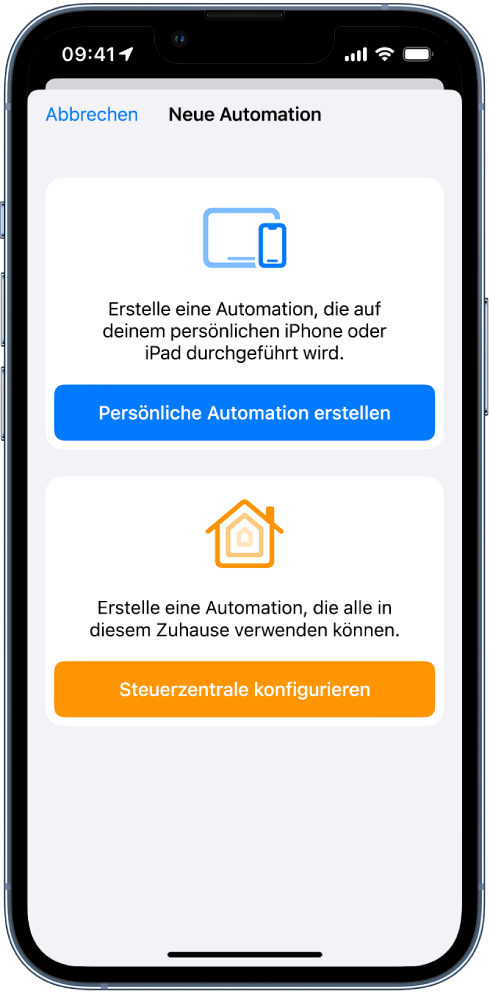
Erstellen einer neuen persönliche Automation in der App „Kurzbefehle“ auf iPhone oder iPad

Eine persönliche Automation ähnelt einem Kurzbefehl; sie wird jedoch nicht manuell ausgelöst, sondern durch ein Ereignis.

Neue persönliche Automation erstellen

  1. Führe in der App „Kurzbefehle“  auf deinem iOS- oder iPadOS-Gerät einen der folgenden Schritte aus: 
    • Wenn dies deine erste Automation ist: Tippe auf „Automation“ .
    • Wenn du zuvor eine Automation erstellt hast: Tippe auf „Automation“  und dann oben rechts auf .
  1. Tippe auf „Persönliche Automation erstellen“.
  2. Wähle einen Trigger, etwa „Tageszeit“ oder „Ankunft“.
  3. Weitere Informationen findest du unter Trigger für EreignisseTrigger für ReisenTrigger für Kommunikation oder Trigger für Einstellungen.
  4. Wähle die Optionen für den Trigger aus und tippe auf „Weiter“.
  5. Im Automationseditor wird eine leere Automation angezeigt.
  6. Tippe auf „Aktion hinzufügen“, durchsuche die verfügbaren Aktionen in der Liste „Kategorien“ oder „Apps“ oder such nach einer bestimmten Aktion, indem du auf tippst und einen Suchbegriff eingibst.
  7. Lege den Finger in der Liste auf eine Aktion, die du zu deiner Automation hinzufügen möchtest, und bewege sie im Automationseditor an die gewünschte Stelle.
  8. Du kannst auch auf eine Aktion tippen, um sie im Automationseditor ans Ende der Liste der Aktionen zu stellen.
  9. Füge so viele Aktionen hinzu, wie du für deine Automation benötigst.
  10. Tippe oben in der Aktionsübersicht auf , um zur Liste „Kategorien“ oder „Apps“ zurückzukehren. 
  11. Tipp: Du kannst die Reihenfolge der Aktionen ändern, indem du sie im Kurzbefehleditor an neue Positionen bewegst.
  12. Tippe auf , um deine Automation zu testen.
  13. Tippe auf , um die Automation zu stoppen.
  14. Tippe auf „Weiter“.
  15. Daraufhin wird eine Zusammenfassung der Automation angezeigt.
  16. Tippe auf „Fertig“.
  17. Die neue Automation wird im Bildschirm „Automation“ hinzugefügt.

aus dem Handbuch


Und: Weitere Informationen findest du unter Einführung in die Funktionsweise von Kurzbefehlen auf iPhone und iPad und Navigieren in der Liste der Aktionen in der App „Kurzbefehle“ auf iPhone und iPad.


13. Aug. 2023 08:54 als Antwort auf PreCognition

Hallo,


danke, das war sehr Hilfreich.


Die Einstellung mit dem Tag hab ich nich ganz hinbekommen, aber dann beim Probieren festgestellt, dass ich den Kurzbefehl auch direkt in AppleHome erstellen kann & dort sagen kann, dass diese Automation mit dem Kurzbefehl der Wetter bedingen abruft etc. an bestimmten Tage nur ausgeführt werden soll.

Damit wäre das Problem behoben.


Danke. Wieder viel gelernt.

12. Aug. 2023 16:22 als Antwort auf Gardi

Hallo Zusammen,


Nein, ich hab etwas anderes als Gardena verbaut.

Meinem Verständnis nach, ist es aber egal, welches System dann endgültig bewässert, es geht ja nur um die Ansteuerung und den Befehl in Abhängigkeit von x Faktoren zu geben.


Mein Kurzbefehl sollte lediglich das Wetter prüfen und in Abhängigkeit des Niederschlags ein Befehl geben.

Oder?


Ich bin relativ neu mit Kurzbefehlen unterwegs, find es aber interessant was da alles möglich wäre, wenn man es verstehen würde. :D und will mich daher etwas hineindenken.


Wäre es eventuell einfach, verschiedene Kurzbefehl, die aufeinander aufbauen, zu planen?


Also der 1. gibt den Befehl zum Start (Wetterabrufen, bei weniger als X mm Niederschlag, relais 1 anschalten.

2.Befehl. Wenn Relais 1 an ist, 20 Minuten warten dann abschalten.


Was genau mit dem Relais gesteuert wird, ist ja erstmal irrelevant.

Dieser Thread wurde vom System oder dem Community-Team geschlossen. Du kannst alle Beiträge positiv bewerten, die du hilfreich findest, oder in der Community nach weiteren Antworten suchen.

Kurzbefehlt für Bewässerung steuern einstellen

Willkommen in der Apple Support Community
Ein Forum, in dem Apple-Kunden sich gegenseitig mit ihren Produkten helfen. Melde dich mit deinem Apple Account an, um Mitglied zu werden.