iPhone SE 2022 zurücksetzen, wenn gesperrt

Liebes Support Team, ich habe meinen Passcode vergessen und möchte mein iPhone zurück setzten. Das Funktioniert aber nicht. Können Sie mir bitte helfen?

iPhone SE, iOS 16

Gepostet am 28. Aug. 2023 23:11

Antworten
Frage gekennzeichnet als Höchstrangige Antwort

Gepostet am 29. Aug. 2023 04:53

Apple rät im o.g. Support Text folgendes Vorgehen:

Wenn du deinen iPhone-Code vergessen hast

Hast du deinen iPhone-Code vergessen? Hier erfährst du, wie du dein iPhone in den Wiederherstellungsmodus versetzt, damit du es löschen und erneut einrichten kannst.


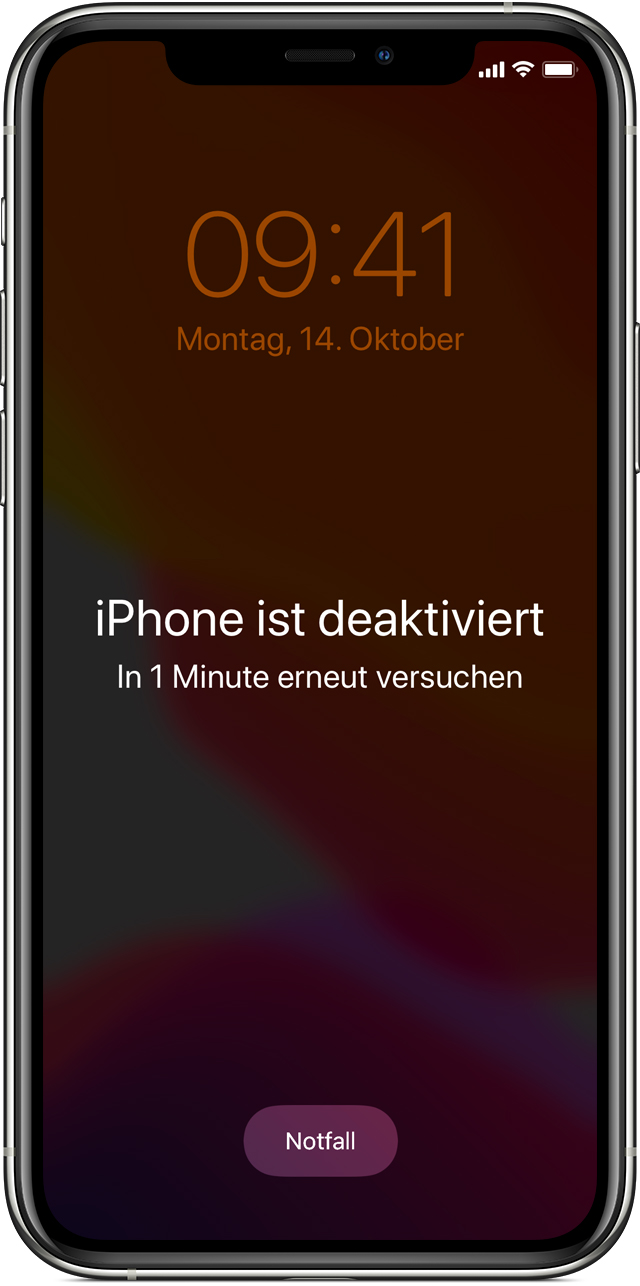
Wenn du auf dem Sperrbildschirm deines iPhone zu oft einen falschen Code eingibst, weist dich eine Warnmeldung darauf hin, dass dein iPhone deaktiviert ist. (Hier erfährst du, was zu tun ist, wenn auf deinem iPhone oder iPad "[Gerät] nicht verfügbar" oder "Sicherheitssperre" angezeigt wird.)

Wenn du dich bei einem erneuten Versuch nicht an deinen Code erinnern kannst, versetze dein iPhone über einen Computer in den Wiederherstellungsmodus. Im Wiederherstellungsmodus kannst du das iPhone löschen, sodass du es neu einrichten kannst.

Nachdem du dein iPhone gelöscht hast, kannst du deine Daten und Einstellungen aus einem Backup wiederherstellen. Wenn du kein Backup deines iPhone erstellt hast, kannst du es als neues Gerät einrichten und anschließend alle Daten aus iCloud laden.



Schritt 1: Für Zugang zu einem Computer (Mac oder PC) sorgen

Für diesen Vorgang ist ein Mac oder PC erforderlich. Wenn du einen PC verwendest, stelle sicher, dass er über Windows 10 oder neuer verfügt und iTunes installiert ist. Du benötigst auch das mit deinem iPhone mitgelieferte Kabel oder ein anderes kompatibles Kabel, um dein iPhone mit dem Computer zu verbinden.

Wenn du selbst keinen Computer besitzt und dir keinen ausleihen kannst, musst du dich an einen Apple Store oder einen autorisierten Apple Service Provider wenden und um Unterstützung bitten.


Schritt 2: Dein iPhone ausschalten
  1. Trenne das iPhone von dem Computer, falls es verbunden ist.
  2. Schalte dein iPhone mit der für dein iPhone-Modell geltenden Methode aus:
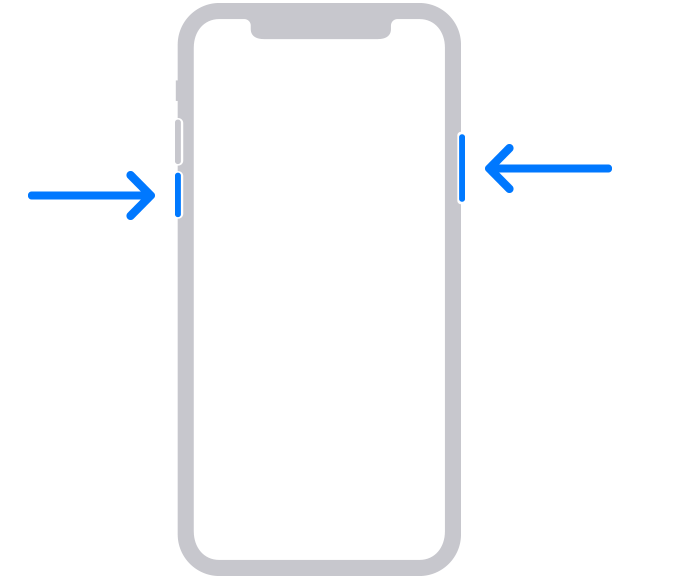
  • iPhone 8, iPhone 8 Plus, iPhone X und neuer, einschließlich iPhone SE (2. und 3. Generation): Halte die Seitentaste und die Leiser-Taste gleichzeitig gedrückt, bis der Schieberegler "Ausschalten" angezeigt wird.
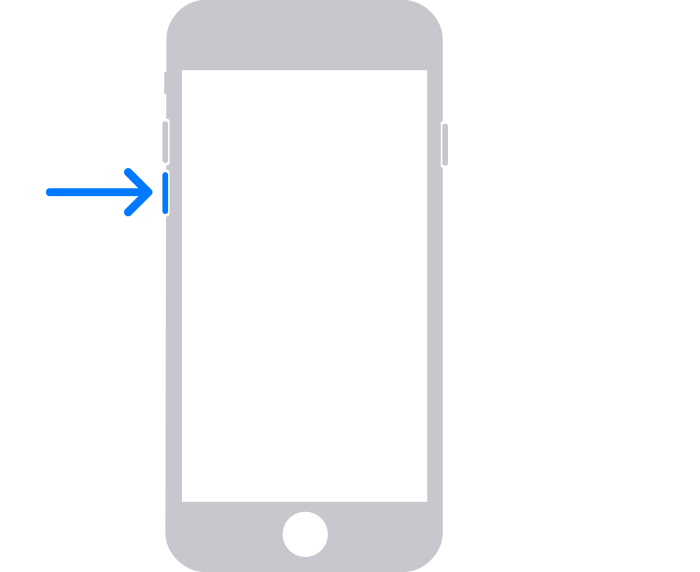
  • iPhone 7, iPhone 7 Plus, iPhone 6s, und iPhone 6: Halte die Seitentaste so lange gedrückt, bis der Schieberegler "Ausschalten" angezeigt wird.
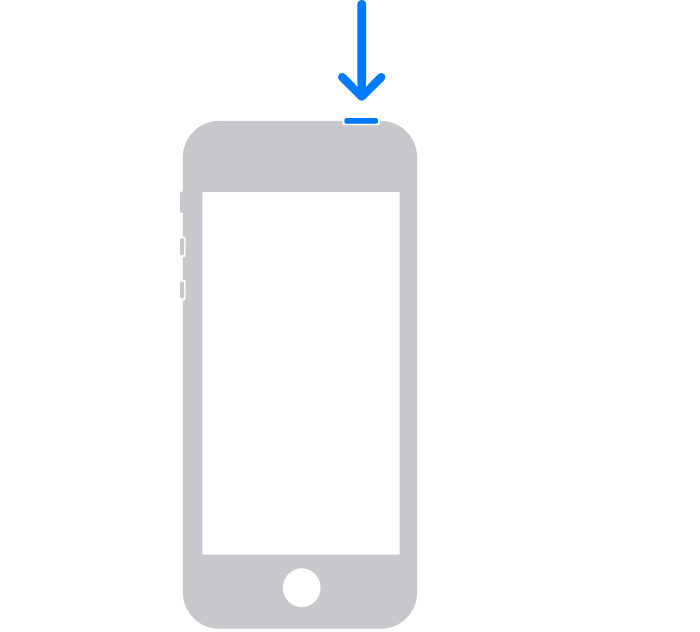
  • iPhone SE (1. Generation), iPhone 5s, und älter: Halte die obere Taste so lange gedrückt, bis der Schieberegler "Ausschalten" angezeigt wird.

  1. Streiche über den Schieberegler, um das iPhone auszuschalten, und warte dann eine Minute, um sicherzustellen, dass es vollständig ausgeschaltet ist.


Schritt 3: Dein iPhone in den Wiederherstellungsmodus versetzen

  1. Suche auf deinem iPhone die Taste, die du im nächsten Schritt gedrückt halten musst:
  • Das iPhone 8, iPhone 8 Plus, iPhone X und neuer, einschließlich iPhone SE (2. und 3. Generation), verwenden die Seitentaste.
  • Das iPhone 7 und das iPhone 7 Plus verwenden die Leiser-Taste.

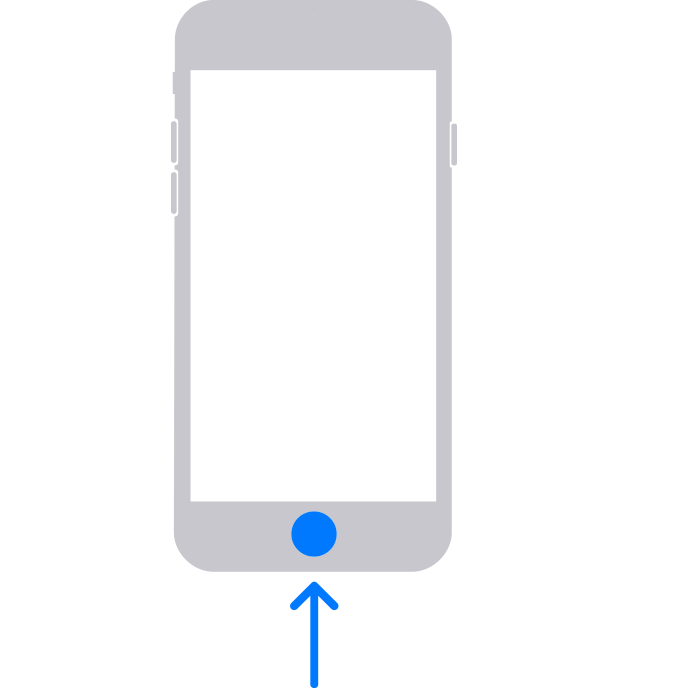
  • Das iPhone SE (1. Generation) und das iPhone 6s oder älter verwenden die Home-Taste.
  1. Halte die entsprechende Taste für dein iPhone gedrückt, während du das iPhone sofort mit dem Computer verbindest. Lass die Taste nicht los.
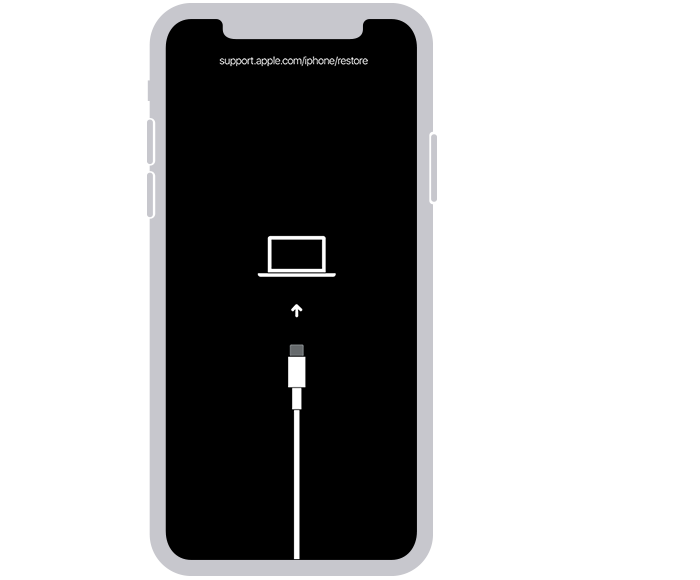
  2. Halte die Taste gedrückt, bis der Bildschirm des Wiederherstellungsmodus auf deinem iPhone angezeigt wird, und lass dann die Taste los.
  3. Wenn der Code-Bildschirm angezeigt wird, musst du dein iPhone ausschalten und erneut starten.

Wenn dein iPhone den Bildschirm des Wiederherstellungsmodus nicht anzeigt und du Hilfe benötigst, kontaktieren den Apple Support.


Schritt 4: Dein iPhone wiederherstellen

  1. Suche das iPhone im Finder oder in iTunes auf dem Computer, mit dem es verbunden ist. (Hier erfährst du, wie du dein verbundenes iPhone findest.)
  2. Wähle "Wiederherstellen", wenn die Option zum Wiederherstellen oder Aktualisieren angezeigt wird. Dein Computer lädt Software für dein iPhone und beginnt mit dem Wiederherstellungsprozess. Wenn der Download länger als 15 Minuten dauert und der Bildschirm des Wiederherstellungsmodus geschlossen wird, warte, bis der Download beendet ist, dann schalte dein iPhone aus, und beginne von neuem.
  3. Warte, bis der Vorgang abgeschlossen ist. Wenn der Vorgang abgeschlossen ist, startet dein Gerät neu und zeigt einen Einrichtungsbildschirm an.
  4. Trenne das iPhone vom Computer. Anschließend kannst du dein iPhone einrichten und verwenden


2 Antworten
Frage gekennzeichnet als Höchstrangige Antwort

29. Aug. 2023 04:53 als Antwort auf matthäus180

Apple rät im o.g. Support Text folgendes Vorgehen:

Wenn du deinen iPhone-Code vergessen hast

Hast du deinen iPhone-Code vergessen? Hier erfährst du, wie du dein iPhone in den Wiederherstellungsmodus versetzt, damit du es löschen und erneut einrichten kannst.


Wenn du auf dem Sperrbildschirm deines iPhone zu oft einen falschen Code eingibst, weist dich eine Warnmeldung darauf hin, dass dein iPhone deaktiviert ist. (Hier erfährst du, was zu tun ist, wenn auf deinem iPhone oder iPad "[Gerät] nicht verfügbar" oder "Sicherheitssperre" angezeigt wird.)

Wenn du dich bei einem erneuten Versuch nicht an deinen Code erinnern kannst, versetze dein iPhone über einen Computer in den Wiederherstellungsmodus. Im Wiederherstellungsmodus kannst du das iPhone löschen, sodass du es neu einrichten kannst.

Nachdem du dein iPhone gelöscht hast, kannst du deine Daten und Einstellungen aus einem Backup wiederherstellen. Wenn du kein Backup deines iPhone erstellt hast, kannst du es als neues Gerät einrichten und anschließend alle Daten aus iCloud laden.


Schritt 1: Für Zugang zu einem Computer (Mac oder PC) sorgen

Für diesen Vorgang ist ein Mac oder PC erforderlich. Wenn du einen PC verwendest, stelle sicher, dass er über Windows 10 oder neuer verfügt und iTunes installiert ist. Du benötigst auch das mit deinem iPhone mitgelieferte Kabel oder ein anderes kompatibles Kabel, um dein iPhone mit dem Computer zu verbinden.

Wenn du selbst keinen Computer besitzt und dir keinen ausleihen kannst, musst du dich an einen Apple Store oder einen autorisierten Apple Service Provider wenden und um Unterstützung bitten.


Schritt 2: Dein iPhone ausschalten
  1. Trenne das iPhone von dem Computer, falls es verbunden ist.
  2. Schalte dein iPhone mit der für dein iPhone-Modell geltenden Methode aus:
  • iPhone 8, iPhone 8 Plus, iPhone X und neuer, einschließlich iPhone SE (2. und 3. Generation): Halte die Seitentaste und die Leiser-Taste gleichzeitig gedrückt, bis der Schieberegler "Ausschalten" angezeigt wird.
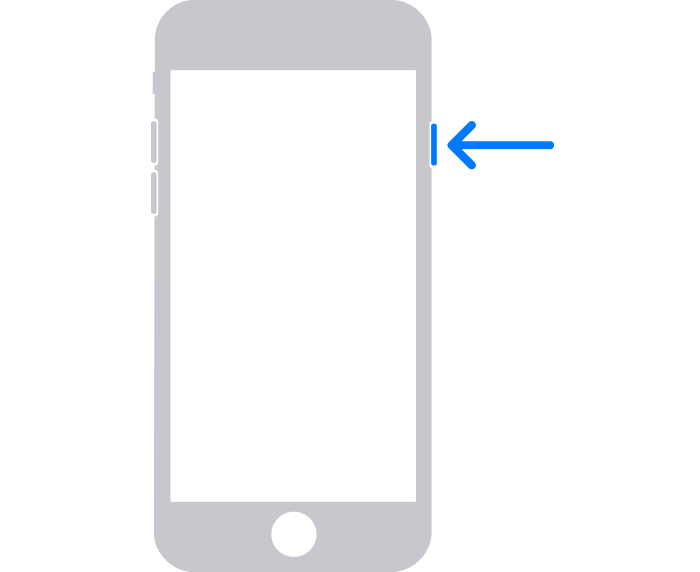
  • iPhone 7, iPhone 7 Plus, iPhone 6s, und iPhone 6: Halte die Seitentaste so lange gedrückt, bis der Schieberegler "Ausschalten" angezeigt wird.
  • iPhone SE (1. Generation), iPhone 5s, und älter: Halte die obere Taste so lange gedrückt, bis der Schieberegler "Ausschalten" angezeigt wird.

  1. Streiche über den Schieberegler, um das iPhone auszuschalten, und warte dann eine Minute, um sicherzustellen, dass es vollständig ausgeschaltet ist.


Schritt 3: Dein iPhone in den Wiederherstellungsmodus versetzen
  1. Suche auf deinem iPhone die Taste, die du im nächsten Schritt gedrückt halten musst:
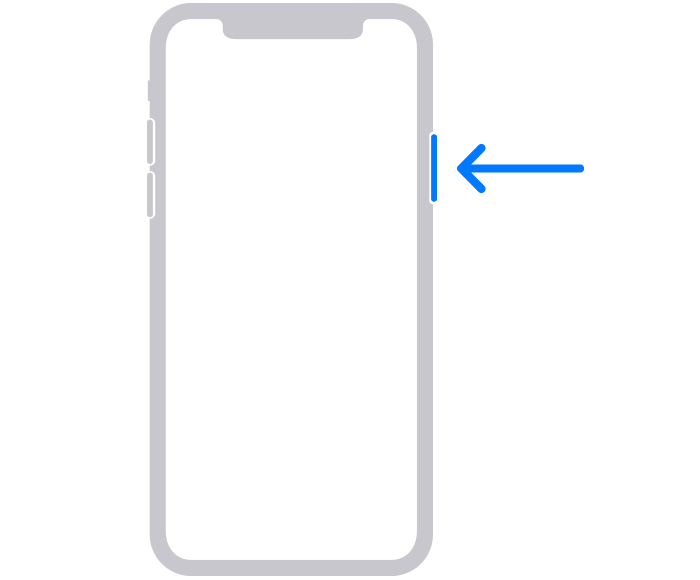
  • Das iPhone 8, iPhone 8 Plus, iPhone X und neuer, einschließlich iPhone SE (2. und 3. Generation), verwenden die Seitentaste.
  • Das iPhone 7 und das iPhone 7 Plus verwenden die Leiser-Taste.

  • Das iPhone SE (1. Generation) und das iPhone 6s oder älter verwenden die Home-Taste.
  1. Halte die entsprechende Taste für dein iPhone gedrückt, während du das iPhone sofort mit dem Computer verbindest. Lass die Taste nicht los.
  2. Halte die Taste gedrückt, bis der Bildschirm des Wiederherstellungsmodus auf deinem iPhone angezeigt wird, und lass dann die Taste los.
  3. Wenn der Code-Bildschirm angezeigt wird, musst du dein iPhone ausschalten und erneut starten.

Wenn dein iPhone den Bildschirm des Wiederherstellungsmodus nicht anzeigt und du Hilfe benötigst, kontaktieren den Apple Support.


Schritt 4: Dein iPhone wiederherstellen
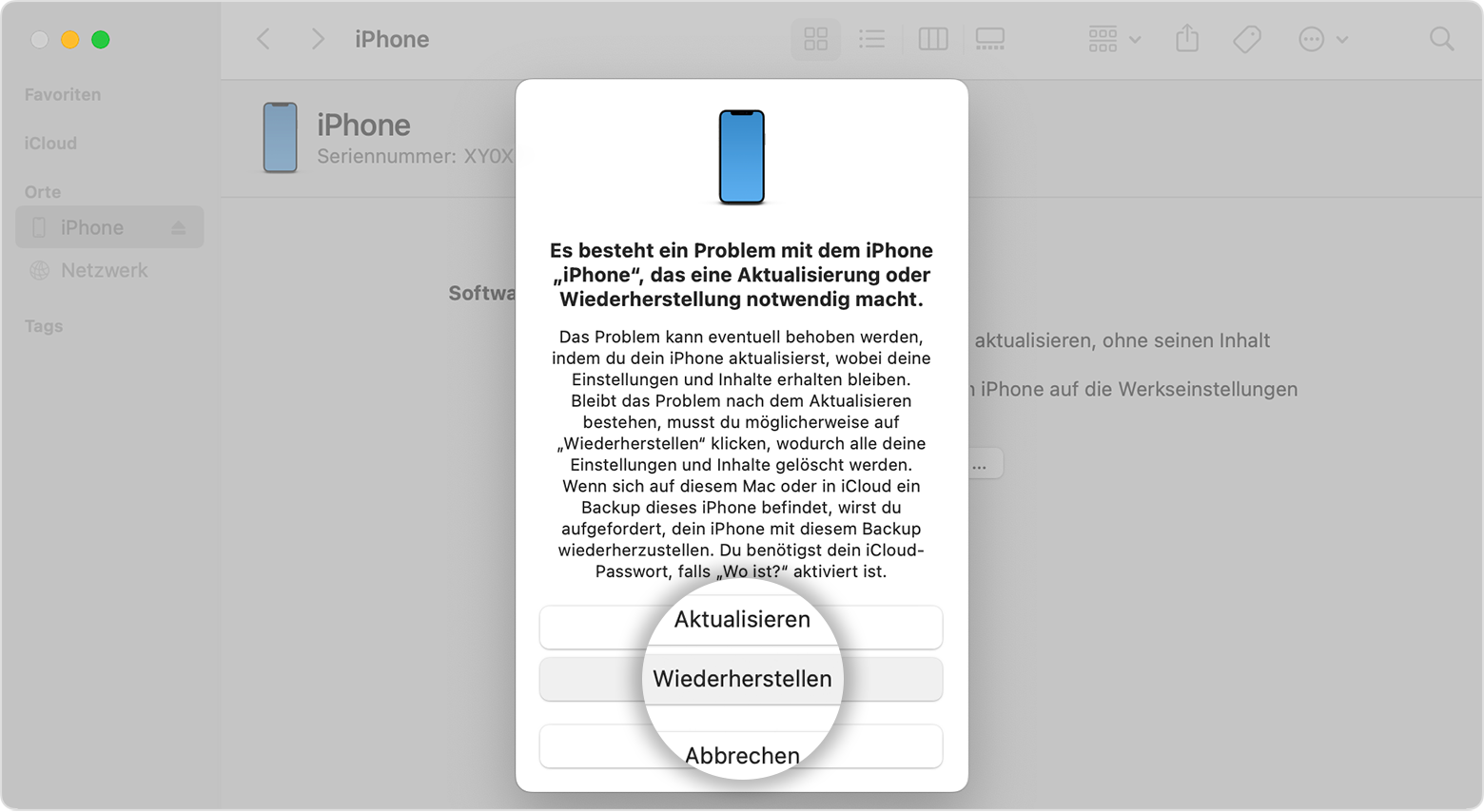
  1. Suche das iPhone im Finder oder in iTunes auf dem Computer, mit dem es verbunden ist. (Hier erfährst du, wie du dein verbundenes iPhone findest.)
  2. Wähle "Wiederherstellen", wenn die Option zum Wiederherstellen oder Aktualisieren angezeigt wird. Dein Computer lädt Software für dein iPhone und beginnt mit dem Wiederherstellungsprozess. Wenn der Download länger als 15 Minuten dauert und der Bildschirm des Wiederherstellungsmodus geschlossen wird, warte, bis der Download beendet ist, dann schalte dein iPhone aus, und beginne von neuem.
  3. Warte, bis der Vorgang abgeschlossen ist. Wenn der Vorgang abgeschlossen ist, startet dein Gerät neu und zeigt einen Einrichtungsbildschirm an.
  4. Trenne das iPhone vom Computer. Anschließend kannst du dein iPhone einrichten und verwenden


29. Aug. 2023 03:46 als Antwort auf matthäus180

Hallo matthäus180


vielen Dank für deine Zeilen, deine Problembeschreibung.


Bitte wende Dich in deinem Fall, mit der original Rechnung, an die Mitarbeiter von Apple, Apple Support, Tel.: 0800 6645 451 (DE), die Nummer ist kostenlos, Montag bis Freitag von 9 bis 20 Uhr und Samstag von 9 bis 18 Uhr, welche das gemeinsam mit dir besprechen, sowie lösen werden.


Liebe Grüße und viel Erfolg! 

Dieser Thread wurde vom System oder dem Community-Team geschlossen. Du kannst alle Beiträge positiv bewerten, die du hilfreich findest, oder in der Community nach weiteren Antworten suchen.

iPhone SE 2022 zurücksetzen, wenn gesperrt

Willkommen in der Apple Support Community
Ein Forum, in dem Apple-Kunden sich gegenseitig mit ihren Produkten helfen. Melde dich mit deinem Apple Account an, um Mitglied zu werden.