Telefonnummer ändern

Hallo wie kann ich die Handynummer ändern. Meine Tochter hat jetzt mein altes Telefon. Sie sollte mit über meinen Account laufen da minderjährig. Aber ich kann meine neue Nummer nur als vertrauenswürdige Nummer eingeben.


[Betreff vom Moderator bearbeitet]

iPhone 12 Pro Max

Gepostet am 29. Aug. 2023 05:42

Antworten
Frage gekennzeichnet als Höchstrangige Antwort

Gepostet am 29. Aug. 2023 05:46

Bitte erstelle für deine Tochter eine eigene Kinder-Apple-ID, je früher desto besser sonst vermischen sich eure Daten und es wird Tränen und Datenverlust geben wenn diese entmischt werden müssen.

Apple-ID für dein Kind erstellen

Anstatt deinen eigenen Account mit deinem Kind zu teilen, wodurch es möglicherweise unerwünschten Zugriff auf deine persönlichen Daten erhält, kannst du eine Apple-ID für dein Kind erstellen. Anschließend kannst du ganz einfach Kindersicherungen einrichten, die dem Alter des Kindes entsprechen, und das Kind kann dann die Familienfreigabe, die Nachrichten-App, den App Store und andere Apple-Dienste nutzen. 

So erstellst du eine Apple-ID für dein Kind

Kinder unter 13 Jahren können selbst keine Apple-ID erstellen. (Dieses Alter variiert je nach Region.) Aber wenn du der Familienorganisator oder die erziehungsberechtigte Person bist, kannst du eine Apple-ID für dein Kind erstellen.

Auf dem iPhone, iPad oder iPod touch

Du benötigst eine Kreditkarte, um zu bestätigen, dass du erwachsen bist. Auf deinem iPhone kannst du ggf. auch einen Führerschein oder amtlichen Ausweis verwenden, den du zu Wallet hinzugefügt hast.

In iOS 16 oder iPadOS 16 oder neuer

  1. Wähle "Einstellungen" > "Familie" aus. 
  2. Tippe auf die Taste "Mitglied hinzufügen" .

  3. Tippe auf "Kinderaccount erstellen" und dann auf "Fortfahren".
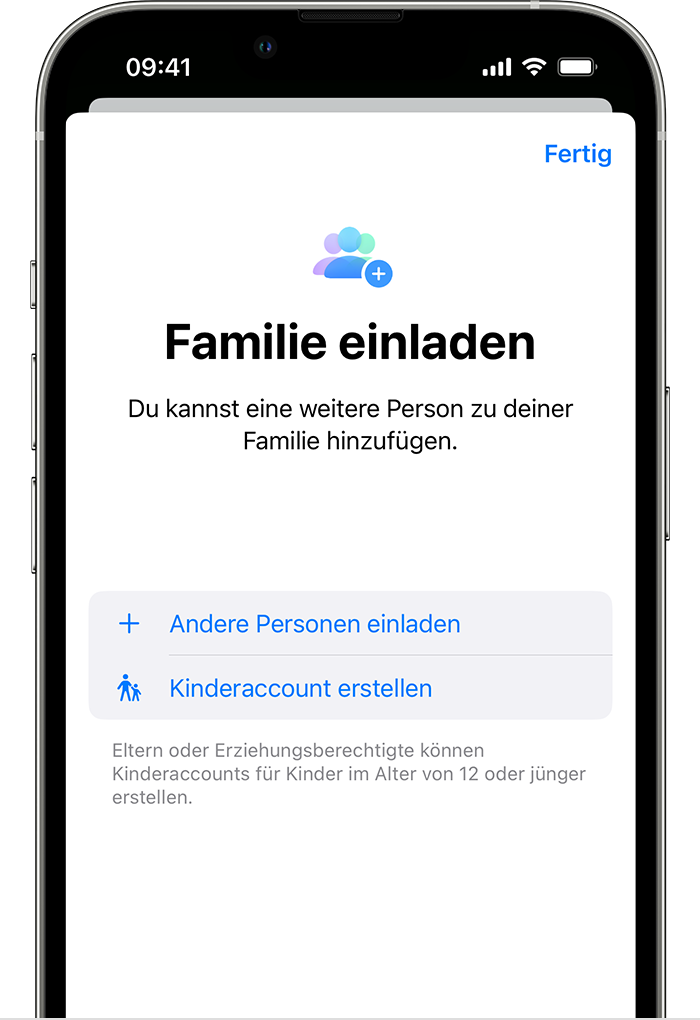
  4. Gib den Namen und das Geburtsdatum des Kindes ein. Achte darauf, dass du das richtige Geburtsdatum eingibst – du kannst es später nicht mehr ändern.
  5. Folge den Anweisungen auf dem Bildschirm, um die Einrichtung des Accounts abzuschließen. Als Apple-ID des Kindes kannst du seine E-Mail-Adresse, die vorgeschlagene @icloud.com-Adresse oder seinen Game Center-Spitznamen verwenden. 

In iOS 15 oder iPadOS 15 oder älter

  1. Öffne "Einstellungen".
  2. Tippe auf deinen Namen und anschließend auf "Familienfreigabe". 
  3. Tippe auf "Mitglied hinzufügen".
  4. Tippe auf "Einen Kinderaccount erstellen" und dann auf "Fortfahren".
  5. Folge den Anweisungen auf dem Bildschirm, um die Einrichtung des Accounts abzuschließen. Als Apple-ID kannst du die E-Mail-Adresse des Kindes oder seinen Game Center-Spitznamen verwenden. Achte darauf, dass du das richtige Geburtsdatum eingibst – du kannst es später nicht mehr ändern.

(...)

aus den Apple Support Texten

5 Antworten
Frage gekennzeichnet als Höchstrangige Antwort

29. Aug. 2023 05:46 als Antwort auf Ines31

Bitte erstelle für deine Tochter eine eigene Kinder-Apple-ID, je früher desto besser sonst vermischen sich eure Daten und es wird Tränen und Datenverlust geben wenn diese entmischt werden müssen.

Apple-ID für dein Kind erstellen

Anstatt deinen eigenen Account mit deinem Kind zu teilen, wodurch es möglicherweise unerwünschten Zugriff auf deine persönlichen Daten erhält, kannst du eine Apple-ID für dein Kind erstellen. Anschließend kannst du ganz einfach Kindersicherungen einrichten, die dem Alter des Kindes entsprechen, und das Kind kann dann die Familienfreigabe, die Nachrichten-App, den App Store und andere Apple-Dienste nutzen. 

So erstellst du eine Apple-ID für dein Kind

Kinder unter 13 Jahren können selbst keine Apple-ID erstellen. (Dieses Alter variiert je nach Region.) Aber wenn du der Familienorganisator oder die erziehungsberechtigte Person bist, kannst du eine Apple-ID für dein Kind erstellen.

Auf dem iPhone, iPad oder iPod touch

Du benötigst eine Kreditkarte, um zu bestätigen, dass du erwachsen bist. Auf deinem iPhone kannst du ggf. auch einen Führerschein oder amtlichen Ausweis verwenden, den du zu Wallet hinzugefügt hast.

In iOS 16 oder iPadOS 16 oder neuer

  1. Wähle "Einstellungen" > "Familie" aus. 
  2. Tippe auf die Taste "Mitglied hinzufügen" .

  3. Tippe auf "Kinderaccount erstellen" und dann auf "Fortfahren".

  4. Gib den Namen und das Geburtsdatum des Kindes ein. Achte darauf, dass du das richtige Geburtsdatum eingibst – du kannst es später nicht mehr ändern.
  5. Folge den Anweisungen auf dem Bildschirm, um die Einrichtung des Accounts abzuschließen. Als Apple-ID des Kindes kannst du seine E-Mail-Adresse, die vorgeschlagene @icloud.com-Adresse oder seinen Game Center-Spitznamen verwenden. 

In iOS 15 oder iPadOS 15 oder älter

  1. Öffne "Einstellungen".
  2. Tippe auf deinen Namen und anschließend auf "Familienfreigabe". 
  3. Tippe auf "Mitglied hinzufügen".
  4. Tippe auf "Einen Kinderaccount erstellen" und dann auf "Fortfahren".
  5. Folge den Anweisungen auf dem Bildschirm, um die Einrichtung des Accounts abzuschließen. Als Apple-ID kannst du die E-Mail-Adresse des Kindes oder seinen Game Center-Spitznamen verwenden. Achte darauf, dass du das richtige Geburtsdatum eingibst – du kannst es später nicht mehr ändern.

(...)

aus den Apple Support Texten

29. Aug. 2023 21:33 als Antwort auf Ines31

Ja, die gibt es:

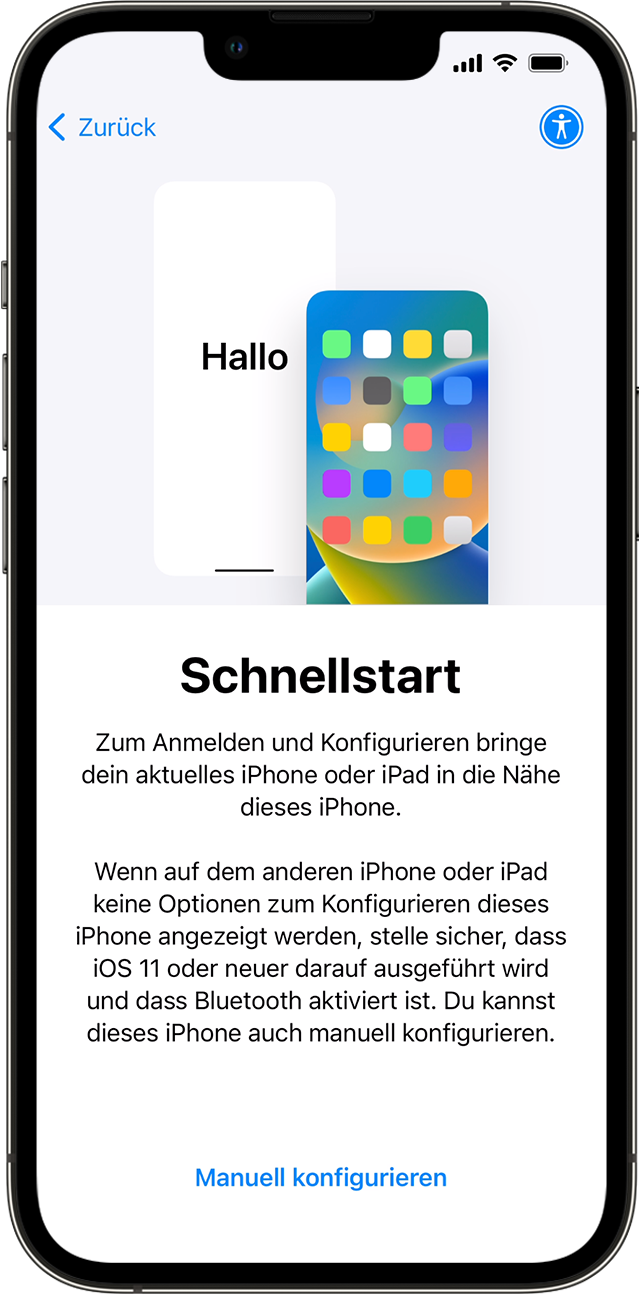
Mit "Schnellstart" Daten auf ein neues iPhone oder iPad übertragen

Richte dein neues iOS-Gerät automatisch mit einem iPhone oder iPad ein.


Für "Schnellstart" werden beide Geräte beansprucht. Wähle also einen Zeitpunkt, zu dem du dein aktuelles Gerät ein paar Minuten lang nicht nutzen musst.


  1. Stelle sicher, dass dein aktuelles Gerät mit einem WLAN verbunden ist und dass Bluetooth auf dem Gerät aktiviert ist. Schalte das neue Gerät ein, und halte es an dein aktuelles Gerät. Befolge die Anweisungen auf dem Bildschirm, um zu beginnen. Wenn die Aufforderung zur Einrichtung deines neuen Geräts auf dem aktuellen Gerät nicht mehr angezeigt wird, starte beide Geräte neu.
  2. Verbinde dein Gerät mit dem WLAN oder dem Mobilfunknetz deines Geräts.
  3. Möglicherweise wirst du dazu aufgefordert, deinen Mobilfunk zu aktivieren.
  4. Richte Face ID oder Touch ID ein.
  5. Wähle aus, wie du deine Daten übertragen möchtest.
    • Wenn du die Daten aus iCloud lädst, werden deine Apps und Daten im Hintergrund geladen, sodass du dein neues Gerät sofort verwenden kannst.
    • Wenn du die Daten direkt von deinem vorherigen Gerät überträgst, musst du warten, bis die Übertragung auf beiden Geräten abgeschlossen ist, bevor du sie verwenden kannst.
  1. Achte darauf, dass sich die Geräte in der Nähe voneinander befinden und an eine Stromquelle angeschlossen sind, bis alle Daten vollständig übertragen wurden. Die Übertragungszeiten können abhängig von Faktoren wie Netzwerkbedingungen und übertragener Datenmenge variieren.

Falls du weitere Unterstützung benötigst, kontaktiere den Apple Support.

Wenn dein neues Gerät bei Apple School Manager oder Apple Business Manager registriert ist, kannst du mit "Schnellstart" keine Daten von deinem aktuellen Gerät übertragen.


aus den Apple Support Texten

Dieser Thread wurde vom System oder dem Community-Team geschlossen. Du kannst alle Beiträge positiv bewerten, die du hilfreich findest, oder in der Community nach weiteren Antworten suchen.

Telefonnummer ändern

Willkommen in der Apple Support Community
Ein Forum, in dem Apple-Kunden sich gegenseitig mit ihren Produkten helfen. Melde dich mit deinem Apple Account an, um Mitglied zu werden.