ch habe dir mal die wichtigsten Schritte zur Überprüfung herausgesucht:
Apple Watch eines Familienmitglieds einrichten
Das Einrichten einer Apple Watch für ein Familienmitglied funktioniert ähnlich wie das Einrichten einer Watch für dich selbst. Bevor du eine Watch für ein Familienmitglied koppelst und einrichtest, musst du die Watch löschen, damit sichergestellt ist, dass sie keine Daten enthält.
- Bitte dein Familienmitglied, die Apple Watch anzulegen. Passe das Armband der Apple Watch so an, dass es eng, aber bequem am Handgelenk anliegt, oder wähle eine entsprechende Bandgröße.
- Weitere Informationen zum Wechseln des Armbands der Apple Watch findest du unter Entfernen, Wechseln und Befestigen von Apple Watch-Armbändern.
- Zum Einschalten der Apple Watch drückst und hältst du die Seitentaste, bis das Apple-Logo angezeigt wird.
- Halte das iPhone dicht an die Apple Watch und warte, bis die Apple Watch-Anzeige zum Koppeln auf dem iPhone erscheint. Tippe dann auf „Fortfahren“.
- Alternativ kannst du die Apple Watch-App auf dem iPhone öffnen, auf „Meine Watch“, dann auf „Alle Watches“ und abschließend auf „Apple Watch hinzufügen“ tippen.

- Tippe auf „Für ein Familienmitglied konfigurieren“ und in der folgenden Anzeige auf „Weiter“.
- Positioniere das iPhone nach einer entsprechenden Aufforderung so, dass die Apple Watch im Sucher der Apple Watch-App zu sehen ist. Jetzt werden die beiden Geräte gekoppelt.
- Tippe auf „Apple Watch konfigurieren“. Folge den Anleitungen auf dem iPhone und der Apple Watch, um die Konfiguration abzuschließen.
Weitere Informationen über das Konfigurieren und Koppeln der Apple Watch findest du unter Konfigurieren und Koppeln der Apple Watch mit dem iPhone und im Apple Support-Artikel Apple Watch für ein Familienmitglied konfigurieren.
Apple Watch eines Familienmitglieds verwalten
- Öffne die Apple Watch-App auf dem iPhone, das du zum Verwalten der Watch verwendest.
- Tippe auf „Meine Watch“, dann auf „Familien-Watches“ und auf die gewünschte Apple Watch. Tippe anschließend auf „Fertig“.
Wenn du für eine verwaltete Watch auf „Meine Watch“ tippst, sieht du eine Reihe von Einstellungen wie beispielsweise:
Einstellung
Optionen
Allgemein
Suche nach Updates, ändere die Sprache und die Region oder setzte die Apple Watch zurück.
Mobilfunk
Konfiguriere den Mobilfunk (falls noch nicht geschehen). Weitere Informationen findest du unter Apple Watch zu deinem Mobilfunktarif hinzufügen.
Bedienungshilfen
Konfiguriere die Einstellungen für die Bedienungshilfen.
Notruf SOS
Aktiviere oder deaktiviere die Option zum Absetzen eines Notrufs, wenn die Seitentaste gedrückt wird, füge Notfallkontakte hinzu und bearbeite die Kontaktinformationen.
Schulzeit
Lege einen Zeitplan für die Schul- bzw. Unterrichtszeit fest. Weitere Informationen findest du unter Einführung in die Funktion „Schulzeit“.
Bildschirmzeit
Verwalte die Kindersicherung und erhalte einen Überblick über die Bildschirmzeiten von Familienmitgliedern und richte Limits ein.
Aktivität
Verwalte Fitnessfunktionen für jüngere Benutzer:innen.
Kontakte
Wähle vertrauenswürdige Kontakte aus.
Wo ist?
Wähle die Einstellungen für Mitteilungen aus.
Händewaschen
Verwalte Einschränkungen und aktiviere oder deaktiviere den Timer fürs Händewaschen.
(...)Bildschirmzeit einrichten
Verwende die Funktion „Bildschirmzeit“, um Einschränkungen für die Apple Watch eines Familienmitglieds festzulegen. Mit „Bildschirmzeit“ kannst du einen Zeitplan für die bildschirmfreie Zeit festlegen und sowohl die Kontakte und die Apps einschränken, die ein Familienmitglied für die Kommunikation nutzen darf. Darüber hinaus kannst du Einschränkungen für Käufe im iTunes Store und im App Store festlegen sowie für anstößige Inhalte und auch für Standortdaten.
Führe die folgenden Schritte aus, um die Funktion „Bildschirmzeit“ einzurichten:
- Öffne die Apple Watch-App auf dem iPhone, das du zum Verwalten der Watch verwendest.
- Tippe auf „Meine Watch“, dann auf „Familien-Watches“ und auf die gewünschte Apple Watch. Tippe anschließend auf „Fertig“.
- Tippe auf „Bildschirmzeit“, tippe auf „Einstellungen für Bildschirmzeit“ und anschließend auf „Bildschirmzeit aktivieren“.
- Konfiguriere anschließend die Optionen für erlaubte Inhalte, Kommunikationssicherheit, bildschirmfreie Zeit sowie App- und Website-Limits.
- Erstelle einen Code für die Bildschirmzeit.
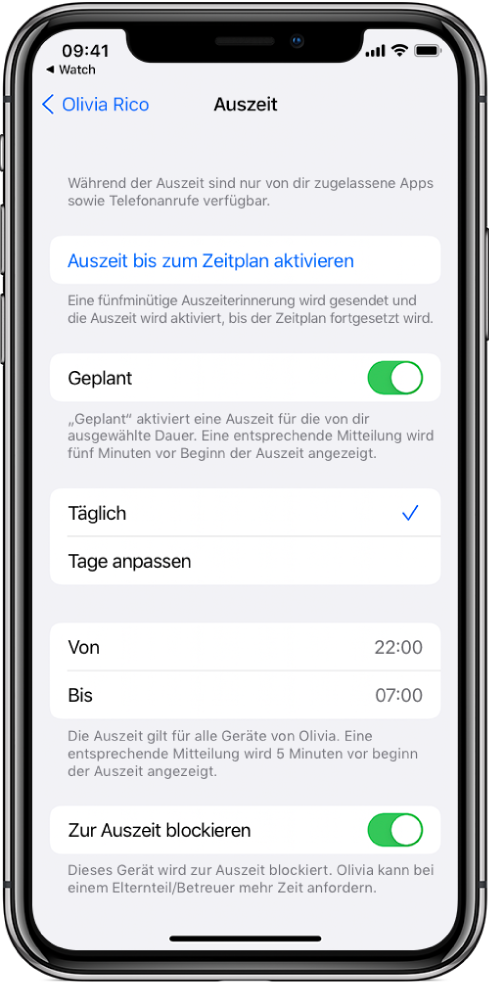
Du kannst auch die App „Einstellungen“ auf deinem iPhone öffnen und auf „Bildschirmzeit“ tippen. Tippe dann unter der Überschrift „Familie“ auf den Namen deines Familienmitglieds, tippe auf „Bildschirmzeit aktivieren“ und konfiguriere die Einstellungen für die Bildschirmzeit.
Weitere Informationen über die Funktion „Bildschirmzeit“ findest du im Benutzerhandbuch für das iPhone.
Dieses Handbuch laden: Apple Books
aus dem Handbuch WatchOS 9

