iPad 4 kann sich nicht mit dem Haus WLAN verbinden
besitze nun mein erstes ipad (gebraucht gekauft) und kann mich nicht mit meinen wlan daheim verbinden über hotspot handy (O2) klappt es aber sonst nix anderes
iPad, iOS 10
besitze nun mein erstes ipad (gebraucht gekauft) und kann mich nicht mit meinen wlan daheim verbinden über hotspot handy (O2) klappt es aber sonst nix anderes
iPad, iOS 10
Hallo CvonB,
bitte gehe die folgenden Schritte durch, um das Problem zu lösen:
1. Sicherstellen, dass der Router eingeschaltet ist und du dich innerhalb der Reichweite befindest
Wenn du dich vom WLAN-Router zu weit entfernt hast, kannst du kein Signal empfangen. Stelle also sicher, dass du dich in Reichweite befindest.
2. Sicherstellen, dass die WLAN-Funktion aktiviert ist und dein Netzwerk angezeigt wird
Gehe zu "Einstellungen" > "WLAN", und vergewissere dich, dass WLAN aktiviert ist. Tippe auf den Namen deines WLAN-Netzwerks, um eine Verbindung herzustellen. Ein blaues Häkchen neben einem Netzwerknamen gibt an, dass du mit dem Netzwerk verbunden bist.
Wenn "Autom. verbinden" unter "Einstellungen" > "WLAN" > "[dein Netzwerk]" deaktiviert ist, tippe auf die Taste "Weitere Infos" und dann auf "Autom. verbinden".
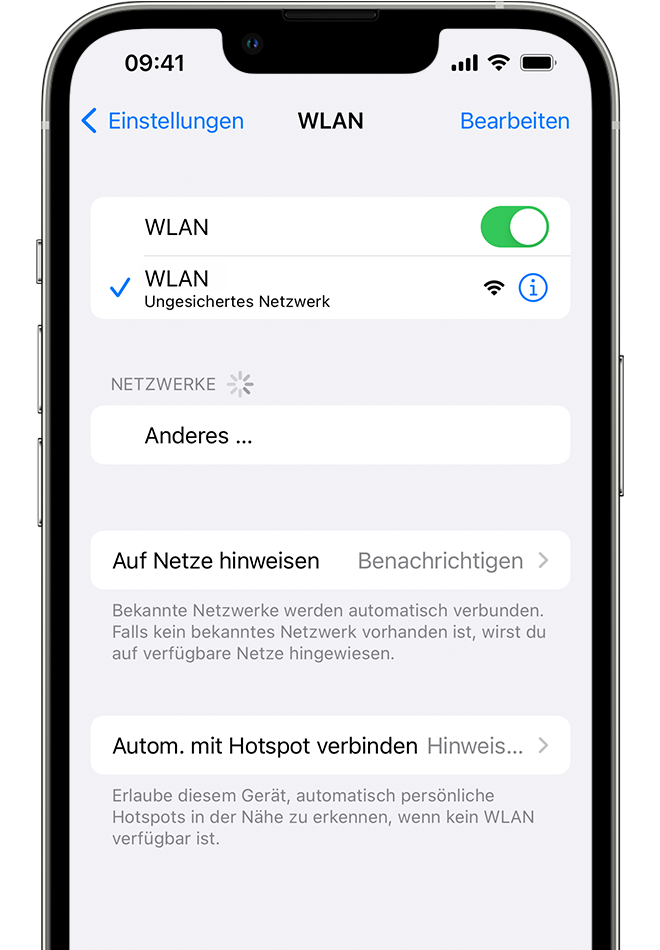
3. Bei entsprechender Aufforderung dein WLAN-Passwort eingeben
Gib bei entsprechender Aufforderung das Passwort für dein WLAN-Netzwerk ein. Erfahre, was zu tun ist, wenn du dein Passwort nicht kennst.
Selbst bei Eingabe des korrekten Passworts wird unter Umständen eine Meldung wie "Verbindung zum Netzwerk nicht möglich" oder "Falsches Passwort" angezeigt. Starte alle deine Geräte neu, und gib anschließend dein Passwort erneut ein.
4. Überprüfen, ob Probleme mit dem WLAN-Netzwerk vorliegen
Wenn iOS oder iPadOS ein Problem mit deiner WLAN-Verbindung erkennt, wird unter dem Namen des WLAN-Netzwerks, mit dem du derzeit verbunden bist, möglicherweise eine WLAN-Empfehlung angezeigt. Beispielsweise könnte die Meldung "Keine Internetverbindung" angezeigt werden. Tippe auf das WLAN-Netzwerk, um weitere Informationen zu erhalten.
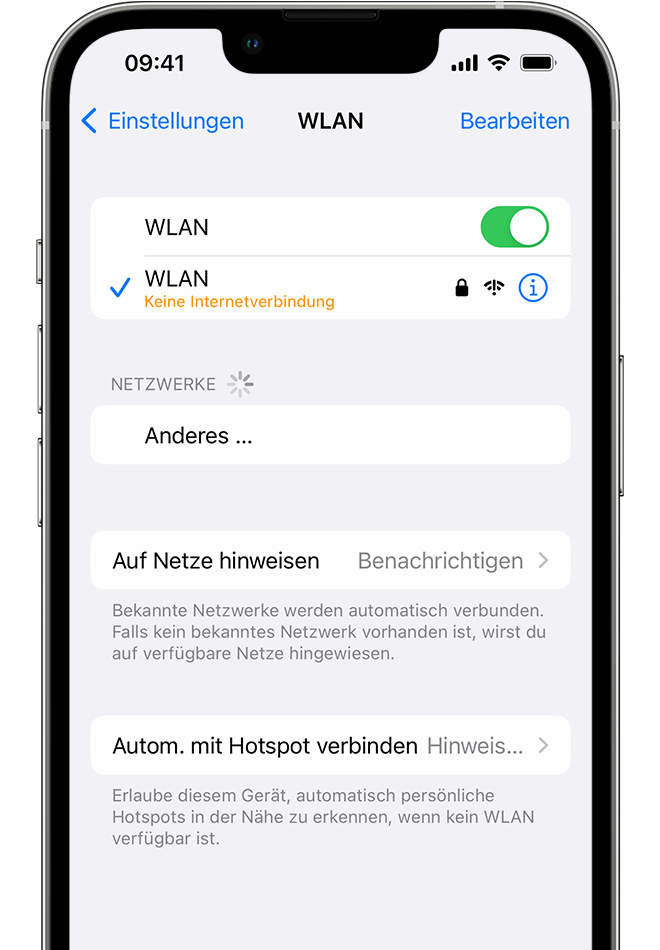
5. Kabel und Verbindungen überprüfen
Wenn du weiterhin keine Verbindung zu deinem Netzwerk oder mit dem Internet herstellen kannst, vergewissere dich, dass dein Router an das Modem angeschlossen und eingeschaltet ist.
6. Neu starten
Starte dein iPadOS-Gerät neu.
Starte den Router und das Kabel- oder DSL-Modem neu, indem du das entsprechende Gerät von der Stromversorgung trennst und es danach wieder verbindest.
Prüfe nach dem Neustart jedes Geräts, ob das Problem behoben wurde.
7. Netzwerkeinstellungen zurücksetzen
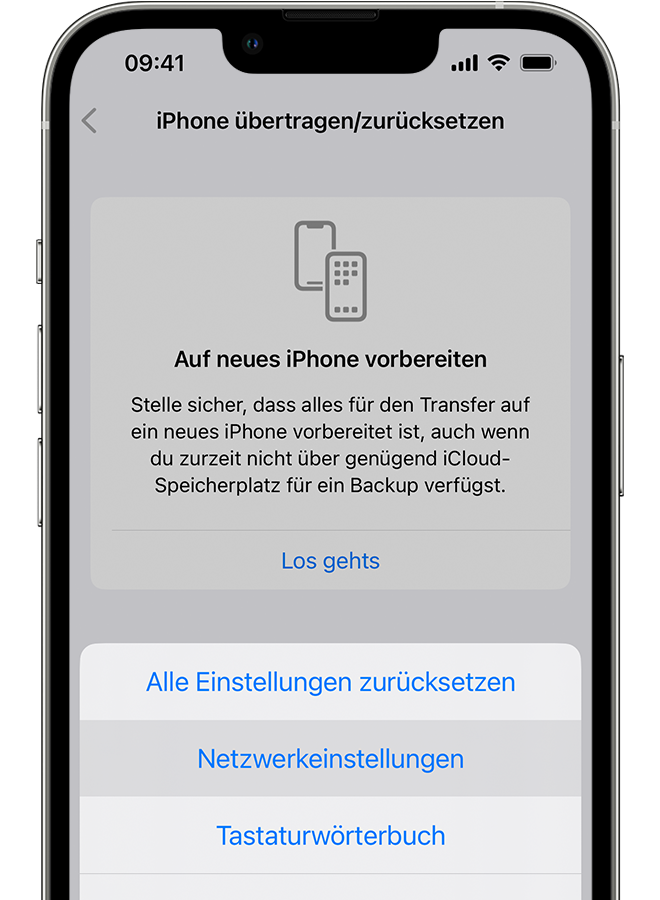
Wenn du iOS oder iPadOS 15 oder neuer verwendest, tippe auf "Einstellungen" > "Allgemein" > "[Gerät] übertragen/zurücksetzen" > "Zurücksetzen" > "Netzwerkeinstellungen zurücksetzen".
Wenn du iOS oder iPadOS 14 oder älter verwendest, tippe auf "Einstellungen" > "Allgemein" > "Zurücksetzen" > "Netzwerkeinstellungen zurücksetzen".
Dadurch werden auch alle zuvor verwendeten WLANs und Passwörter, mobilen Netzwerkeinstellungen und VPN-/APN-Einstellungen zurückgesetzt.
Weitere Unterstützung
Viele Grüße und einen schönen Abend noch!
Lukas
Hallo CvonB,
bitte gehe die folgenden Schritte durch, um das Problem zu lösen:
1. Sicherstellen, dass der Router eingeschaltet ist und du dich innerhalb der Reichweite befindest
Wenn du dich vom WLAN-Router zu weit entfernt hast, kannst du kein Signal empfangen. Stelle also sicher, dass du dich in Reichweite befindest.
2. Sicherstellen, dass die WLAN-Funktion aktiviert ist und dein Netzwerk angezeigt wird
Gehe zu "Einstellungen" > "WLAN", und vergewissere dich, dass WLAN aktiviert ist. Tippe auf den Namen deines WLAN-Netzwerks, um eine Verbindung herzustellen. Ein blaues Häkchen neben einem Netzwerknamen gibt an, dass du mit dem Netzwerk verbunden bist.
Wenn "Autom. verbinden" unter "Einstellungen" > "WLAN" > "[dein Netzwerk]" deaktiviert ist, tippe auf die Taste "Weitere Infos" und dann auf "Autom. verbinden".
3. Bei entsprechender Aufforderung dein WLAN-Passwort eingeben
Gib bei entsprechender Aufforderung das Passwort für dein WLAN-Netzwerk ein. Erfahre, was zu tun ist, wenn du dein Passwort nicht kennst.
Selbst bei Eingabe des korrekten Passworts wird unter Umständen eine Meldung wie "Verbindung zum Netzwerk nicht möglich" oder "Falsches Passwort" angezeigt. Starte alle deine Geräte neu, und gib anschließend dein Passwort erneut ein.
4. Überprüfen, ob Probleme mit dem WLAN-Netzwerk vorliegen
Wenn iOS oder iPadOS ein Problem mit deiner WLAN-Verbindung erkennt, wird unter dem Namen des WLAN-Netzwerks, mit dem du derzeit verbunden bist, möglicherweise eine WLAN-Empfehlung angezeigt. Beispielsweise könnte die Meldung "Keine Internetverbindung" angezeigt werden. Tippe auf das WLAN-Netzwerk, um weitere Informationen zu erhalten.
5. Kabel und Verbindungen überprüfen
Wenn du weiterhin keine Verbindung zu deinem Netzwerk oder mit dem Internet herstellen kannst, vergewissere dich, dass dein Router an das Modem angeschlossen und eingeschaltet ist.
6. Neu starten
Starte dein iPadOS-Gerät neu.
Starte den Router und das Kabel- oder DSL-Modem neu, indem du das entsprechende Gerät von der Stromversorgung trennst und es danach wieder verbindest.
Prüfe nach dem Neustart jedes Geräts, ob das Problem behoben wurde.
7. Netzwerkeinstellungen zurücksetzen
Wenn du iOS oder iPadOS 15 oder neuer verwendest, tippe auf "Einstellungen" > "Allgemein" > "[Gerät] übertragen/zurücksetzen" > "Zurücksetzen" > "Netzwerkeinstellungen zurücksetzen".
Wenn du iOS oder iPadOS 14 oder älter verwendest, tippe auf "Einstellungen" > "Allgemein" > "Zurücksetzen" > "Netzwerkeinstellungen zurücksetzen".
Dadurch werden auch alle zuvor verwendeten WLANs und Passwörter, mobilen Netzwerkeinstellungen und VPN-/APN-Einstellungen zurückgesetzt.
Weitere Unterstützung
Viele Grüße und einen schönen Abend noch!
Lukas
Wenn dein iPad 4 sich mit einem Hotspot verbinden kann, aber nicht mit dem Haus-WLAN, versuche folgende Schritte:
Wenn das Problem weiterhin besteht, könnte es an den WLAN-Einstellungen des Routers liegen oder es ist ein Kompatibilitätsproblem mit dem iPad 4 und dem Router.
Wenn das Problem weiterhin besteht, solltest Du den Apple Support Tel.: 0800 6645 451 (DE) kontaktieren, um weitere Unterstützung zu erhalten.
Beste Grüße & Viel Erfolg!
Siehst Du denn Dein WLAN und kannst Du das Passwort für das WLAN eingeben? Dann prüfe mal bei Deinem Router selber, ob hier neue Geräte überhaupt zugelassen werden.
iPad 4 kann sich nicht mit dem Haus WLAN verbinden