Update kann nicht installiert werden da keine Verbindung zum Internet besteht
update Kann nicht installiert Update kann nicht installiert
Watch se
Apple Watch SE
update Kann nicht installiert Update kann nicht installiert
Watch se
Apple Watch SE
Gut, dann versuche bitte folgende Schritte (aus dem o.g. Support Text):
Update der Apple Watch
Du kannst die neueste Version von watchOS direkt auf der Apple Watch erhalten oder das Update über dein iPhone ausführen.
Kompatibilität mit Apple Watch überprüfen
Vergewissere dich zunächst, ob deine Apple Watch die neueste Software unterstützt. watchOS 10 ist mit den folgenden Apple Watch-Modellen kompatibel:
Nicht alle watchOS 10-Funktionen sind auf allen Geräten verfügbar.
Für das Update auf watchOS 10 ist iPhone XS oder neuer mit iOS 17 erforderlich.
Wenn deine Apple Watch nicht mit der neuesten Version von watchOS kompatibel ist, zeigt „Softwareupdate“ die neueste Version an, die deine Watch verwenden kann.
Bestimme, welches Apple Watch- oder iPhone-Modell du besitzt.

Vorbereitung auf das Update
Überprüfe als Nächstes Folgendes:
Halte das iPhone während des Updates in der Nähe deiner Apple Watch. Es kann einige Minuten bis zu einer Stunde dauern, bis das Update abgeschlossen ist. Daher solltest du das Update über Nacht oder zu einem Zeitpunkt durchführen, an dem du Zeit hast.
Apple Watch mit dem iPhone aktualisieren
Du kannst warten, bis die Apple Watch dich benachrichtigt, dass ein neues Update verfügbar ist. Tippe in der Mitteilung auf „Heute Nacht aktualisieren“, und wechsle dann zu deinem iPhone, um zu bestätigen, dass das Update nachts durchgeführt werden soll. Am Ende des Tages lässt du deine Apple Watch und das iPhone an die Ladestation angeschlossen, damit das Update abgeschlossen werden kann.
Alternativ kannst du deine Apple Watch manuell über dein iPhone aktualisieren:
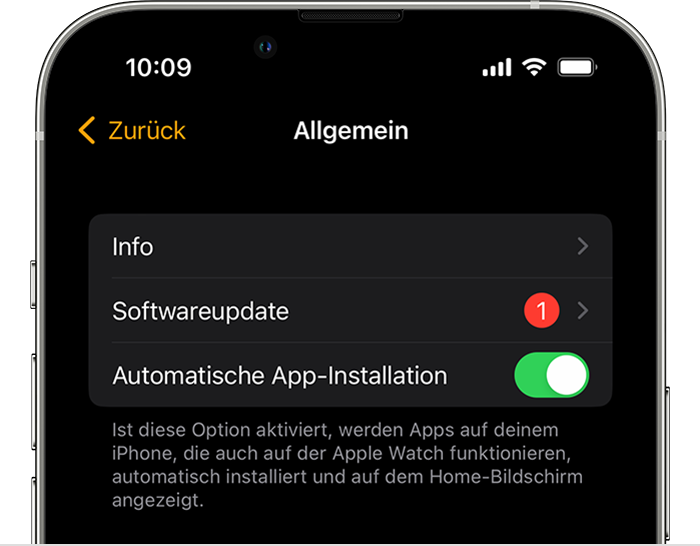
Lasse deine Apple Watch mit dem Ladegerät verbunden, während das Update durchgeführt wird. Starte dein iPhone oder deine Apple Watch nicht neu, und beende die Apple Watch-App nicht. Nachdem das Update abgeschlossen ist, führt die Apple Watch von selbst einen Neustart durch.
Update direkt auf der Apple Watch ausführen
Wenn auf deiner Apple Watch watchOS 6 oder neuer installiert ist, kannst du Updates ohne dein iPhone installieren:
Lasse die Apple Watch mit dem Ladegerät verbunden, während das Update durchgeführt wird. Starte die Apple Watch nicht neu. Nachdem das Update abgeschlossen ist, führt die Apple Watch von selbst einen Neustart durch.
Einige iPhone-Updates erfordern möglicherweise die Aktualisierung der Apple Watch
Es ist wichtig, die eigenen Apple-Geräte auf dem aktuellen Stand zu halten, damit sie über die neuesten Fehlerkorrekturen und Sicherheitsverbesserungen verfügen.
Bei einigen iOS-Updates auf dem iPhone musst du watchOS auch auf der Apple Watch aktualisieren. Wenn auf dem iPhone also die Meldung“Apple Watch aktualisieren“ oder „Deine Apple Watch-Software ist nicht mehr aktuell.“ angezeigt wird, solltest du auf die neueste watchOS-Version aktualisieren, damit deine Daten, einschließlich Aktivitätsdaten, weiterhin mit dem iPhone synchronisiert werden.
Benötigst du weitere Unterstützung beim Aktualisieren?
Führe die folgenden Schritte aus:
Wenn das Update nicht startet:
Hier erfährst du, wie du vorgehst, wenn dir beim Aktualisieren der Apple Watch „Update kann nicht installiert werden“ angezeigt wird oder wenn deine Apple Watch meldet, dass du mehr verfügbaren Speicherplatz benötigst, um ein watchOS-Update zu installieren.
(...)
(...)
Auszug aus dem o.g. Support Text
Gut, dann versuche bitte folgende Schritte (aus dem o.g. Support Text):
Update der Apple Watch
Du kannst die neueste Version von watchOS direkt auf der Apple Watch erhalten oder das Update über dein iPhone ausführen.
Kompatibilität mit Apple Watch überprüfen
Vergewissere dich zunächst, ob deine Apple Watch die neueste Software unterstützt. watchOS 10 ist mit den folgenden Apple Watch-Modellen kompatibel:
Nicht alle watchOS 10-Funktionen sind auf allen Geräten verfügbar.
Für das Update auf watchOS 10 ist iPhone XS oder neuer mit iOS 17 erforderlich.
Wenn deine Apple Watch nicht mit der neuesten Version von watchOS kompatibel ist, zeigt „Softwareupdate“ die neueste Version an, die deine Watch verwenden kann.
Bestimme, welches Apple Watch- oder iPhone-Modell du besitzt.
Vorbereitung auf das Update
Überprüfe als Nächstes Folgendes:
Halte das iPhone während des Updates in der Nähe deiner Apple Watch. Es kann einige Minuten bis zu einer Stunde dauern, bis das Update abgeschlossen ist. Daher solltest du das Update über Nacht oder zu einem Zeitpunkt durchführen, an dem du Zeit hast.
Apple Watch mit dem iPhone aktualisieren
Du kannst warten, bis die Apple Watch dich benachrichtigt, dass ein neues Update verfügbar ist. Tippe in der Mitteilung auf „Heute Nacht aktualisieren“, und wechsle dann zu deinem iPhone, um zu bestätigen, dass das Update nachts durchgeführt werden soll. Am Ende des Tages lässt du deine Apple Watch und das iPhone an die Ladestation angeschlossen, damit das Update abgeschlossen werden kann.
Alternativ kannst du deine Apple Watch manuell über dein iPhone aktualisieren:
Lasse deine Apple Watch mit dem Ladegerät verbunden, während das Update durchgeführt wird. Starte dein iPhone oder deine Apple Watch nicht neu, und beende die Apple Watch-App nicht. Nachdem das Update abgeschlossen ist, führt die Apple Watch von selbst einen Neustart durch.
Update direkt auf der Apple Watch ausführen
Wenn auf deiner Apple Watch watchOS 6 oder neuer installiert ist, kannst du Updates ohne dein iPhone installieren:
Lasse die Apple Watch mit dem Ladegerät verbunden, während das Update durchgeführt wird. Starte die Apple Watch nicht neu. Nachdem das Update abgeschlossen ist, führt die Apple Watch von selbst einen Neustart durch.
Einige iPhone-Updates erfordern möglicherweise die Aktualisierung der Apple Watch
Es ist wichtig, die eigenen Apple-Geräte auf dem aktuellen Stand zu halten, damit sie über die neuesten Fehlerkorrekturen und Sicherheitsverbesserungen verfügen.
Bei einigen iOS-Updates auf dem iPhone musst du watchOS auch auf der Apple Watch aktualisieren. Wenn auf dem iPhone also die Meldung“Apple Watch aktualisieren“ oder „Deine Apple Watch-Software ist nicht mehr aktuell.“ angezeigt wird, solltest du auf die neueste watchOS-Version aktualisieren, damit deine Daten, einschließlich Aktivitätsdaten, weiterhin mit dem iPhone synchronisiert werden.
Benötigst du weitere Unterstützung beim Aktualisieren?
Führe die folgenden Schritte aus:
Wenn das Update nicht startet:
Hier erfährst du, wie du vorgehst, wenn dir beim Aktualisieren der Apple Watch „Update kann nicht installiert werden“ angezeigt wird oder wenn deine Apple Watch meldet, dass du mehr verfügbaren Speicherplatz benötigst, um ein watchOS-Update zu installieren.
(...)
(...)
Auszug aus dem o.g. Support Text
Bitte beachte:
die Software deiner Watch und die Software deines iPhone müssen zusammenpassen, d.h.:
IOS 17 = WatchOS 10
IOS 16 = Watch OS 9
IOS 15 = WatchOS 8 usw.
Welche Software hast du aktuell auf beiden Geräten?
Die SE wird kein Watch OS 10 mehr bekommen. Von daher funktioniert das Koppen nicht.
Lösung: neuere Watch oder älteres iPhone.
Ich habe das gleiche Problem ;( Keine der Anleitungen funktioniert ;(( Meine neue Apple Watch SE (1. Generation) GPS + Celluar lässt sich beim Einrichten zwar koppeln kann aber das Update nicht installieren. Ich habe ein IPHONE 12 Pro Max mit Version iOS 17.3.1. Beide Geräte sind voll geladen und mein IPHONE ist mit dem WLAN und Mobilen Netz verbunden -_-
ich habe auf dem iphone 17
und auf der Watch 9
Natürlich bekommt die Watch SE WatchOS10 die Uhr ist ja noch voll im Support
Update kann nicht installiert werden da keine Verbindung zum Internet besteht