
Bilder wiederherstellen die nicht auf iCloud gespeichert worden sind
hatte viele Bilder auf dem Handy und die wurden alle zurückgesetzt und gelöscht
iPhone 11 Pro, iOS 17
hatte viele Bilder auf dem Handy und die wurden alle zurückgesetzt und gelöscht
iPhone 11 Pro, iOS 17
Guten Morgen metzger224
Wenn du ein Backup über iTunes oder den Finder erstellt hast, könntest du versuchen, das Backup wiederherzustellen. Schließe dazu dein iPhone an deinen Computer an und starte iTunes oder Finder. Wähle dein Gerät aus und suche nach der Option "Backup wiederherstellen".
Du könntest Drittanbieter-Software verwenden, die darauf spezialisiert sind, verlorene Daten von iOS-Geräten wiederherzustellen oder in anderen Foto-Apps auf dem iPhone nachsehen. Leider gibt es keine Garantie, aber es lohnt sich, diese Optionen zu versuchen. Viel Glück!
Apple empfiehlt im o.g. Support Text folgende Schritte:
Wenn Fotos oder Videos in der Fotos-App fehlen
Überprüfe z. B. die Alben "Zuletzt gelöscht" oder "Ausgeblendet", deine geteilte Mediathek und iCloud-Fotos.
Das Album "Zuletzt gelöscht" überprüfen
Wenn du ein Foto oder Video versehentlich gelöscht hast, wird es in das Album "Zuletzt gelöscht" verschoben. Öffne "Fotos" > "Alben", und tippe im Bereich "Dienstprogramme" auf "Zuletzt gelöscht".
Auf dem iPhone oder iPad
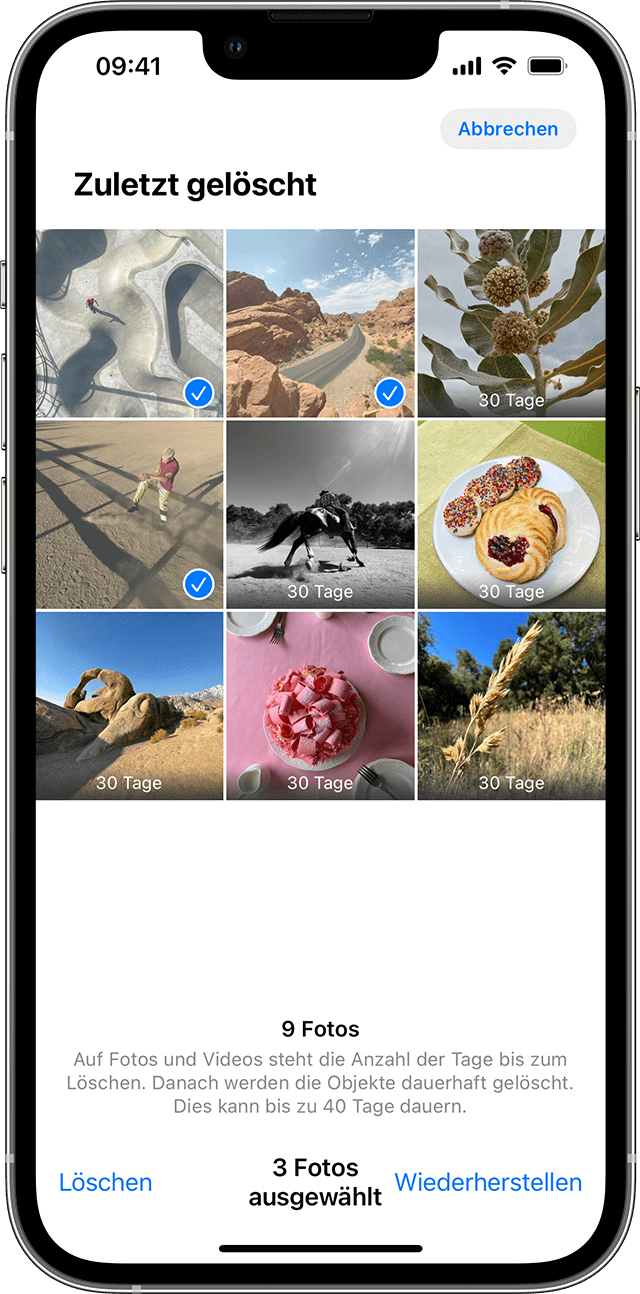
Auf dem Mac
Alle Inhalte im Album "Zuletzt gelöscht" werden dort für 30 Tage gespeichert. Nach 30 Tagen werden sie dauerhaft und unwiderruflich gelöscht.
Fotos einblenden
Wenn du Fotos und Videos ausblendest, werden sie nur noch im Album "Ausgeblendet" angezeigt, sodass es so aussehen kann, als würden sie fehlen. Du kannst deine Fotos und Videos jedoch jederzeit einblenden. In iOS 14 und neuer kannst du das Album "Ausgeblendet" ausblenden, damit es nirgendwo in der Fotos-App erscheint. Wenn du also Fotos oder Videos vermisst, stelle sicher, dass das Album "Ausgeblendet" aktiviert ist, damit es angezeigt wird.
Wenn du iCloud-Fotos verwendest, werden die Fotos, die du auf einem Gerät ausgeblendet hast, auch auf deinen anderen Geräten ausgeblendet.
Auf dem iPhone oder iPad
 und dann auf "Einblenden".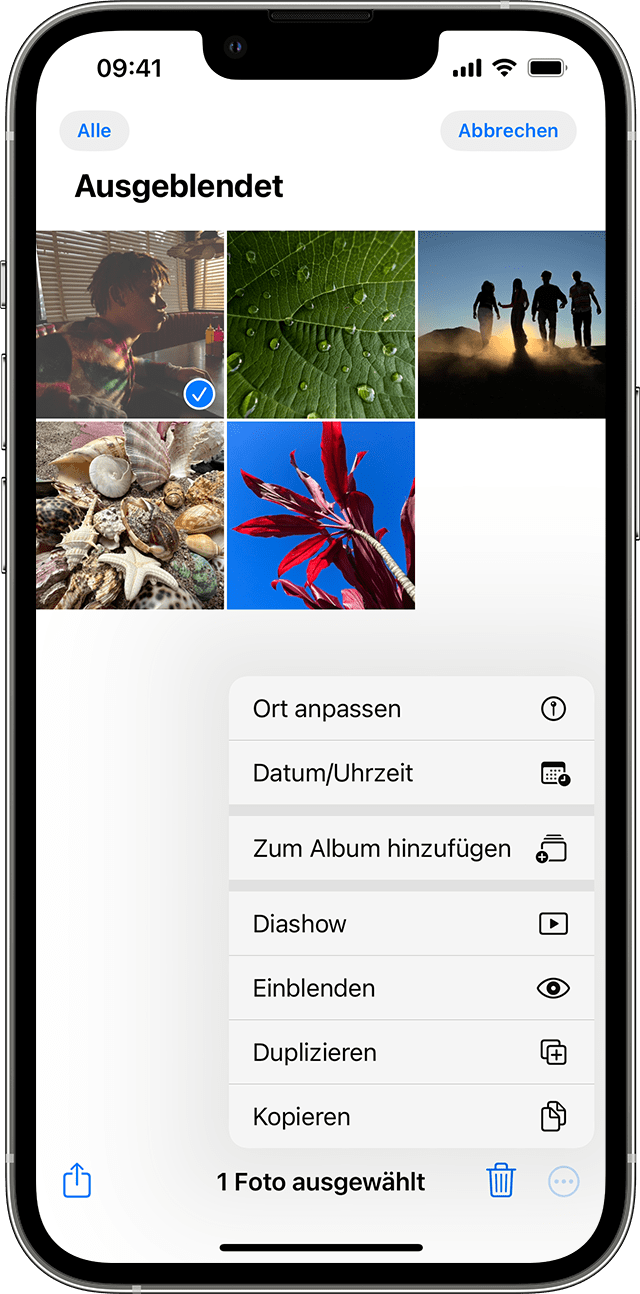
Auf dem Mac
(...)
…dann sind alle Bilder auf dem Gerät unweigerlich und für immer gelöscht.
…was meinst du damit, dass die Bilder alle zurück gesetzt und gelöscht worden seien? Was hat du konkret gemacht? Bitte ausführlicher beschreiben.
LG, Dutchman
Hatte mein Handy Code vergessen und musste alles komplett reset machen
Bilder wiederherstellen die nicht auf iCloud gespeichert worden sind


