iPad Air startet nicht

ipod air 3 monate

es wurde mehrere stunden an verschiedenen ladegeräten un kabeln geladen aber es zeigt keine reaktiom

iPad Air (5. Generation)

Gepostet am 09. Nov. 2023 17:32

Antworten
Frage gekennzeichnet als Höchstrangige Antwort

Gepostet am 10. Nov. 2023 01:10

Das war ein erster, guter Schritt. Bitte nutze in einem nächsten Schritt die Informationen aus dem Support Text ganz oben:

Wenn sich das iPad nicht einschalten lässt oder eingefroren ist

Hier erfährst du, was du tun kannst, wenn der Bildschirm des iPad eingefroren ist, nicht auf Berührungen reagiert oder nach dem Einschalten hängen bleibt.

Bildschirm ist schwarz oder eingefroren

Befolge die Schritte für dein Gerät.

Auf einem iPad ohne Home-Taste

  1. Drücke auf die Lautstärketaste, die der oberen Taste am nächsten liegt, und lasse sie schnell wieder los.
  2. Drücke auf die Lautstärketaste, die am weitesten von der oberen Taste entfernt ist, und lasse sie schnell wieder los.
  3. Halte die Standbytaste gedrückt, bis das Gerät neu startet.

  4. Wenn sich das iPad nicht einschalten lässt, gehe wie folgt vor, um die Hardware zu überprüfen und das Gerät zu laden. Der Ladevorgang kann bis zu einer Stunde dauern.
  5. Wenn sich das iPad immer noch nicht einschalten lässt, kontaktiere den Apple Support.

Wenn das iPad eine Home-Taste hat

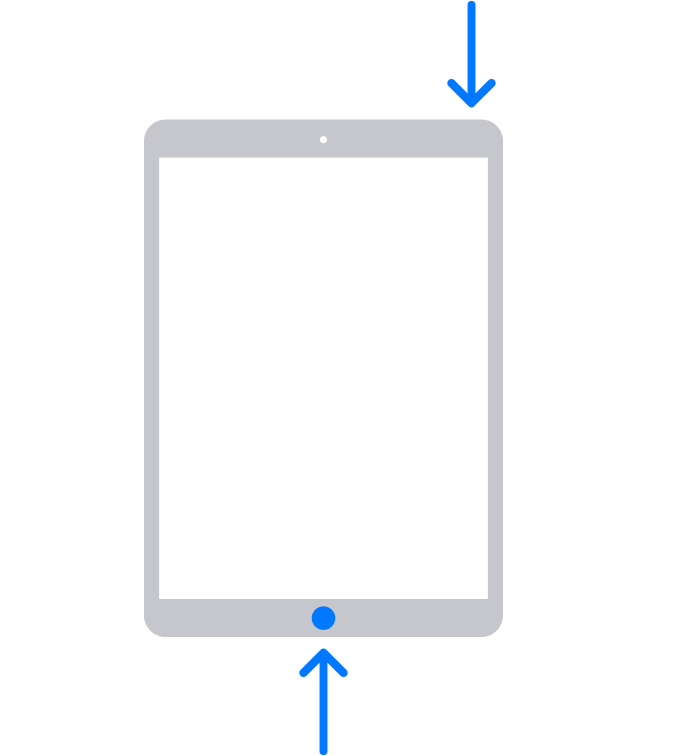
  1. Halte die Home-Taste und die obere Taste gleichzeitig gedrückt, bis das Apple-Logo angezeigt wird.

  2. Wenn sich das iPad nicht einschalten lässt, gehe wie folgt vor, um die Hardware zu überprüfen und das Gerät zu laden. Der Ladevorgang kann bis zu einer Stunde dauern.
  3. Wenn sich das iPad immer noch nicht einschalten lässt, kontaktiere den Apple Support.


Das iPad lässt sich einschalten, aber der Startvorgang wird nicht abgeschlossen

Wenn während des Startvorgangs das Apple-Logo oder ein roter oder blauer Bildschirm angezeigt wird, gehe wie folgt vor:
  1. Verbinde das iPad mit einem Computer. Öffne auf einem Mac mit macOS Catalina den Finder. Öffne auf einem Mac mit macOS Mojave oder älter oder auf einem PC iTunes. Finde heraus, welches macOS dein Mac verwendet.
  2. Suche das Gerät auf deinem Computer.
  3. Während das Gerät verbunden ist, führe die folgenden Schritte für das Gerät aus:
  • iPad ohne Home-Taste: Drücke kurz auf die Lautstärketaste, die der oberen Taste am nächsten liegt, und lasse sie schnell wieder los. Drücke auf die Lautstärketaste, die am weitesten von der oberen Taste entfernt ist, und lasse sie schnell wieder los. Halte die obere Taste gedrückt, bis das Gerät neu startet. Halte die obere Taste weiterhin gedrückt.
  • Wenn das iPad eine Home-Taste hat: Halte die Home-Taste und die obere Taste gleichzeitig gedrückt.
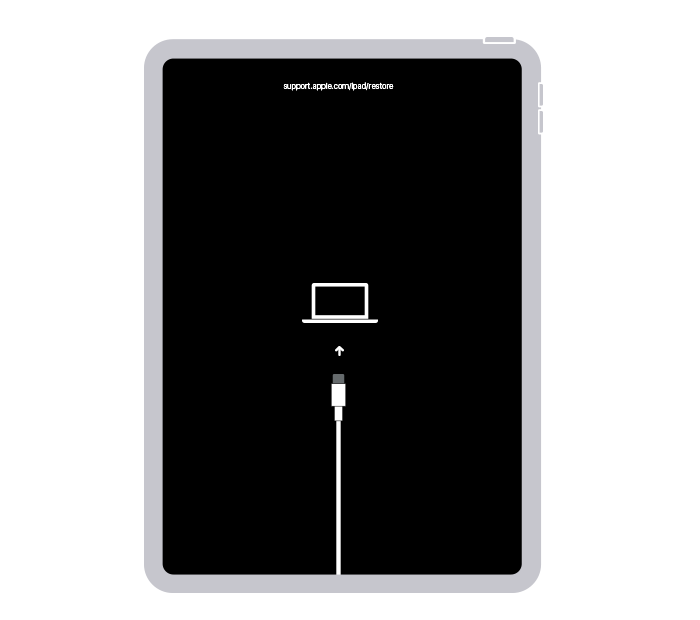
  1. Halte die Taste (oder Tasten) gedrückt, bis der Bildschirm des Wiederherstellungsmodus angezeigt wird.
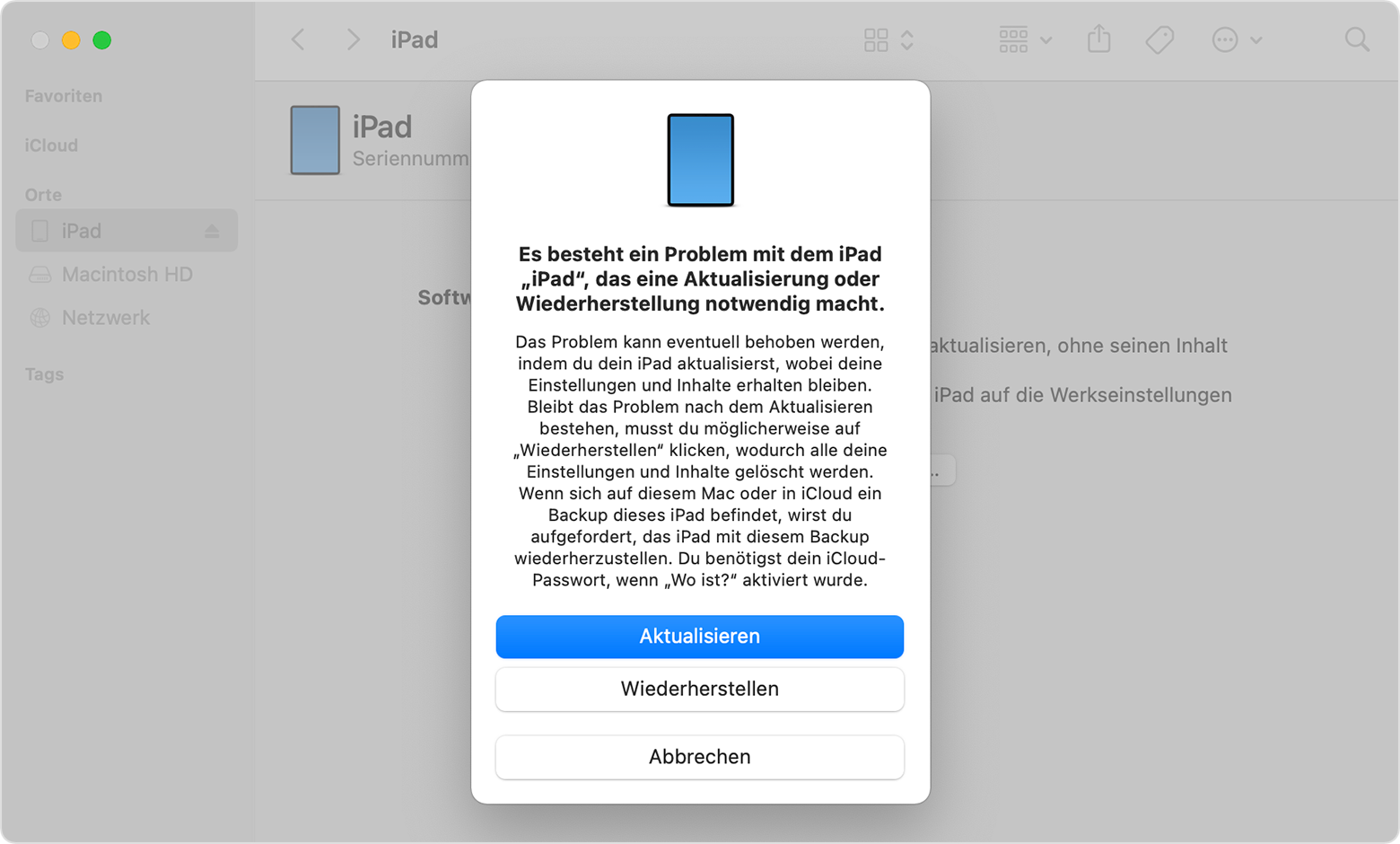
  2. Wenn du die Möglichkeit erhältst, eine Wiederherstellung oder Aktualisierung durchzuführen, wähle "Aktualisieren".
  3. Der Computer lädt die Software für das Gerät. Wenn der Ladevorgang mehr als 15 Minuten beansprucht, beendet das Gerät den Wiederherstellungsmodus, und du musst die Schritte 2 bis 4 wiederholen.


2 Antworten
Frage gekennzeichnet als Höchstrangige Antwort

10. Nov. 2023 01:10 als Antwort auf wsczwi

Das war ein erster, guter Schritt. Bitte nutze in einem nächsten Schritt die Informationen aus dem Support Text ganz oben:

Wenn sich das iPad nicht einschalten lässt oder eingefroren ist

Hier erfährst du, was du tun kannst, wenn der Bildschirm des iPad eingefroren ist, nicht auf Berührungen reagiert oder nach dem Einschalten hängen bleibt.

Bildschirm ist schwarz oder eingefroren

Befolge die Schritte für dein Gerät.

Auf einem iPad ohne Home-Taste

  1. Drücke auf die Lautstärketaste, die der oberen Taste am nächsten liegt, und lasse sie schnell wieder los.
  2. Drücke auf die Lautstärketaste, die am weitesten von der oberen Taste entfernt ist, und lasse sie schnell wieder los.
  3. Halte die Standbytaste gedrückt, bis das Gerät neu startet.

  4. Wenn sich das iPad nicht einschalten lässt, gehe wie folgt vor, um die Hardware zu überprüfen und das Gerät zu laden. Der Ladevorgang kann bis zu einer Stunde dauern.
  5. Wenn sich das iPad immer noch nicht einschalten lässt, kontaktiere den Apple Support.

Wenn das iPad eine Home-Taste hat

  1. Halte die Home-Taste und die obere Taste gleichzeitig gedrückt, bis das Apple-Logo angezeigt wird.

  2. Wenn sich das iPad nicht einschalten lässt, gehe wie folgt vor, um die Hardware zu überprüfen und das Gerät zu laden. Der Ladevorgang kann bis zu einer Stunde dauern.
  3. Wenn sich das iPad immer noch nicht einschalten lässt, kontaktiere den Apple Support.


Das iPad lässt sich einschalten, aber der Startvorgang wird nicht abgeschlossen

Wenn während des Startvorgangs das Apple-Logo oder ein roter oder blauer Bildschirm angezeigt wird, gehe wie folgt vor:

  1. Verbinde das iPad mit einem Computer. Öffne auf einem Mac mit macOS Catalina den Finder. Öffne auf einem Mac mit macOS Mojave oder älter oder auf einem PC iTunes. Finde heraus, welches macOS dein Mac verwendet.
  2. Suche das Gerät auf deinem Computer.
  3. Während das Gerät verbunden ist, führe die folgenden Schritte für das Gerät aus:
  • iPad ohne Home-Taste: Drücke kurz auf die Lautstärketaste, die der oberen Taste am nächsten liegt, und lasse sie schnell wieder los. Drücke auf die Lautstärketaste, die am weitesten von der oberen Taste entfernt ist, und lasse sie schnell wieder los. Halte die obere Taste gedrückt, bis das Gerät neu startet. Halte die obere Taste weiterhin gedrückt.
  • Wenn das iPad eine Home-Taste hat: Halte die Home-Taste und die obere Taste gleichzeitig gedrückt.
  1. Halte die Taste (oder Tasten) gedrückt, bis der Bildschirm des Wiederherstellungsmodus angezeigt wird.
  2. Wenn du die Möglichkeit erhältst, eine Wiederherstellung oder Aktualisierung durchzuführen, wähle "Aktualisieren".
  3. Der Computer lädt die Software für das Gerät. Wenn der Ladevorgang mehr als 15 Minuten beansprucht, beendet das Gerät den Wiederherstellungsmodus, und du musst die Schritte 2 bis 4 wiederholen.


09. Nov. 2023 17:45 als Antwort auf wsczwi

Hallo wsczwi


eigentlich hast du, gem. deiner Zeilen, bereits schon alles ausprobiert was man probieren kann. In diesem Fall wäre meine Empfehlung, dich direkt an den Apple Support zu wenden. Dort kann man sich das mit dir zusammen einmal genauer anschauen. 


Folge diesem Link, um Kontakt aufzunehmen: 

Offizieller Apple Support


Die direkten Rufnummern findest Du hier:

Apple für Support und Service kontaktieren


Ich wünsche dir hierzu viel Erfolg. Es wäre schön, wenn du das Ergebnis mit uns teilen könntest, so hilft es auch Anderen - herzlichen Dank.


Beste Grüße & viel Erfolg!

Dieser Thread wurde vom System oder dem Community-Team geschlossen. Du kannst alle Beiträge positiv bewerten, die du hilfreich findest, oder in der Community nach weiteren Antworten suchen.

iPad Air startet nicht

Willkommen in der Apple Support Community
Ein Forum, in dem Apple-Kunden sich gegenseitig mit ihren Produkten helfen. Melde dich mit deinem Apple Account an, um Mitglied zu werden.