Die Datenübermittlung vom älteren iPhone zum neuen wird immer wieder unterbrochen

Iphone 11 pro auf iPhone 15, Datenübermittlung wird immer wieder unterbrochen und kann vom Neuen beginnen...


MacBook Pro 15″, macOS 10.13

Gepostet am 28. Nov. 2023 10:59

Antworten
Frage gekennzeichnet als Höchstrangige Antwort

Gepostet am 28. Nov. 2023 12:09

Du überträgst Daten per Schnellstart:

Mit "Schnellstart" Daten auf ein neues iPhone oder iPad übertragen

Richte dein neues iOS-Gerät automatisch mit einem iPhone oder iPad ein.


Für "Schnellstart" werden beide Geräte beansprucht. Wähle also einen Zeitpunkt, zu dem du dein aktuelles Gerät ein paar Minuten lang nicht nutzen musst.
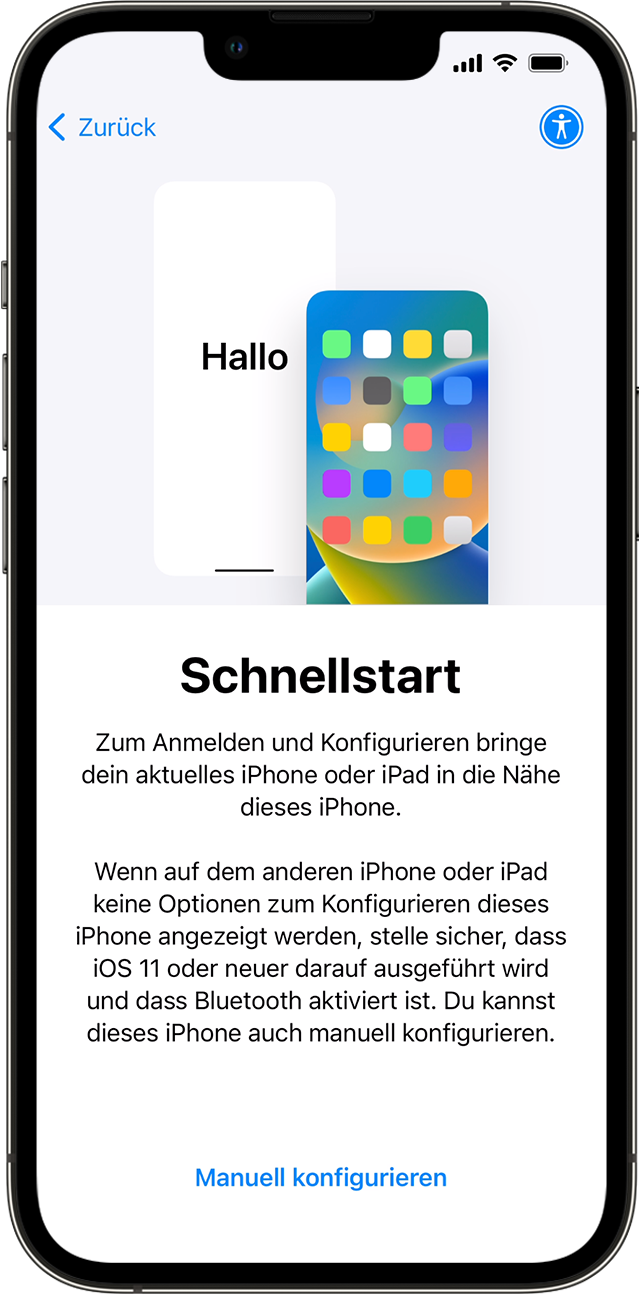
 

  1. Stelle sicher, dass dein aktuelles Gerät mit einem WLAN verbunden ist und dass Bluetooth auf dem Gerät aktiviert ist. Schalte das neue Gerät ein, und halte es an dein aktuelles Gerät. Befolge die Anweisungen auf dem Bildschirm, um zu beginnen. Wenn die Aufforderung zur Einrichtung deines neuen Geräts auf dem aktuellen Gerät nicht mehr angezeigt wird, starte beide Geräte neu.
  2. Verbinde dein Gerät mit dem WLAN oder dem Mobilfunknetz deines Geräts.
  3. Möglicherweise wirst du dazu aufgefordert, deinen Mobilfunk zu aktivieren.
  4. Richte Face ID oder Touch ID ein.
  5. Wähle aus, wie du deine Daten übertragen möchtest.
    • Wenn du die Daten aus iCloud lädst, werden deine Apps und Daten im Hintergrund geladen, sodass du dein neues Gerät sofort verwenden kannst.
    • Wenn du die Daten direkt von deinem vorherigen Gerät überträgst, musst du warten, bis die Übertragung auf beiden Geräten abgeschlossen ist, bevor du sie verwenden kannst.
  1. Achte darauf, dass sich die Geräte in der Nähe voneinander befinden und an eine Stromquelle angeschlossen sind, bis alle Daten vollständig übertragen wurden. Die Übertragungszeiten können abhängig von Faktoren wie Netzwerkbedingungen und übertragener Datenmenge variieren.

Falls du weitere Unterstützung benötigst, kontaktiere den Apple Support.

Wenn dein neues Gerät bei Apple School Manager oder Apple Business Manager registriert ist, kannst du mit "Schnellstart" keine Daten von deinem aktuellen Gerät übertragen.

Auszug aus:

  1.  Support
  2.  Mit "Schnellstart" Daten auf ein neues iPhone oder iPad übertragen

Deutschland

Copyright © 2023 Apple Inc. Alle Rechte vorbehalten.

Datenschutzrichtlinie  Nutzungsbedingungen  Verkauf und Rückerstattung  Sitemap  Verwendung von Cookies


2 Antworten
Frage gekennzeichnet als Höchstrangige Antwort

28. Nov. 2023 12:09 als Antwort auf DocV

Du überträgst Daten per Schnellstart:

Mit "Schnellstart" Daten auf ein neues iPhone oder iPad übertragen

Richte dein neues iOS-Gerät automatisch mit einem iPhone oder iPad ein.


Für "Schnellstart" werden beide Geräte beansprucht. Wähle also einen Zeitpunkt, zu dem du dein aktuelles Gerät ein paar Minuten lang nicht nutzen musst.


  1. Stelle sicher, dass dein aktuelles Gerät mit einem WLAN verbunden ist und dass Bluetooth auf dem Gerät aktiviert ist. Schalte das neue Gerät ein, und halte es an dein aktuelles Gerät. Befolge die Anweisungen auf dem Bildschirm, um zu beginnen. Wenn die Aufforderung zur Einrichtung deines neuen Geräts auf dem aktuellen Gerät nicht mehr angezeigt wird, starte beide Geräte neu.
  2. Verbinde dein Gerät mit dem WLAN oder dem Mobilfunknetz deines Geräts.
  3. Möglicherweise wirst du dazu aufgefordert, deinen Mobilfunk zu aktivieren.
  4. Richte Face ID oder Touch ID ein.
  5. Wähle aus, wie du deine Daten übertragen möchtest.
    • Wenn du die Daten aus iCloud lädst, werden deine Apps und Daten im Hintergrund geladen, sodass du dein neues Gerät sofort verwenden kannst.
    • Wenn du die Daten direkt von deinem vorherigen Gerät überträgst, musst du warten, bis die Übertragung auf beiden Geräten abgeschlossen ist, bevor du sie verwenden kannst.
  1. Achte darauf, dass sich die Geräte in der Nähe voneinander befinden und an eine Stromquelle angeschlossen sind, bis alle Daten vollständig übertragen wurden. Die Übertragungszeiten können abhängig von Faktoren wie Netzwerkbedingungen und übertragener Datenmenge variieren.

Falls du weitere Unterstützung benötigst, kontaktiere den Apple Support.

Wenn dein neues Gerät bei Apple School Manager oder Apple Business Manager registriert ist, kannst du mit "Schnellstart" keine Daten von deinem aktuellen Gerät übertragen.

Auszug aus:

  1.  Support
  2.  Mit "Schnellstart" Daten auf ein neues iPhone oder iPad übertragen

Deutschland

Copyright © 2023 Apple Inc. Alle Rechte vorbehalten.

Datenschutzrichtlinie  Nutzungsbedingungen  Verkauf und Rückerstattung  Sitemap  Verwendung von Cookies


28. Nov. 2023 12:23 als Antwort auf DocV

Hallo DocV, wenn die Übermittlung immer wieder unterbrochen wird und du neu beginnen musst, ist es vielleicht besser, dein iPhone als neues Gerät einzurichten. Der Vorteil wäre, du fängst mit einem sauberen System an, in dem keine "Altlasten" oder Fehler mit übertragen werden.


Verknüpfst du dein iPhone mit deiner Apple ID, erhältst du auch neue Versionen der Apps, die du gekauft hast, kannst wieder auf deine Fotos und Kontakte zugreifen und auch deine Abos stehen dir wieder zur Verfügung.


Da du dein altes iPhone noch hast, gibt es die Möglichkeit, Daten von diesem Gerät via AirDrop auf das neue iPhone zu übertragen. So verwendest du AirDrop

Dieser Thread wurde vom System oder dem Community-Team geschlossen. Du kannst alle Beiträge positiv bewerten, die du hilfreich findest, oder in der Community nach weiteren Antworten suchen.

Die Datenübermittlung vom älteren iPhone zum neuen wird immer wieder unterbrochen

Willkommen in der Apple Support Community
Ein Forum, in dem Apple-Kunden sich gegenseitig mit ihren Produkten helfen. Melde dich mit deinem Apple Account an, um Mitglied zu werden.
