
Face ID funktioniert nicht mehr
Seit dem letzten Update geht Face ID überhaupt nicht mehr.
Neustart hat nichts gebracht.
wer kann mir helfen?
[Betreff vom Moderator bearbeitet]
Seit dem letzten Update geht Face ID überhaupt nicht mehr.
Neustart hat nichts gebracht.
wer kann mir helfen?
[Betreff vom Moderator bearbeitet]
Auch alle Tipps aus dem o.g. Support Text:
Wenn Face ID auf dem iPhone oder iPad Pro nicht funktioniert
Hier erhältst du Unterstützung bei der Verwendung von Face ID zum Entsperren deines iPhone oder iPad, zur Authentifizierung von Transaktionen oder zur Anmeldung bei Apps. Zudem erfährst du, unter welchen Umständen du zur Eingabe deines Codes aufgefordert werden kannst.
Nach Updates suchen
Aktualisiere dein iPhone oder iPad auf die neueste Version von iOS oder iPadOS. Stelle außerdem sicher, dass dein iPhone- oder iPad-Modell Face ID unterstützt.
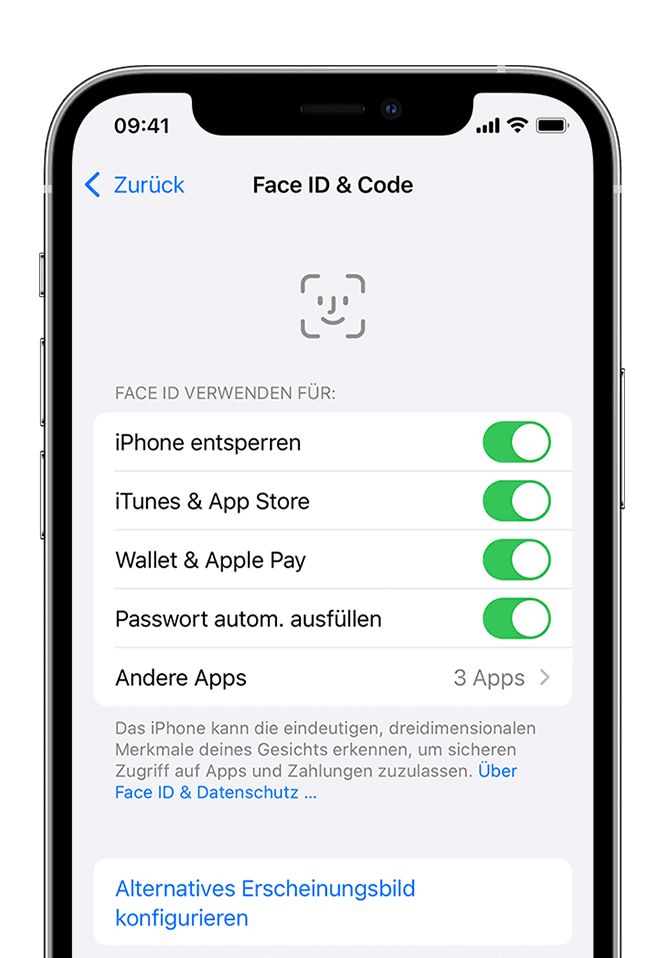
Face ID-Einstellungen überprüfen
Um deine Face ID-Einstellungen zu prüfen, rufe "Einstellungen" auf, und tippe dann auf "Face Face ID konfiguriert hast und dass die Funktionen, die du mit Face ID verwenden möchtest, aktiviert sind.
Sicherstellen, dass die TrueDepth-Kamera durch nichts verdeckt wird
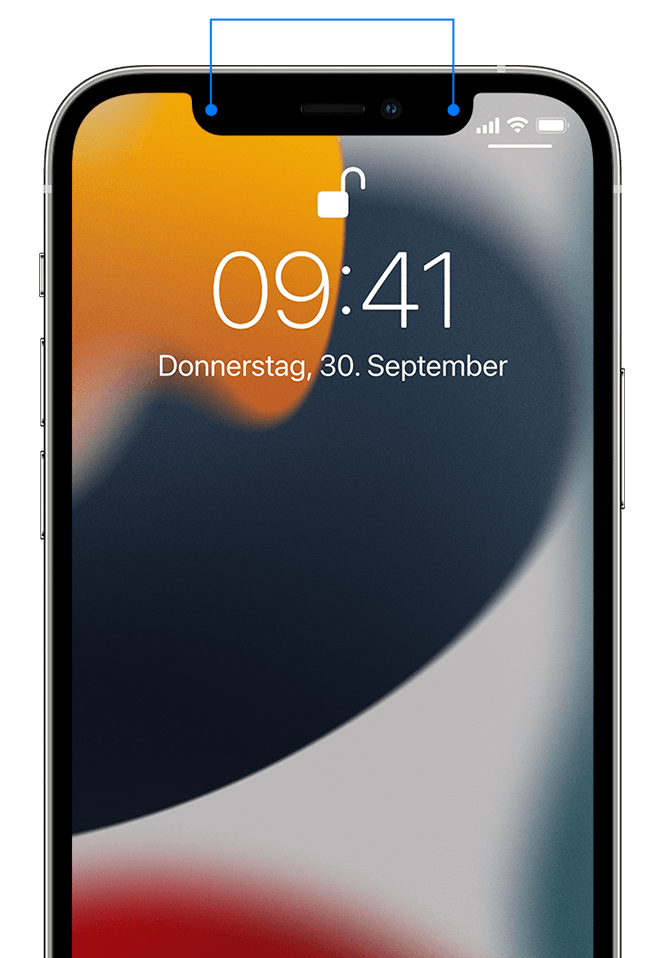
Entferne alles, was die TrueDepth-Kamera möglicherweise verdeckt, z. B. einen Fleck, eine Hülle oder eine Schutzfolie.
Wenn du ein iPad im Querformat verwendest, achte darauf, dass dein Finger oder deine Handfläche nicht die TrueDepth-Kamera abdeckt. Wenn dies der Fall ist, wird möglicherweise oben auf dem Bildschirm die Warnmeldung "Kamera verdeckt" mit einem Pfeil eingeblendet, der auf die TrueDepth-Kamera zeigt.
Sicherstellen, dass dein Gesicht nicht abgedeckt ist
Vergewissere dich, dass nichts deine Augen, Nase und deinen Mund verdeckt, sodass diese von der TrueDepth-Kamera erkannt werden können. Face ID funktioniert standardmäßig nicht, wenn dein Mund und deine Nase verdeckt sind. Wenn du eine Gesichtsmaske trägst und bereits "Face ID mit Maske" konfiguriert hast*, stelle sicher, dass deine Augen nicht abgedeckt sind. Du musst dein iPhone möglicherweise höher halten, wenn du eine Gesichtsmaske trägst. Wenn du eine Gesichtsmaske zu hoch oder zu nah an den Augen trägst, lässt sich dein iPhone eventuell nicht entsperren.
Face ID funktioniert mit vielen Sonnenbrillen, jedoch ist "Face ID mit Maske" nicht für die Verwendung mit Sonnenbrillen konzipiert. Wenn du jedoch eine Sonnenbrille trägst, die bestimmte Lichtwellen blockiert, kann es sein, dass diese auch die Infrarotwellen blockiert, die von der TrueDepth-Kamera verwendet werden. Teste, ob Face ID funktioniert, wenn du die Sonnenbrille absetzt.
Sicherstellen, dass die TrueDepth-Kamera auf dein Gesicht ausgerichtet ist
Face ID funktioniert im Hoch- und Querformat auf allen iPhone 13- und 14-Modellen mit iOS 16. Bei älteren Modellen funktioniert Face ID auf dem iPhone nur, wenn du es im Hochformat hältst und in die TrueDepth-Kamera blickst. Auf einem iPad kannst du Face ID in jedem Format verwenden.
Das Sichtfeld der TrueDepth-Kamera ist ähnlich wie bei der Aufnahme eines Selfies oder bei einem FaceTime-Anruf. Das iPhone oder iPad sollte – unabhängig davon, ob du es abgelegt hast oder in einer natürlichen Position in der Hand hältst – maximal eine Armlänge von deinem Gesicht entfernt sein. Der optimale Abstand beträgt 25 bis 50 cm.
Gerät neu starten
Starte dein iPhone oder iPad neu, und gib deinen Code ein. Versuche dann erneut, Face ID zu verwenden.
Ein alternatives Erscheinungsbild hinzufügen
Bei den meisten Benutzern lernt Face ID kontinuierlich, während sie sich verändern. Wenn dein Erscheinungsbild ganz anders aussehen kann, kannst du ein alternatives Erscheinungsbild einrichten, damit Face ID dich trotzdem erkennt.
Face ID zurücksetzen
Sollte das Problem weiterhin bestehen, setze Face ID zurück, und richte es dann erneut ein. Wähle "Einstellungen", tippe auf "Face ID & Code" und dann auf "Face ID zurücksetzen". Tippe als Nächstes auf Face ID konfigurieren, um die Funktion erneut konfigurieren.
Service erhalten
Wenn du dein Gesicht weiterhin nicht registrieren kannst, kontaktiere den Apple Support.
Servicearbeiten am Gerät dürfen nur von geschulten Technikern durchgeführt werden. Unsachgemäße Reparaturen, Änderungen oder die Verwendung von nicht von Apple stammenden Komponenten in den Lasersystemen können dazu führen, dass die Sicherheitsmechanismen nicht mehr ordnungsgemäß funktionieren, was zu gefährlichem Kontakt und zu Verletzungen von Augen und Haut führen kann.
Auch alle Tipps aus dem o.g. Support Text:
Wenn Face ID auf dem iPhone oder iPad Pro nicht funktioniert
Hier erhältst du Unterstützung bei der Verwendung von Face ID zum Entsperren deines iPhone oder iPad, zur Authentifizierung von Transaktionen oder zur Anmeldung bei Apps. Zudem erfährst du, unter welchen Umständen du zur Eingabe deines Codes aufgefordert werden kannst.
Nach Updates suchen
Aktualisiere dein iPhone oder iPad auf die neueste Version von iOS oder iPadOS. Stelle außerdem sicher, dass dein iPhone- oder iPad-Modell Face ID unterstützt.
Face ID-Einstellungen überprüfen
Um deine Face ID-Einstellungen zu prüfen, rufe "Einstellungen" auf, und tippe dann auf "Face Face ID konfiguriert hast und dass die Funktionen, die du mit Face ID verwenden möchtest, aktiviert sind.
Sicherstellen, dass die TrueDepth-Kamera durch nichts verdeckt wird
Entferne alles, was die TrueDepth-Kamera möglicherweise verdeckt, z. B. einen Fleck, eine Hülle oder eine Schutzfolie.
Wenn du ein iPad im Querformat verwendest, achte darauf, dass dein Finger oder deine Handfläche nicht die TrueDepth-Kamera abdeckt. Wenn dies der Fall ist, wird möglicherweise oben auf dem Bildschirm die Warnmeldung "Kamera verdeckt" mit einem Pfeil eingeblendet, der auf die TrueDepth-Kamera zeigt.
Sicherstellen, dass dein Gesicht nicht abgedeckt ist
Vergewissere dich, dass nichts deine Augen, Nase und deinen Mund verdeckt, sodass diese von der TrueDepth-Kamera erkannt werden können. Face ID funktioniert standardmäßig nicht, wenn dein Mund und deine Nase verdeckt sind. Wenn du eine Gesichtsmaske trägst und bereits "Face ID mit Maske" konfiguriert hast*, stelle sicher, dass deine Augen nicht abgedeckt sind. Du musst dein iPhone möglicherweise höher halten, wenn du eine Gesichtsmaske trägst. Wenn du eine Gesichtsmaske zu hoch oder zu nah an den Augen trägst, lässt sich dein iPhone eventuell nicht entsperren.
Face ID funktioniert mit vielen Sonnenbrillen, jedoch ist "Face ID mit Maske" nicht für die Verwendung mit Sonnenbrillen konzipiert. Wenn du jedoch eine Sonnenbrille trägst, die bestimmte Lichtwellen blockiert, kann es sein, dass diese auch die Infrarotwellen blockiert, die von der TrueDepth-Kamera verwendet werden. Teste, ob Face ID funktioniert, wenn du die Sonnenbrille absetzt.
Sicherstellen, dass die TrueDepth-Kamera auf dein Gesicht ausgerichtet ist
Face ID funktioniert im Hoch- und Querformat auf allen iPhone 13- und 14-Modellen mit iOS 16. Bei älteren Modellen funktioniert Face ID auf dem iPhone nur, wenn du es im Hochformat hältst und in die TrueDepth-Kamera blickst. Auf einem iPad kannst du Face ID in jedem Format verwenden.
Das Sichtfeld der TrueDepth-Kamera ist ähnlich wie bei der Aufnahme eines Selfies oder bei einem FaceTime-Anruf. Das iPhone oder iPad sollte – unabhängig davon, ob du es abgelegt hast oder in einer natürlichen Position in der Hand hältst – maximal eine Armlänge von deinem Gesicht entfernt sein. Der optimale Abstand beträgt 25 bis 50 cm.
Gerät neu starten
Starte dein iPhone oder iPad neu, und gib deinen Code ein. Versuche dann erneut, Face ID zu verwenden.
Ein alternatives Erscheinungsbild hinzufügen
Bei den meisten Benutzern lernt Face ID kontinuierlich, während sie sich verändern. Wenn dein Erscheinungsbild ganz anders aussehen kann, kannst du ein alternatives Erscheinungsbild einrichten, damit Face ID dich trotzdem erkennt.
Face ID zurücksetzen
Sollte das Problem weiterhin bestehen, setze Face ID zurück, und richte es dann erneut ein. Wähle "Einstellungen", tippe auf "Face ID & Code" und dann auf "Face ID zurücksetzen". Tippe als Nächstes auf Face ID konfigurieren, um die Funktion erneut konfigurieren.
Service erhalten
Wenn du dein Gesicht weiterhin nicht registrieren kannst, kontaktiere den Apple Support.
Servicearbeiten am Gerät dürfen nur von geschulten Technikern durchgeführt werden. Unsachgemäße Reparaturen, Änderungen oder die Verwendung von nicht von Apple stammenden Komponenten in den Lasersystemen können dazu führen, dass die Sicherheitsmechanismen nicht mehr ordnungsgemäß funktionieren, was zu gefährlichem Kontakt und zu Verletzungen von Augen und Haut führen kann.
Eigentlich hast du, gem. eigener Darstellung, bereits schon alles ausprobiert was man probieren kann. In diesem Fall wäre meine Empfehlung, dich direkt an den Apple Support zu wenden. Dort kann man sich das mit dir zusammen einmal genauer anschauen.
Folge diesem Link, um Kontakt aufzunehmen:
Die direkten Rufnummern findest Du hier:
Apple für Support und Service kontaktieren
Ich wünsche dir hierzu viel Erfolg. Es wäre schön, wenn du das Ergebnis mit uns teilen könntest, so hilft es auch Anderen - herzlichen Dank.
Beste Grüße & viel Erfolg!
Face ID funktioniert nicht mehr

