AirPods funktionieren nicht

bei mir funktioniert es trotz reset nicht was soll ich jetzt tun?

Ich hab die airpods erst seit ca. einem jahr


[Vom Moderator bearbeitet]

AirPods (2. Generation)

Gepostet am 09. Dez. 2023 16:41

Antworten
Frage gekennzeichnet als Höchstrangige Antwort

Gepostet am 09. Dez. 2023 22:42

Was genau sollte funktionieren? Das Zurücksetzen funktioniert so:

So setzt du AirPods und AirPods Pro zurück

Eventuell musst du die AirPods zurücksetzen, wenn sie nicht aufgeladen werden oder wenn ein anderes Problem zu beheben ist.

  1. Lege die AirPods in das Ladecase, und schließe den Deckel.
  2. Warte 30 Sekunden.
  3. Öffne den Deckel des Ladecase, und setze die AirPods in deine Ohren ein.
  4. Wähle "Einstellungen" > "Bluetooth". Alternativ: Wähle "Einstellungen" > [Deine AirPods].
    • Wenn deine AirPods als verbunden angezeigt werden, tippe neben den AirPods auf die Taste "Weitere Informationen" , dann auf "Dieses Gerät ignorieren" und schließlich zur Bestätigung noch einmal.
    • Falls deine AirPods dort nicht zu sehen sind, fahre mit dem nächsten Schritt fort. 
  1. Lege die AirPods in das Ladecase, und lasse den Deckel offen. 
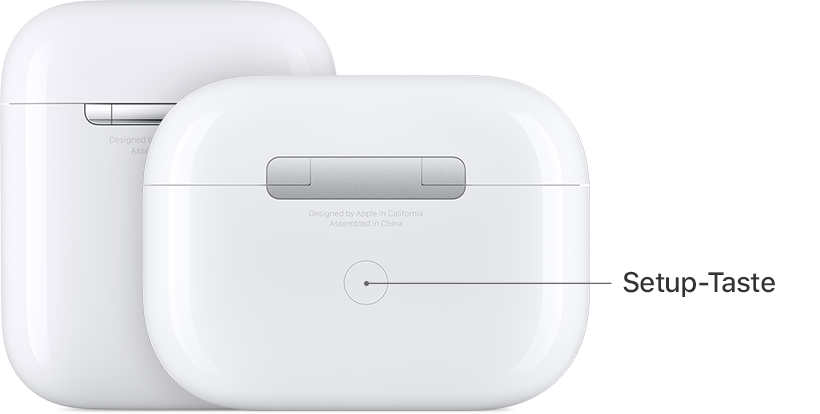
  2. Halte die Setup-Taste auf der Rückseite des Case ungefähr 15 Sekunden lang gedrückt, bis die Statusanzeige an der Vorderseite des Case erst gelb und dann weiß blinkt.*
  3. Verbinde die AirPods erneut, indem du die bei geöffnetem Deckel im Ladecase befindlichen AirPods in die Nähe des iPhone oder iPad hältst. Befolge nun die Anweisungen auf dem Bildschirm des Geräts.

AirPods können mit einer Apple‑ID verknüpft sein. Wenn du AirPods (3. Generation) oder AirPods Pro (1. oder 2. Generation) verwenden möchtest, die von einer anderen Person verwendet wurden, muss diese Person zuerst die AirPods von ihrer Apple-ID entfernen.

* Wenn du deine AirPods zurücksetzt, werden auch die Einstellungen der AirPods zurückgesetzt. Du kannst die Einstellungenwieder ändern.


Auszug aus dem o.g. Support Text

1 Antwort
Frage gekennzeichnet als Höchstrangige Antwort

09. Dez. 2023 22:42 als Antwort auf Noah187_

Was genau sollte funktionieren? Das Zurücksetzen funktioniert so:

So setzt du AirPods und AirPods Pro zurück

Eventuell musst du die AirPods zurücksetzen, wenn sie nicht aufgeladen werden oder wenn ein anderes Problem zu beheben ist.

  1. Lege die AirPods in das Ladecase, und schließe den Deckel.
  2. Warte 30 Sekunden.
  3. Öffne den Deckel des Ladecase, und setze die AirPods in deine Ohren ein.
  4. Wähle "Einstellungen" > "Bluetooth". Alternativ: Wähle "Einstellungen" > [Deine AirPods].
    • Wenn deine AirPods als verbunden angezeigt werden, tippe neben den AirPods auf die Taste "Weitere Informationen" , dann auf "Dieses Gerät ignorieren" und schließlich zur Bestätigung noch einmal.
    • Falls deine AirPods dort nicht zu sehen sind, fahre mit dem nächsten Schritt fort. 
  1. Lege die AirPods in das Ladecase, und lasse den Deckel offen. 
  2. Halte die Setup-Taste auf der Rückseite des Case ungefähr 15 Sekunden lang gedrückt, bis die Statusanzeige an der Vorderseite des Case erst gelb und dann weiß blinkt.*
  3. Verbinde die AirPods erneut, indem du die bei geöffnetem Deckel im Ladecase befindlichen AirPods in die Nähe des iPhone oder iPad hältst. Befolge nun die Anweisungen auf dem Bildschirm des Geräts.

AirPods können mit einer Apple‑ID verknüpft sein. Wenn du AirPods (3. Generation) oder AirPods Pro (1. oder 2. Generation) verwenden möchtest, die von einer anderen Person verwendet wurden, muss diese Person zuerst die AirPods von ihrer Apple-ID entfernen.

* Wenn du deine AirPods zurücksetzt, werden auch die Einstellungen der AirPods zurückgesetzt. Du kannst die Einstellungenwieder ändern.


Auszug aus dem o.g. Support Text

Dieser Thread wurde vom System oder dem Community-Team geschlossen. Du kannst alle Beiträge positiv bewerten, die du hilfreich findest, oder in der Community nach weiteren Antworten suchen.

AirPods funktionieren nicht

Willkommen in der Apple Support Community
Ein Forum, in dem Apple-Kunden sich gegenseitig mit ihren Produkten helfen. Melde dich mit deinem Apple Account an, um Mitglied zu werden.