2 MacBooks gleichzeitig spiegeln

ich habe ein neues MacBook Pro 16" bekommen. mein derzeitiges Macbook 15" läuft noch gut und ich frage mich ob es eine Möglichkeit gibt beide auf mein 86" Smart TV zuspiegeln?


Danke im voraus

Jan

MacBook Pro 16″, macOS 14.3

Gepostet am 25. Dez. 2023 15:34

Antworten
Frage gekennzeichnet als Höchstrangige Antwort

Gepostet am 25. Dez. 2023 23:26

Beide schon, ja, aber nicht gleichzeitig. Grundsätzlich funktioniert das wie folgt:

Verwenden von AirPlay, um die Bildschirmanzeige deines Mac an ein HD-Fernsehgerät zu streamen

Mit der AirPlay-Bildschirmsynchronisation kannst du die auf dem Mac angezeigten Inhalte drahtlos via Apple TV an deinen HD-Fernseher senden.
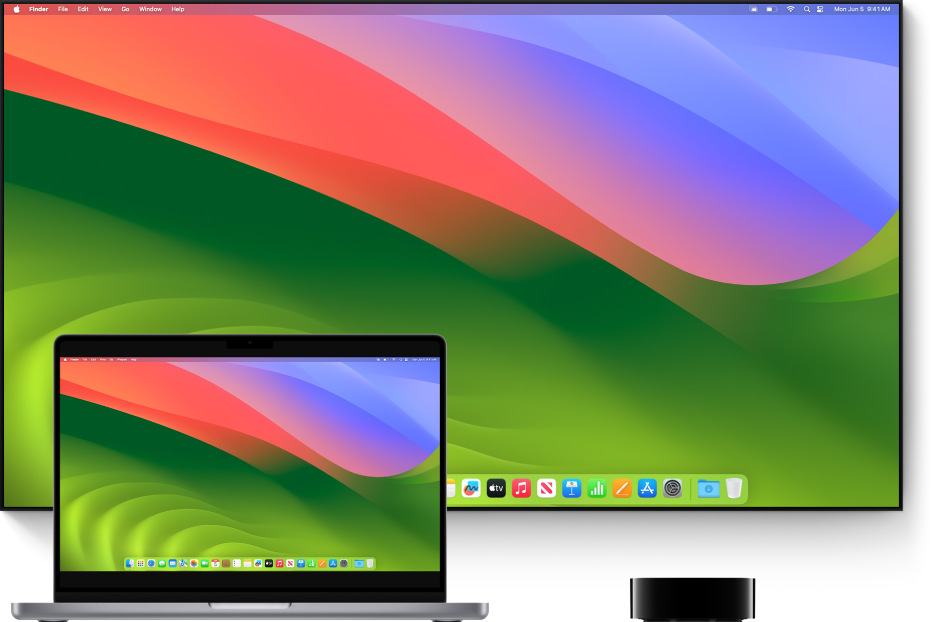
  1. Vergewissere dich, dass sich dein Mac und dein Apple TV im selben Netzwerk befinden.
  2. Klicke auf das Symbol „Kontrollzentrum“  in der Menüleiste, klicke auf Symbol für „Bildschirmsynchronisierung“  und wähle dein Apple TV aus.
  3. Gib einen vierstelligen Code auf deinem Mac ein, wenn du dazu aufgefordert wirst.
  4. Um einzustellen, ob dein Fernsehgerät deinen Mac-Bildschirm spiegelt oder erweitert, klicke auf das Symbol für die Bildschirmsynchronisierung  und wähle dann „Eingebautes Display spiegeln“ oder „Als separates Display verwenden“.

Du kannst deinen Mac auch mit einem Kabel oder über die Display-Einstellungen an einen Fernseher anschließen. Weitere Informationen findest du unter Verbinden eines oder mehrerer externer Displays mit deinem Mac.

Vgl. auch

Verwenden eines Fernsehgeräts als Display mit dem Mac


Textauszug aus:

Apple

  1.  Support
  2.  macOS – Benutzerhandbuch
  3.  Verwenden von AirPlay, um die Bildschirmanzeige deines Mac an ein HD-Fernsehgerät zu streamen

Deutschland

Copyright © 2023 Apple Inc. Alle Rechte vorbehalten.

Datenschutzrichtlinie  Nutzungsbedingungen  Verkauf und Rückerstattung  Sitemap  Verwendung von Cookies

6 Antworten
Frage gekennzeichnet als Höchstrangige Antwort

25. Dez. 2023 23:26 als Antwort auf janwetzel

Beide schon, ja, aber nicht gleichzeitig. Grundsätzlich funktioniert das wie folgt:

Verwenden von AirPlay, um die Bildschirmanzeige deines Mac an ein HD-Fernsehgerät zu streamen

Mit der AirPlay-Bildschirmsynchronisation kannst du die auf dem Mac angezeigten Inhalte drahtlos via Apple TV an deinen HD-Fernseher senden.

  1. Vergewissere dich, dass sich dein Mac und dein Apple TV im selben Netzwerk befinden.
  2. Klicke auf das Symbol „Kontrollzentrum“  in der Menüleiste, klicke auf Symbol für „Bildschirmsynchronisierung“  und wähle dein Apple TV aus.
  3. Gib einen vierstelligen Code auf deinem Mac ein, wenn du dazu aufgefordert wirst.
  4. Um einzustellen, ob dein Fernsehgerät deinen Mac-Bildschirm spiegelt oder erweitert, klicke auf das Symbol für die Bildschirmsynchronisierung  und wähle dann „Eingebautes Display spiegeln“ oder „Als separates Display verwenden“.

Du kannst deinen Mac auch mit einem Kabel oder über die Display-Einstellungen an einen Fernseher anschließen. Weitere Informationen findest du unter Verbinden eines oder mehrerer externer Displays mit deinem Mac.

Vgl. auch

Verwenden eines Fernsehgeräts als Display mit dem Mac


Textauszug aus:

Apple

  1.  Support
  2.  macOS – Benutzerhandbuch
  3.  Verwenden von AirPlay, um die Bildschirmanzeige deines Mac an ein HD-Fernsehgerät zu streamen

Deutschland

Copyright © 2023 Apple Inc. Alle Rechte vorbehalten.

Datenschutzrichtlinie  Nutzungsbedingungen  Verkauf und Rückerstattung  Sitemap  Verwendung von Cookies

Dieser Thread wurde vom System oder dem Community-Team geschlossen. Du kannst alle Beiträge positiv bewerten, die du hilfreich findest, oder in der Community nach weiteren Antworten suchen.

2 MacBooks gleichzeitig spiegeln

Willkommen in der Apple Support Community
Ein Forum, in dem Apple-Kunden sich gegenseitig mit ihren Produkten helfen. Melde dich mit deinem Apple Account an, um Mitglied zu werden.

