
iPhone nicht verfügbar
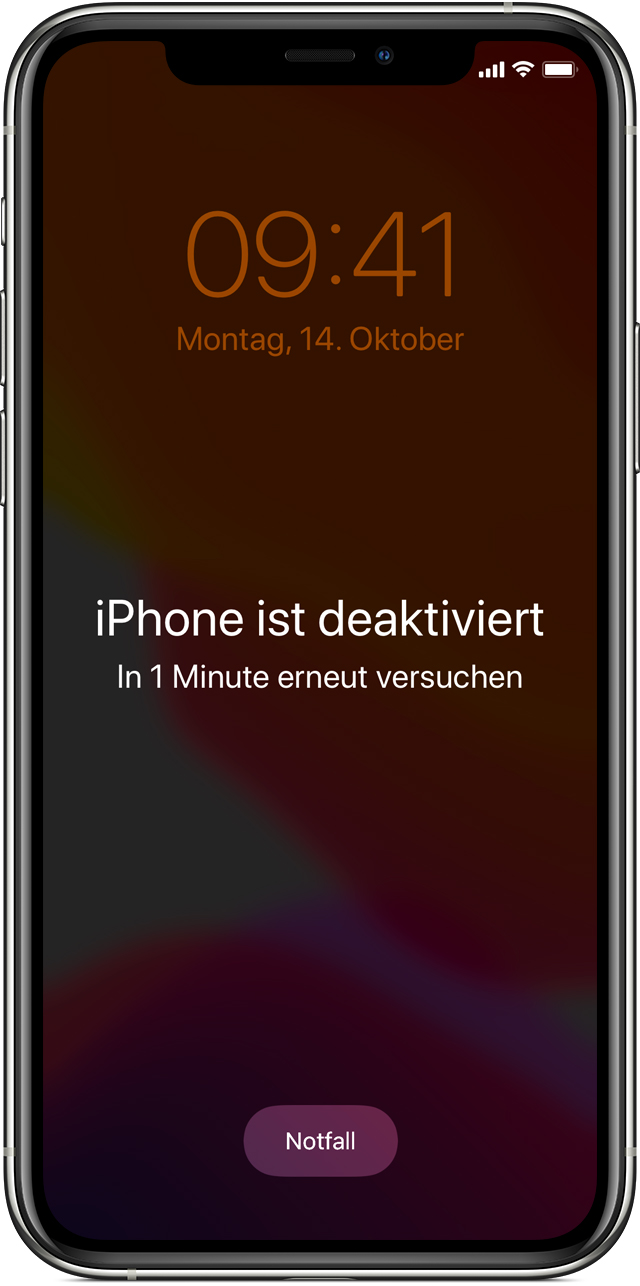
Auf dem Bildschirm erscheint "iPhone nicht verfügbar" Notfall
Ältere iPhone-Modelle
Auf dem Bildschirm erscheint "iPhone nicht verfügbar" Notfall
Ältere iPhone-Modelle
Der o.g. Support Text rät zu folgenden Schritten:
Wenn du deinen iPhone-Code vergessen hast
Hast du deinen iPhone-Code vergessen? Hier erfährst du, wie du dein iPhone in den Wiederherstellungsmodus versetzt, damit du es löschen und erneut einrichten kannst.
Wenn du auf dem Sperrbildschirm deines iPhone zu oft einen falschen Code eingibst, weist dich eine Warnmeldung darauf hin, dass dein iPhone deaktiviert ist. (Hier erfährst du, was zu tun ist, wenn auf deinem iPhone oder iPad "[Gerät] nicht verfügbar" oder "Sicherheitssperre" angezeigt wird.)
Wenn du dich bei einem erneuten Versuch nicht an deinen Code erinnern kannst, versetze dein iPhone über einen Computer in den Wiederherstellungsmodus. Im Wiederherstellungsmodus kannst du das iPhone löschen, sodass du es neu einrichten kannst.
Nachdem du dein iPhone gelöscht hast, kannst du deine Daten und Einstellungen aus einem Backup wiederherstellen. Wenn du kein Backup deines iPhone erstellt hast, kannst du es als neues Gerät einrichten und anschließend alle Daten aus iCloud laden.

Schritt 1: Für Zugang zu einem Computer (Mac oder PC) sorgen
Für diesen Vorgang ist ein Mac oder PC erforderlich. Wenn du einen PC verwendest, stelle sicher, dass er über Windows 10 oder neuer verfügt und iTunes installiert ist. Du benötigst auch das mit deinem iPhone mitgelieferte Kabel oder ein anderes kompatibles Kabel, um dein iPhone mit dem Computer zu verbinden.
Wenn du selbst keinen Computer besitzt und dir keinen ausleihen kannst, musst du dich an einen Apple Store oder einen autorisierten Apple Service Provider wenden und um Unterstützung bitten.

Schritt 2: Dein iPhone ausschalten
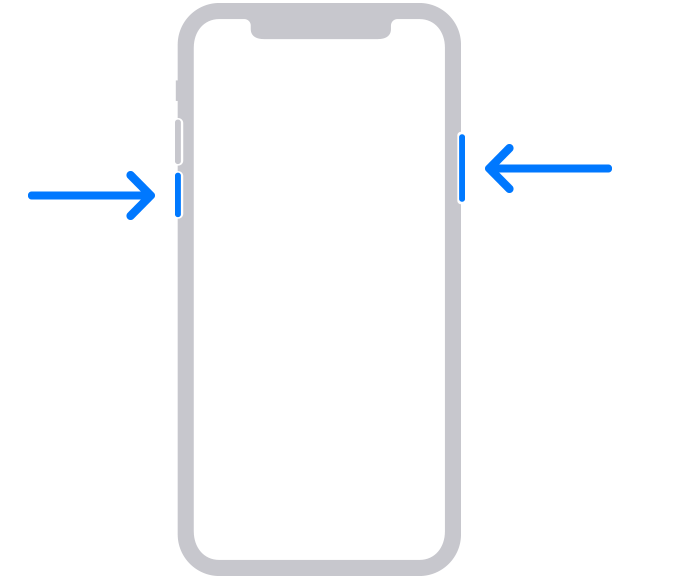
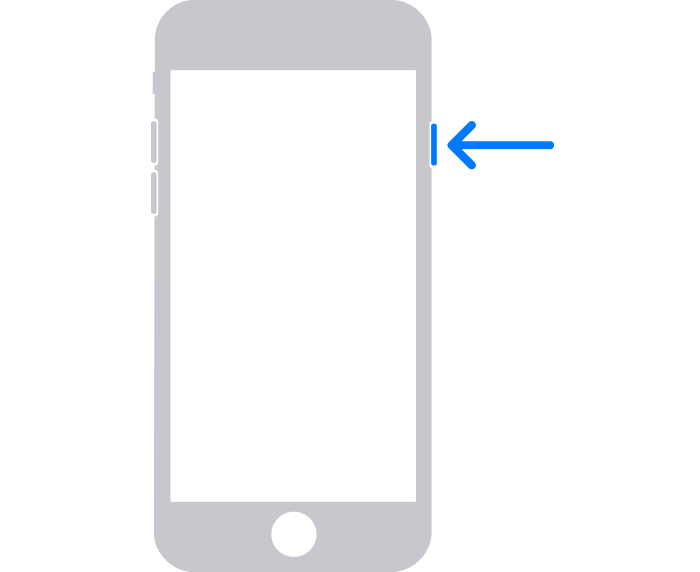
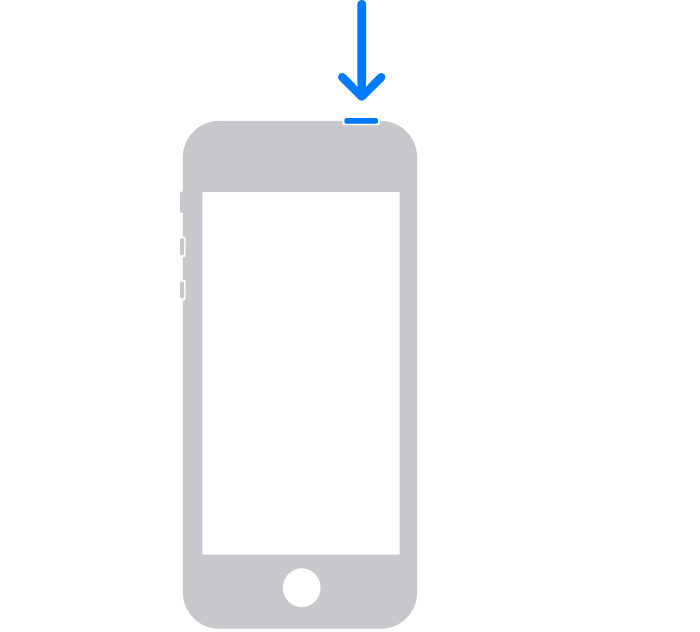
Schritt 3: Dein iPhone in den Wiederherstellungsmodus versetzen
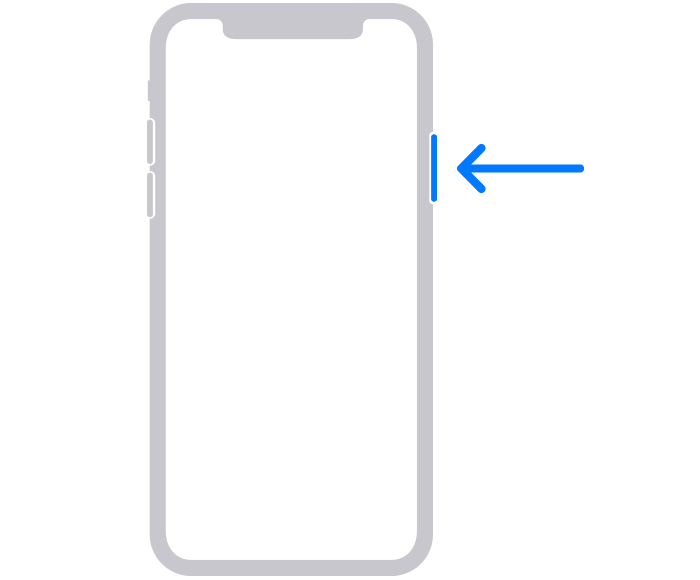
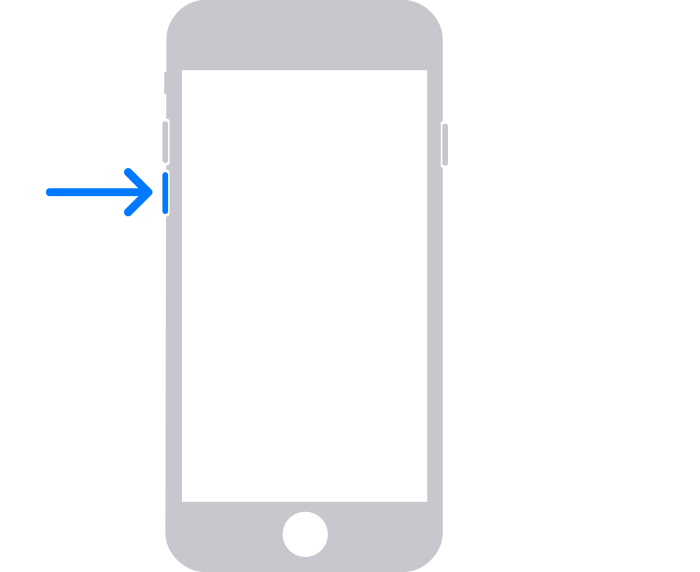
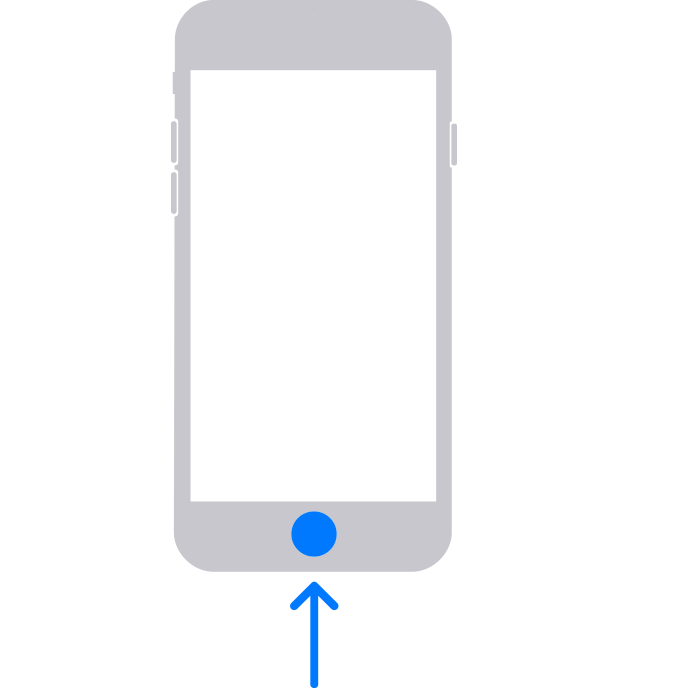
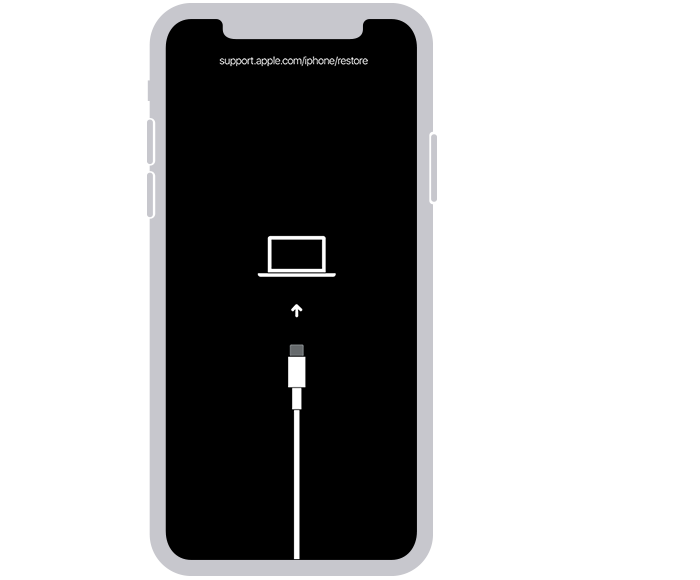
Wenn dein iPhone den Bildschirm des Wiederherstellungsmodus nicht anzeigt und du Hilfe benötigst, kontaktieren den Apple Support.
Schritt 4: Dein iPhone wiederherstellen
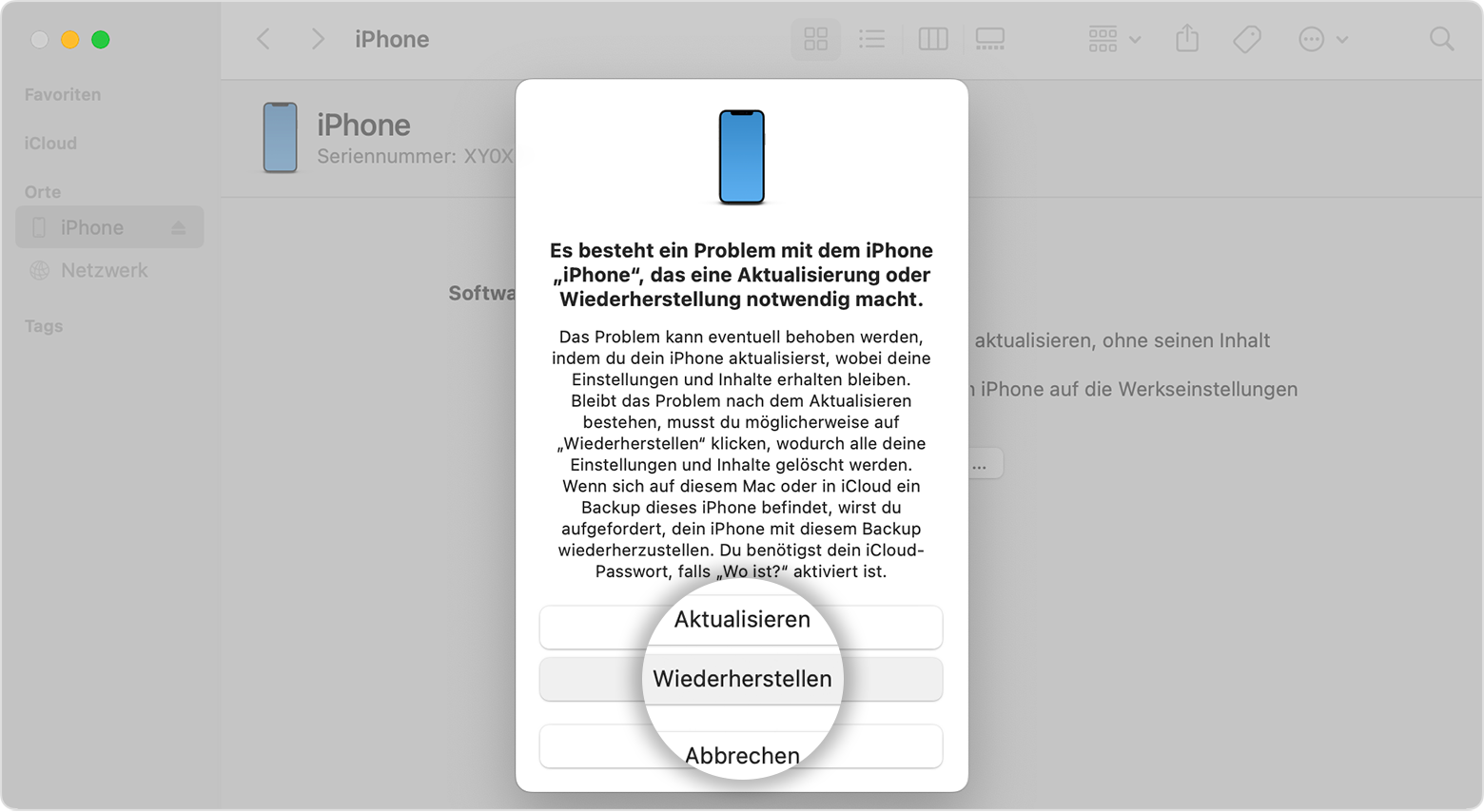
(...)
Der o.g. Support Text rät zu folgenden Schritten:
Wenn du deinen iPhone-Code vergessen hast
Hast du deinen iPhone-Code vergessen? Hier erfährst du, wie du dein iPhone in den Wiederherstellungsmodus versetzt, damit du es löschen und erneut einrichten kannst.
Wenn du auf dem Sperrbildschirm deines iPhone zu oft einen falschen Code eingibst, weist dich eine Warnmeldung darauf hin, dass dein iPhone deaktiviert ist. (Hier erfährst du, was zu tun ist, wenn auf deinem iPhone oder iPad "[Gerät] nicht verfügbar" oder "Sicherheitssperre" angezeigt wird.)
Wenn du dich bei einem erneuten Versuch nicht an deinen Code erinnern kannst, versetze dein iPhone über einen Computer in den Wiederherstellungsmodus. Im Wiederherstellungsmodus kannst du das iPhone löschen, sodass du es neu einrichten kannst.
Nachdem du dein iPhone gelöscht hast, kannst du deine Daten und Einstellungen aus einem Backup wiederherstellen. Wenn du kein Backup deines iPhone erstellt hast, kannst du es als neues Gerät einrichten und anschließend alle Daten aus iCloud laden.
Schritt 1: Für Zugang zu einem Computer (Mac oder PC) sorgen
Für diesen Vorgang ist ein Mac oder PC erforderlich. Wenn du einen PC verwendest, stelle sicher, dass er über Windows 10 oder neuer verfügt und iTunes installiert ist. Du benötigst auch das mit deinem iPhone mitgelieferte Kabel oder ein anderes kompatibles Kabel, um dein iPhone mit dem Computer zu verbinden.
Wenn du selbst keinen Computer besitzt und dir keinen ausleihen kannst, musst du dich an einen Apple Store oder einen autorisierten Apple Service Provider wenden und um Unterstützung bitten.
Schritt 2: Dein iPhone ausschalten
Schritt 3: Dein iPhone in den Wiederherstellungsmodus versetzen
Wenn dein iPhone den Bildschirm des Wiederherstellungsmodus nicht anzeigt und du Hilfe benötigst, kontaktieren den Apple Support.
Schritt 4: Dein iPhone wiederherstellen
(...)
Dann ist der nächste Schritt ein Anruf beim Apple Support: 0800 6645451 (D), die Mitarbeiter:innen dort können Einblick in deine Daten nehmen und dir weiterhelfen.
Das habe ich leider alles schon ohne Erfolg versucht
Alles klar. Danke
iPhone nicht verfügbar
