Folgende Möglichkeiten gibt es:
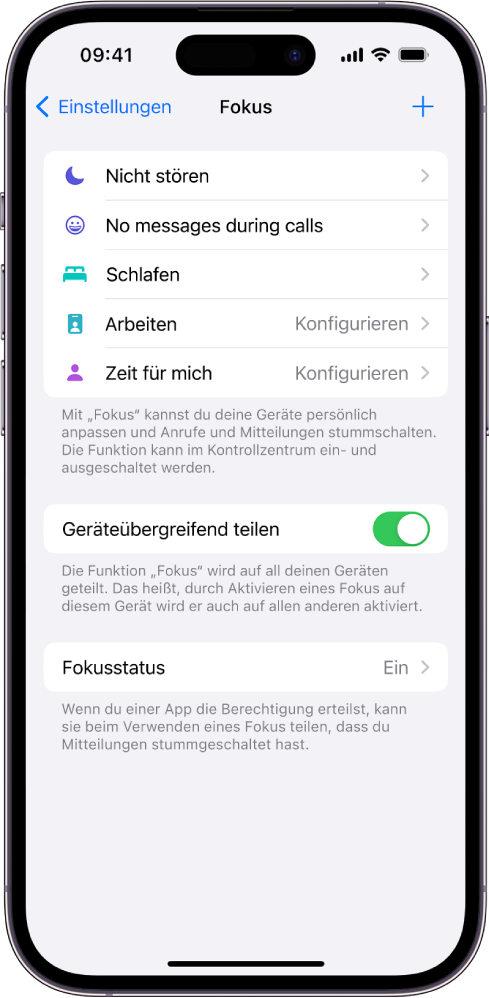
Einrichten eines Fokus auf dem iPhone
(...)
Wenn ein Fokus mit deinem Sperrbildschirm verknüpft ist, kannst du ihn einschalten, indem du einfach zum entsprechenden Sperrbildschirm streichst.
Ebenso kannst du eine Seite für deinen Home-Bildschirm anpassen, die nur die relevanten Apps für einen Fokus enthält, und diese Seite zu deinem Home-Bildschirm machen, wenn ein bestimmter Fokus aktiviert ist. Das iPhone macht dir außerdem Vorschläge für Home-Bildschirmseiten mit Apps und Widgets, die für den gerade eingerichteten Fokus relevant sind.
Tipp: Öffne das Kontrollzentrum, tippe auf „Fokus“ und aktiviere „Nicht stören“, um schnell alle Mitteilungen stummzuschalten.
Einrichten eines Fokus
- Wähle „Einstellungen“
 > „Fokus“ und tippe auf einen Fokus – z. B. „Nicht stören“, „Zeit für mich“, „Schlafen“ oder „Arbeiten“.
 - Du kannst die in den folgenden Schritten beschriebenen Optionen für den ausgewählten Fokus festlegen. Du musst aber nicht alle Optionen festlegen.
- Lege fest, welche Apps und Personen dir Mitteilungen senden können, während ein Fokus aktiv ist. Weitere Informationen findest du unter Stummschalten oder Erlauben von Mitteilungen für einen Fokus auf dem iPhone.
- Nachdem du festgelegt hast, von welchen Personen und Apps du Mitteilungen zulässt, wird der Link „Optionen“ angezeigt.
- Tippe auf „Optionen“ und führe beliebige der folgenden Schritte aus:
- Stummgeschaltete Mitteilungen auf dem Sperrbildschirm anzeigen oder an die Mitteilungszentrale senden: Aktiviere oder deaktiviere die Option „Auf dem Sperrbildschirm anzeigen“.
- Sperrbildschirm bei aktivem Fokus abdunkeln: Aktiviere die Option „Sperrbildschirm abdunkeln“.
- Mitteilungsbadges für Apps auf dem Home-Bildschirm ausblenden: Aktiviere die Option „Mitteilungsbadges ausblenden“.
- Wenn du alle Optionen ausgewählt hast, tippe auf
 oben auf dem Bildschirm.
 - Wenn du den Sperrbildschirm ändern willst, der mit diesem Fokus verwendet werden soll, tippe auf die Vorschau des Sperrbildschirms unter „Bildschirme anpassen“, wähle einen Sperrbildschirm aus und tippe oben auf dem Bildschirm auf „Fertig“.
- Zum Auswählen einer Seite für den Home-Bildschirm, die zusammen mit diesem Fokus verwendet werden soll, tippe auf die Vorschau des Home-Bildschirms unter „Bildschirme anpassen“, wähle eine Seite aus und tippe auf „Fertig“.
- Die angezeigten Optionen für den Home-Bildschirm beinhalten die Apps und Widgets, die am relevantesten für den Fokus sind, den du einrichtest.
- Wenn du Änderungen an deinem Home-Bildschirm vornehmen willst, um ihn weiter an deinen Fokus anzupassen, findest du weitere Informationen unter Bewegen von Apps und Widgets im Home-Bildschirm.
- Um deinen Fokus mit mehreren Apple-Geräten zu teilen, tippe auf und aktiviere dann „Geräteübergreifend teilen“ (du musst dazu auf allen Geräten mit derselben Apple-ID angemeldet sein).
(...)
Vgl. auch
Aktivieren oder Planen eines Fokus auf dem iPhone
Ändern der Mitteilungseinstellungen
Textauszug aus:
- Support
- iPhone – Benutzerhandbuch
- Einrichten eines Fokus auf dem iPhone
Deutschland
Copyright © 2024 Apple Inc. Alle Rechte vorbehalten.
Datenschutzrichtlinie Nutzungsbedingungen Verkauf und Rückerstattung Sitemap Verwendung von Cookies

