
Einen gescannten Text wiederfinden
Ich habe das Dokument mit der Kamera gescannt. Ich möchte nun wissen, weas ich weiter tun muss und wo ich das Dokument finde.
iPhone 14, iOS 17
Ich habe das Dokument mit der Kamera gescannt. Ich möchte nun wissen, weas ich weiter tun muss und wo ich das Dokument finde.
iPhone 14, iOS 17
Hallo ViJay02,
Nachdem Sie ein Dokument mit der Kamera Ihres Geräts gescannt haben, wird der gescannte Text normalerweise in einer dedizierten App oder einem entsprechenden Bereich auf Ihrem Gerät gespeichert. Hier sind die Schritte, um den gescannten Text zu finden, je nach Gerät und Betriebssystem:
1.iOS (iPhone oder iPad):
2.Android-Geräte:
3.Mac:
4.Windows-PC:
Wenn Sie Schwierigkeiten haben, das gescannte Dokument zu finden, können Sie auch in der Dokumentation Ihrer Geräte oder in den Einstellungen der Scan-App nach weiteren Informationen suchen.
Viel Erfolg!
Lieben Gruß
AntonBernad
Hallo ViJay02,
Nachdem Sie ein Dokument mit der Kamera Ihres Geräts gescannt haben, wird der gescannte Text normalerweise in einer dedizierten App oder einem entsprechenden Bereich auf Ihrem Gerät gespeichert. Hier sind die Schritte, um den gescannten Text zu finden, je nach Gerät und Betriebssystem:
1.iOS (iPhone oder iPad):
2.Android-Geräte:
3.Mac:
4.Windows-PC:
Wenn Sie Schwierigkeiten haben, das gescannte Dokument zu finden, können Sie auch in der Dokumentation Ihrer Geräte oder in den Einstellungen der Scan-App nach weiteren Informationen suchen.
Viel Erfolg!
Lieben Gruß
AntonBernad
Der o.g. Support Text informiert dich wie folgt:
Dokumente auf einem iPhone oder iPad scannen
Mit der Notizen-App kannst du auf deinem iPhone oder iPad Dokumente scannen und Unterschriften hinzufügen.
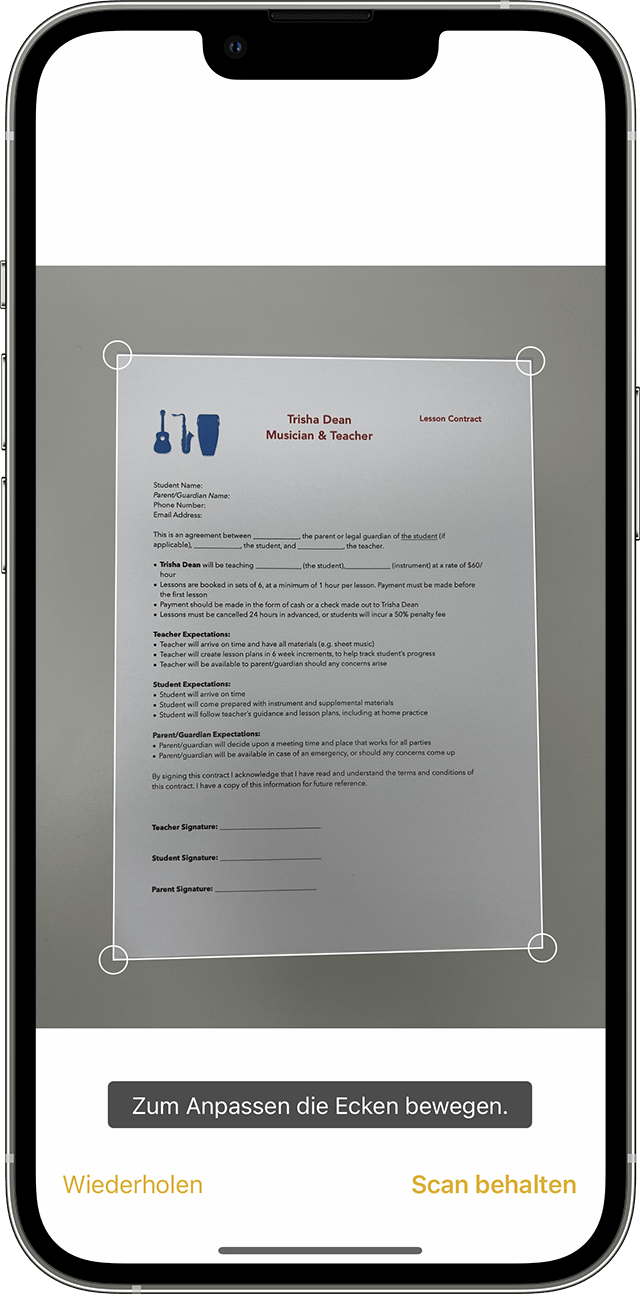
Ein Dokument scannen
 , und tippe anschließend auf "Dokumente scannen"
  .
. , oder drücke eine der Lautstärketasten. Ziehe anschließend die Ecken, um den Scan an die Seite anzupassen, und tippe dann auf "Scan behalten".
Hier erfährst du, wie du die Funktion "Integrationskamera" verwendest, um Notizen von deinem iPhone oder iPad auf deinen Mac zu scannen.

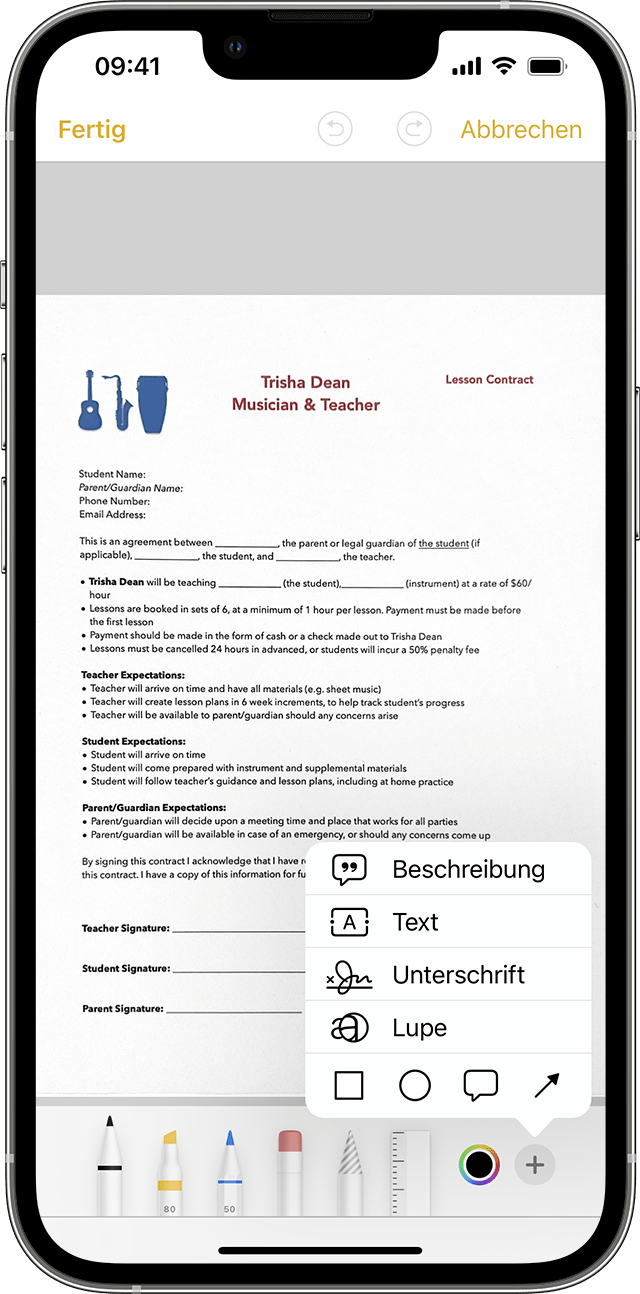
Ein Dokument unterzeichnen
 und anschließend auf "Markierungen"
  .
. und dann auf "Unterschrift"
  , und füge eine gespeicherte Unterschrift hinzu, oder erstelle eine neue Unterschrift. Anschließend kannst du die Größe des Unterschriftenfelds anpassen und das Feld an einer beliebigen Stelle im Dokument platzieren.
Um dein Dokument manuell zu unterschreiben, befolge die Schritte 1–2, wähle dann ein zu verwendendes Werkzeug aus, und unterschreibe das Dokument mit deinem Finger oder einem Apple Pencil in Verbindung mit einem kompatiblen iPad.
Weitere Funktionen der Notizen-App
Hier findest du weitere Informationen zu Notizen auf deinem iPhone oder iPad.
Textauszug aus dem o.g. Support Text
Hallo,
der Speicherort wird dir beim Speichern angezeigt, den kannst du normalerweise frei festlegen. Und was du mit den gescannten Dokumenten weiter machen willst, kannst nur du wissen.
LG, Dutchman
Einen gescannten Text wiederfinden


