Fotos aus der iCloud herunterladen

Hallo liebe Community!


Ich möchte gerne meine 3000

Fotos aus der ICloud herunterladen und über einen PC auf der externen Festplatte speichern.


Grund: meine 3000 Fotos haben eine Größe von 14,5 GB. Allerdings werden bei iCloud mehr als 21 GB benutzt, weil vermutlich noch Bearbeitungen gespeichert sind. Ich möchte auf diese Weise nicht zum Kauf von mehr Cloudspeicher gezwungen werden.


Ich kenne die reale Größe meiner Fotosammlung, da ich vor kurzer Zeit schon einen Fotoexport über Apple ID angefordert hatte. Aber gibt es denn keinen schnelleren Weg? Ich kann die Bilder zwar auf mein Gerät laden, aber bekomme sie von dort nicht auf den Rechner. Apple scheint es sehr schwer zu machen, was das angeht.

Kennt jemand eine weitere Methode?


Cheers, M

iPhone XR, iOS 17

Gepostet am 19. März 2024 04:47

Frage gekennzeichnet als Höchstrangige Antwort

Gepostet am 20. März 2024 04:00

Wenn du die Bearbeitungen zurücksetzt, verlierst du alle Arbeit, die du für die Anpassungen oder das Beschneiden investiert hast.

Du kannst über einen Webbrowser die Originale auf den Computer herunterladen: Öffne deine iCloud Seite auf www.icloud.com .

Dann starte dort die Fotos.app.


In Fotos wähle die Fotos aus, die du sichern möchtest. Falls du Safari verwendest, kannst du mehrere Fotos gleichzeitig auswählen, indem du die Befehlstaste ⌘ gedrückt hältst, während du die Fotos anklickst. Mit dem Download Pfeil in der Werkzeugleiste kann man die bearbeiteten Versionen herunterladen.


Um die Originale herunterzuladen, klicke auf das Menü mit dem Kreis mit den drei Punkten und wähle "Weitere Downloadoptionen". Dort wähle "Unveränderte Originale".
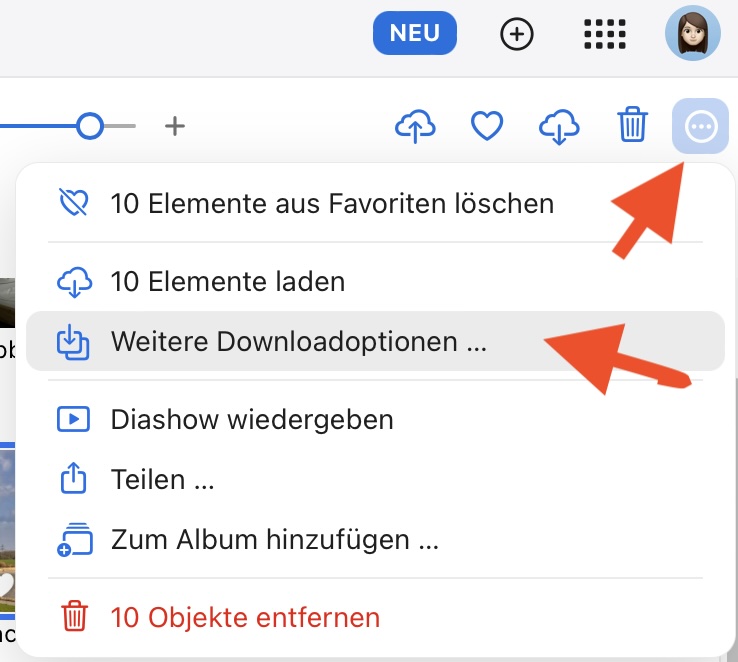
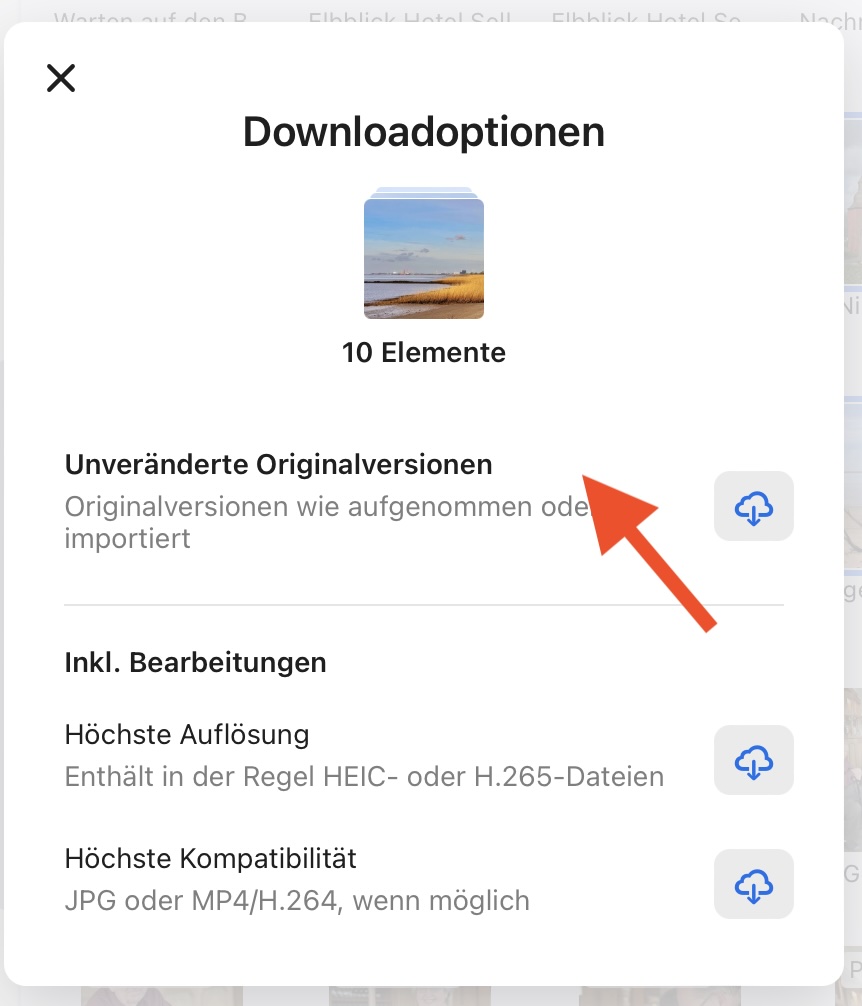


Meine Bildschirmfotos sind von Safari auf dem Mac, suche die entsprechenden Befehle im Webbrowser auf deinem PC.


Auf deinem Computer könntest du doch beides sichern, die Originale, aber auch die bearbeiteten Versionen, um die investierte Arbeit zu sichern. ich mag meistens die Originale gar nicht vorzeigen, weil erst die bearbeiteten Versionen die bessere Bildkomposition haben, weil der beste Ausschnitt gewählt worden ist, der Horizont gerade gerückt ist, und die Belichtung besser angepasst ist.


In früheren Version von iCloud.com war das Menü, um die unveränderten Originale zu sichern, hinter der Miniatur mit der Wolke und dem Download Pfeil versteckt. Das Menü erschien, wenn man mit dem Zeiger über der Wolke herumgesucht hat.

8 Antworten
Frage gekennzeichnet als Höchstrangige Antwort

20. März 2024 04:00 als Antwort auf Community-Benutzer

Wenn du die Bearbeitungen zurücksetzt, verlierst du alle Arbeit, die du für die Anpassungen oder das Beschneiden investiert hast.

Du kannst über einen Webbrowser die Originale auf den Computer herunterladen: Öffne deine iCloud Seite auf www.icloud.com .

Dann starte dort die Fotos.app.


In Fotos wähle die Fotos aus, die du sichern möchtest. Falls du Safari verwendest, kannst du mehrere Fotos gleichzeitig auswählen, indem du die Befehlstaste ⌘ gedrückt hältst, während du die Fotos anklickst. Mit dem Download Pfeil in der Werkzeugleiste kann man die bearbeiteten Versionen herunterladen.


Um die Originale herunterzuladen, klicke auf das Menü mit dem Kreis mit den drei Punkten und wähle "Weitere Downloadoptionen". Dort wähle "Unveränderte Originale".


Meine Bildschirmfotos sind von Safari auf dem Mac, suche die entsprechenden Befehle im Webbrowser auf deinem PC.


Auf deinem Computer könntest du doch beides sichern, die Originale, aber auch die bearbeiteten Versionen, um die investierte Arbeit zu sichern. ich mag meistens die Originale gar nicht vorzeigen, weil erst die bearbeiteten Versionen die bessere Bildkomposition haben, weil der beste Ausschnitt gewählt worden ist, der Horizont gerade gerückt ist, und die Belichtung besser angepasst ist.


In früheren Version von iCloud.com war das Menü, um die unveränderten Originale zu sichern, hinter der Miniatur mit der Wolke und dem Download Pfeil versteckt. Das Menü erschien, wenn man mit dem Zeiger über der Wolke herumgesucht hat.

20. März 2024 04:04 als Antwort auf Leonie

Wenn du die Bearbeitungen zurücksetzt, verlierst du alle Arbeit, die du für die Anpassungen oder das Beschneiden investiert hast.

Du kannst über einen Webbrowser die Originale auf den Computer herunterladen: Öffne deine iCloud Seite auf www.icloud.com .

Dann starte dort die Fotos.app.


In Fotos wähle die Fotos aus, die du sichern möchtest. Falls du Safari verwendest, kannst du mehrere Fotos gleichzeitig auswählen, indem du die Befehlstaste ⌘ gedrückt hältst, während du die Fotos anklickst. Mit dem Download Pfeil in der Werkzeugleiste kann man die bearbeiteten Versionen herunterladen.


Um die Originale herunterzuladen, klicke auf das Menü mit dem Kreis mit den drei Punkten und wähle "Weitere Downloadoptionen". Dort wähle "Unveränderte Originale".


Meine Bildschirmfotos sind von Safari auf dem Mac, suche die entsprechenden Befehle im Webbrowser auf deinem PC.


Auf deinem Computer könntest du doch beides sichern, die Originale, aber auch die bearbeiteten Versionen, um die investierte Arbeit zu sichern. ich mag meistens die Originale gar nicht vorzeigen, weil erst die bearbeiteten Versionen die bessere Bildkomposition haben, weil der beste Ausschnitt gewählt worden ist, der Horizont gerade gerückt ist, und die Belichtung besser angepasst ist.


In früheren Version von iCloud.com war das Menü, um die unveränderten Originale zu sichern, hinter der Miniatur mit der Wolke und dem Download Pfeil versteckt. Das Menü erschien, wenn man mit dem Zeiger über der Wolke herumgesucht hat, so wie in dem Link beschrieben, den Racerbaer angegeben hat. Dieser Hilfeseite müsste von Apple mal aktualisiert werden. Ich muss jetzt zum Menü mit den drei Punkten gehen, um die Originale zu laden.



20. März 2024 02:40 als Antwort auf christine33

Hallo,


das habe ich gemacht und sortiere schon fleißig. Dabei habe ich bei den Fotos unter Optionen den Punkt „zurück zum Original“ entdeckt, wo man auch tausende Fotos markieren und zurücksetzen kann. Es sind schon 3 GB weniger jetzt.


Viele Grüße!

19. März 2024 10:33 als Antwort auf christine33

Vielen Dank für die Hinweise! Die Fotos sind sortiert, es existieren auch keine Duplikate. Wie ich die Fotos einzeln (ohne Bearbeitungen) speichere, weiß ich nicht, deswegen möchte ich die aus der Cloud „original ohne Bearbeitung“ herunterladen und die Bilder bei ICloud Fotos löschen. Dann die Bilder wieder hochladen. Das scheint aufwändig zu sein, aber ich spare 5 oder 6 GB. Hoffe ich.


Viele Grüße!

Fotos aus der iCloud herunterladen

Willkommen in der Apple Support Community
Ein Forum, in dem Apple-Kunden sich gegenseitig mit ihren Produkten helfen. Melde dich mit deinem Apple Account an, um Mitglied zu werden.