Hast du die Kartenpp von Apple schon mal versucht?
Sie funktioniert wie folgt:
Inhaltsverzeichnis
Abrufen von Fahrtrouten in der App „Karten“ auf dem iPhone
In der App „Karten“  auf dem iPhone kannst du detaillierte Fahrtrouten zu deinem Ziel abrufen.
Bei Autofahrten in ausgewählten Städten siehst du optimierte Details zu Zebrastreifen, Radspuren und Gebäuden sowie eine perspektivische Ansicht auf Straßenebene, die dir hilft, dich bei komplexen Verkehrsknotenpunkten auf der richtigen Spur einzuordnen (auf unterstützen Modellen).
Hinweis: Gesprochene detaillierte Wegbeschreibungen und Wegbeschreibungen für mehrere Stopps sind in ausgewählten Gebieten verfügbar. Die Funktionen variieren je nach Land und Region. Weitere Informationen hierzu findest du auf der Website: Verfügbarkeit von iOS und iPadOS Features.
Fahrtrouten abrufen
- Führe einen der folgenden Schritte aus:
- Siri: Sage zum Beispiel: „Wie komme ich mit dem Auto nach Hause“ Verwenden von Siri erlernen.
- Tippe auf dein Ziel (wie beispielsweise ein Suchergebnis in der App „Karten“ oder eine Sehenswürdigkeit auf einer Karte) oder lege den Finger auf eine beliebige Stelle der Karte und tippe auf die Taste „Route“.
- Wenn ein Routenvorschlag angezeigt wird, kannst du beliebige der folgenden Schritte ausführen:
- Zur Route für Autofahrten wechseln: Wenn Autofahren nicht deine standardmäßige Fortbewegungsart ist oder wenn du dir gerade eine ÖPNV-Karte ansiehst, tippe auf
 .
. - Navigationsanweisungen für eine Route als Liste anzeigen: Tippe auf der Routenkarte auf die voraussichtliche Wegzeit der Route, damit die Route ganz oben auf der Routenkarte angezeigt wird. Tippe anschließend erneut auf die voraussichtliche Wegzeit. Scrolle auf der Karte nach unten und tippe auf „Teilen“, um die Route zu teilen.
- Abfahrts- oder Ankunftszeit in der Zukunft auswählen: Tippe auf „Jetzt“ (unter der Liste „Route“), wähle eine Uhrzeit oder ein Datum für die Abfahrts- oder die Ankunftszeit aus und tippe auf „Fertig“. Die voraussichtliche Wegzeit kann sich je nach Verkehrsaufkommen ändern.
- Stopps zur Route hinzufügen: Du kannst bis zu 14 Stopps auf dem Weg zu deinem Ziel hinzufügen. Weitere Informationen findest du unter Stopp zur Fahrtroute hinzufügen.
- Mautstrecken und Autobahnen meiden: Tippe auf „Vermeiden“ (unter der Liste „Route“), wähle deine Optionen aus und tippe auf „Anwenden“.
- Weitere Routenoptionen auswählen: Du kannst unter anderem Start und Ziel vertauschen und einen anderen Ausgangsort oder ein anderes Ziel auswählen. Weitere Informationen findest du unter Auswählen weiterer Routenoptionen.
- Tippe neben der gewünschten Route auf „Los“.
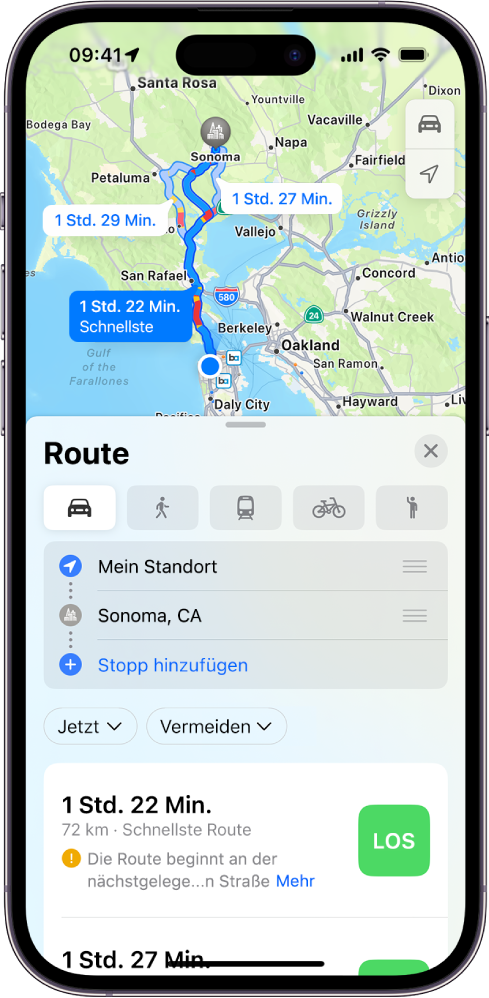
- Während du deiner Route folgst, leitet die App „Karten“ dich mit gesprochenen Navigationsanweisungen zu deinem Ziel.
- Während du der Route folgst, kannst du deine voraussichtliche Ankunftszeit teilen, einen Platz zum Anhalten finden, gesprochene Wegbeschreibungen deaktivieren und eine Routenübersicht oder eine Routenliste anzeigen.
Wenn der Fokus „Fahren“ aktiviert ist oder wenn das iPhone automatisch gesperrt wird, bleibt die App „Karten“ sichtbar und die gesprochenen Wegbeschreibungen werden fortgesetzt. Auch wenn du eine andere App öffnest, erhältst du weiterhin detaillierte gesprochene Wegbeschreibungen. (Wenn du von einer anderen App zur App „Karten“ zurückkehren möchtest, tippst du auf das Banner für die Routen oben auf dem Bildschirm oder auf das Navigationssymbol  in der Statusleiste.)
Fahrtroute vor der Ankunft am Ziel beenden
Siri: Sage zum Beispiel: „Navigation stoppen“. Verwenden von Siri erlernen.
Du kannst auch auf die Karte unten auf dem Bildschirm und dann auf „Route beenden“ tippen, ohne Siri zu verwenden.
Kompass oder Tempolimit anzeigen oder ausblenden
Wähle „Einstellungen“  > „Karten“, tippe auf „Fahren“ (unter „Route“) und aktiviere oder deaktiviere „Kompass“ oder „Tempolimit“.
Vgl. auch
Erhaltung der Konzentration beim Fahren mit dem iPhone
Abrufen einer Wegbeschreibung zum geparkten Auto in „Karten“ auf dem iPhone
Verwenden der detaillierten Wegbeschreibungen mit CarPlay
Ändern der Einstellungen für gesprochene Wegbeschreibungen
Abrufen einer Wegbeschreibung zum geparkten Auto
Textauszug aus dem
- iPhone – Benutzerhandbuch
- Abrufen von Fahrtrouten in der App „Karten“ auf dem iPhone
Deutschland
Copyright © 2024 Apple Inc. Alle Rechte vorbehalten.
Datenschutzrichtlinie Nutzungsbedingungen Verkauf und Rückerstattung Sitemap Verwendung von Cookies


