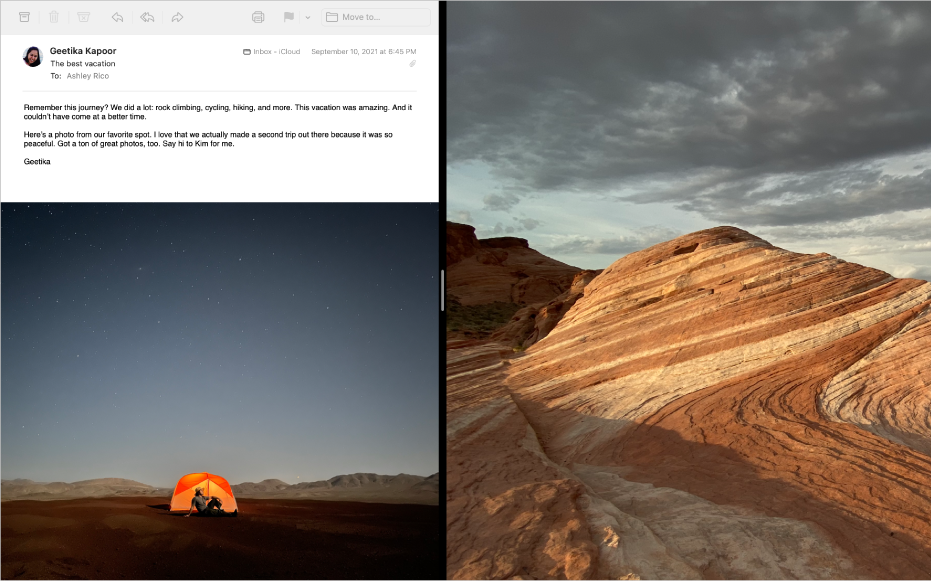
Split View mit der gleichen App

Ich möchte zwei Bücher miteinander vergleichen, die in der App "Vorschau" sind, jedoch funktioniert der Split View nicht mit zwei Fenstern der gleichen App. Dieses Problem hatte ich mit meinem alten Macbook von 2016 nicht. Kann jemand weiterhelfen? Vielen Dank im Voraus!


LG Melody

MacBook Pro (M3 Pro, 2023)

Gepostet am 24. Juni 2024 03:34

Antworten
11 Antworten

25. Juni 2024 00:45 als Antwort auf melody0058

Welche Systemversion verwendest du denn auf dem neuen Mac? und welche lief auf dem alten Mac?

Es hängt von der Systemversion und der App ab, welche Apps in Split View kombiniert werden können, welche Apps mehrere geöffnete Fenster haben können, und ob dasselbe Dokument in mehr als einem Fenster gleichzeitig angezeigt werden kann .

In der Systemversion, die ich gerade teste, kann ich auch nur zwei Vorschau Fenster im Split-View kombinieren, solange keins der Fenster ein PDF zeigt. Für Fenster mit Fotos ist es kein Problem, die zeigt die Vorschau nebeneinander im Splitmode an, aber wenn ein Vorschau-Fenster mit einem PDF geöffnet ist, kann es nicht im Splitmode mit einem anderen Vorschau Fenster geöffnet werden. I

Es kommt immer diese Fehlermeldung:


Ich habe einige der Einstellungen überprüft - sichergestellt dass der Stage Manager abgestellt ist, in den Einstellungen der Vorschau eingestellt, daß neu geöffnete Dokumente in neuen Fenstern geöffnet werden und nicht in Tabs, aber nichts hat geholfen. Wenn ich die Seitenleiste mir den Miniaturen ausblende, lässt sich zwar die Vorschau eines PDFs immerhin noch mit der Vorschau eines Bildes im Splitview zusammen anzeigen, auch zwei Bilder lassen sich zusammen anzeigen aber keine zwei PDFs, auch nicht von verschiedenen Dateien. Mich stört das nicht sehr, da ich Splitview ohnehin nicht mag, da das den Vollbildmodus erfordert, den ich allenfalls für Diaschauen mal verwende.


24. Juni 2024 07:57 als Antwort auf melody0058

Moin Melody,


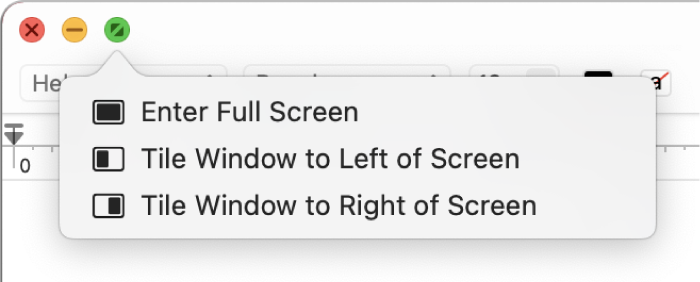
Ja, das geht. Öffne dazu als erstes die eine Datei entweder in dem du in der Vorschau App bist und dann ⌘ + O drückst, dann kannst du eine Datei öffnen, öffne beide Dateien. Habe beide offen auf deinem Bildschirm, halte dann bei einer von den beiden den Grünen Vollbild Button gedrückt bis das kleine Menü erschient, und wähle dann hier eine der beiden Richtungen, und klicke dann im verbleibenden Fenster auf die andere Vorschau.


Gruß

Tobias

24. Juni 2024 23:01 als Antwort auf melody0058

Mission Control ermöglicht auch mit mehreren Bildschirmen gleichzeitig zu arbeiten:

Verwenden mehrerer Spaces auf dem Mac

Wenn der Schreibtisch deines Mac durch die Fenster geöffneter Apps zu unübersichtlich wird, kannst du mit Mission Control Ordnung schaffen, indem du zusätzliche Schreibtische erstellst, die als Spaces bezeichnet werden. Wenn du in einem Bereich (Space) arbeitest, werden nur die Fenster angezeigt, die zu diesem Space gehören.
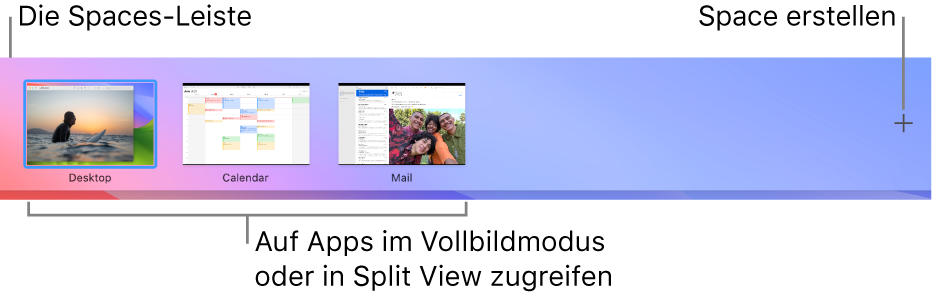
Space erstellen

  1. Öffne auf deinem Mac Mission Control.
  2. Wenn du Apps in bildschirmfüllender oder Split View-Darstellung verwendest, werden ihre Miniaturen in der Spaces-Leiste angezeigt.
  3. Klicke in der Spaces-Leiste auf die Taste „Hinzufügen“ .
  4. Du kannst bis zu 16 „Spaces“ anlegen.
  5. Anschließend klickst du auf die Miniatur eines Space, um ihn zu öffnen.

Tipp: Gestalte deine Spaces individuell, indem du jedem Space einen eigenen Schreibtischhintergrund zuweist. Weise zunächst allen Schreibtischen Systemeinstellungen zu und ändere dann das Hintergrundbild für jeden Space.

Zwischen Spaces wechseln

Führe auf deinem Mac einen der folgenden Schritte aus:

  • Streiche auf dem Trackpad mit drei oder vier Fingern nach links oder rechts. Streiche auf einer Magic Mouse mit zwei Fingern.
  • Drücke die Taste „ctrl“ und die linke oder rechte Pfeiltaste.
  • Öffne Mission Control, bewege den Zeiger an den oberen Bildschirmrand und klicke in der Spaces-Leiste auf einen Space.

Besitzt dein Mac eine Touch Bar, kannst du in den Einstellungen „Tastatur“ eine Option festlegen, um Spaces in der Touch Bar anzuzeigen. Tippe anschließend in der Touch Bar einfach auf einen Space, um ihn zu öffnen.

App-Fenster von einem Space in einen anderen bewegen

Führe auf deinem Mac einen der folgenden Schritte aus:

  • Bewege das gewünschte App-Fenster an den Bildschirmrand. Nach kurzer Zeit wird das Fenster in den nächsten Space bewegt.
  • Navigiere zu dem Space, in dem sich das Fenster befindet, das du bewegen möchtest, öffne Mission Control und bewege das Fenster bis zu dem Space, den du verwenden möchtest. 
  • Wenn du das Fenster auf eine App im Vollbildmodus in der Spaces-Leiste bewegst, kannst du die Apps in Split View verwenden.

Apps Spaces zuweisen

Wenn du zwei oder mehr Spaces verwendest, kannst du eine App (oder Systemeinstellungen) einem bestimmten Space zuweisen, sodass sie immer darin geöffnet wird.

  1. Klicke bei gedrückter Taste „ctrl“ auf deinem Mac auf das Symbol einer App im Dock
  2. Unter Umständen musst du zuvor die App öffnen, damit ihr Symbol im Dock angezeigt wird.
  3. Wähle „Optionen“ und dann eine Option unter „Zuweisen zu“.
    • Alle Schreibtische: Die App wird in allen Spaces geöffnet.
    • Dieser Schreibtisch: Die App erscheint nur im aktuellen Space. Wenn du die App im Vollbildmodus öffnest, erscheint sie in ihrem eigenen Space.
    • Schreibtisch auf Display [Nummer]Die App wird im aktuellen Space auf einem bestimmten Monitor geöffnet (sofern mehrere Monitore verfügbar sind).
    • Ohne: Die App wird in dem Space geöffnet, den du gerade verwendest.

Standardmäßig wechselt der Schreibtisch beim Wechseln zu einer App automatisch zu dem Space, in dem Fenster dieser App geöffnet sind. Wenn du zum Beispiel ein neues TextEdit-Dokument in Schreibtisch 3 erstellst, die TextEdit-Fenster jedoch bereits in Schreibtisch 2 geöffnet sind, wird dein neues Dokument in Schreibtisch 2 geöffnet. Um diese Einstellung zu ändern, wähle Menü „Apple“  > „Systemeinstellungen“ und klicke auf „Schreibtisch & Dock“  in der Seitenleiste. Klicke dann rechts auf „Mission Control“ und aktiviere oder deaktiviere die Option „Beim Programmwechsel Space auswählen, der geöffnete Fenster des Programms enthält“.

Space löschen

  1. Öffne auf deinem Mac Mission Control und bewege den Zeiger an den oberen Bildschirmrand.
  2. Bewege den Zeiger in der Spaces-Leiste auf den zu löschenden Space und klicke auf die eingeblendete Taste „Löschen“ .
  3. Enthält der Space geöffnete Fenster, werden die Fenster in einen anderen Space bewegt.

Du kannst die bildschirmfüllende oder Split View-Darstellung einer App schnell beenden, indem du den Zeiger über die Miniatur in der Spaces-Leiste bewegst und auf die eingeblendete Taste „Beenden“  klickst.

Vgl. auch

Anzeigen der offenen Fenster und Spaces in Mission Control auf dem Mac

Bewegen und Anordnen von App-Fenstern auf dem Mac

Verbinden eines oder mehrerer externer Displays mit deinem Mac


Textauszug aus:

  1.  Support
  2.  macOS – Benutzerhandbuch
  3.  Verwenden mehrerer Spaces auf dem Mac

Deutschland

Copyright © 2024 Apple Inc. Alle Rechte vorbehalten.

Datenschutzrichtlinie Nutzungsbedingungen Verkauf und Rückerstattung Sitemap Verwendung von Cookies

24. Juni 2024 07:49 als Antwort auf melody0058

Apple beschreibt diese Funktion im Handbuch von Sonoma wie folgt:

Apps in Split View auf dem Mac verwenden

Viele Apps auf deinem Mac unterstützen den Modus „Split View“, in dem du gleichzeitig in zwei Apps nebeneinander arbeiten kannst.

  1. Bewege den Zeiger auf deinem Mac auf die grüne Taste oben links im Fenster und wähle dann „Fenster auf der linken Bildschirmseite anordnen“ oder „Fenster auf der rechten Bildschirmseite anordnen“ aus dem angezeigten Menü.
  2. Klicke auf der anderen Seite des Bildschirms auf die zweite App, mit der du arbeiten willst.
  3. Die Split View wird in einem neuen Schreibtisch-Space erstellt
  4. Führe in Split View einen der folgenden Schritte aus:
    • Menüleiste ein-/ausblenden: Bewege den Zeiger zum oder vom oberen Rand des Bildschirms. Wenn du die Option zum Ein-/Ausblenden der Menüleiste im Vollbildmodus deaktiviert hast, wird die Menüleiste immer angezeigt.
    • Dock ein-/ausblenden: Bewege den Zeiger zur oder von der Position des Docks.
    • Titel- und Symbolleiste eines Fensters ein-/ausblenden: Klicke auf das Fenster und bewege dann den Zeiger zum oder vom oberen Rand des Bildschirms.
    • Eine Seite vergrößern: Bewege des Zeiger auf die Trennlinie in der Mitte und bewege ihn dann nach links oder rechts. Soll wieder die Originalgrößer angezeigt werden, doppelklicke auf die Trennlinie.
    • Seiten ändern: Verwende die Titel- und Symbolleiste eines Fensters, um es zur anderen Seite zu bewegen.
    • Andere App auf einer Seite verwenden: Klicke auf das App-Fenster, bewege den Zeiger über die grüne Taste links oben in der Ecke, wähle „Angeordnetes Fenster ersetzen“ und klicke auf das Fenster, das du stattdessen verwenden möchtest. Wenn du das aktuelle Fenster nicht ersetzen möchtest, klicke auf den Schreibtisch, um wieder zu ihm zurückzukehren.
  • App-Fenster auf den Schreibtisch bewegen: Klicke auf das App-Fenster, bewege den Zeiger über die grüne Taste links oben in der Ecke des Fensters und wähle dann „Fenster auf den Schreibtisch bewegen“. Die App wird auf dem Schreibtisch angezeigt.
    • Die App, die noch in Split View war, wird nun im Vollbildmodus in einem eigenen Space angezeigt. Um wieder zu ihr zurückzukehren, drücke „ctrl-Aufwärtspfeil“ (oder streiche mit drei oder vier Fingern nach oben), um Mission Control zu öffnen. Klicke dann auf die App in der Spaces-Leiste.
  • App-Fenster im Vollbildmodus verwenden: Klicke auf das App-Fenster, bewege den Zeiger über die grüne Taste links oben in der Ecke des Fensters und wähle dann „Vollbildmodus für Fenster“. 
    • Die App, die noch in Split View war, wird nun im Vollbildmodus in einem eigenen Space angezeigt. Um wieder zu ihr zurückzukehren, drücke „ctrl-Aufwärtspfeil“ (oder streiche mit drei oder vier Fingern nach oben), um Mission Control zu öffnen. Klicke dann auf die App in der Spaces-Leiste.

Wenn du bereits eine App im Vollbildmodus verwendest, kannst du schnell eine weitere App zur Verwendung in Split View auswählen. Drücke die Tastenkombination „ctrl-Aufwärtspfeil“ oder streiche mit drei oder vier Fingern nach oben, um Mission Control zu öffnen. Bewege dann ein Fenster aus Mission Control auf die Miniatur der im Vollbildmodus verwendeten App in der Spaces-Leiste und klicke auf „Split View“ in der Miniatur. Du kannst in der Spaces-Leiste auch eine App-Miniatur auf eine andere bewegen.

Zum Verwenden von Apps in der Split View-Darstellung auf anderen Displays vergewissere dich, dass die Option „Monitore verwenden verschiedene Spaces“ in den Einstellungen „Schreibtisch & Dock“ aktiviert ist.

Vgl. auch

Anzeigen der offenen Fenster und Spaces in Mission Control auf dem Mac

Verwenden mehrerer Spaces auf dem Mac

Bewegen und Anordnen von App-Fenstern auf dem Mac


Textauszug aus:

  1.  macOS – Benutzerhandbuch
  2.  Apps in Split View auf dem Mac verwenden

Deutschland

Copyright © 2024 Apple Inc. Alle Rechte vorbehalten.

Datenschutzrichtlinie Nutzungsbedingungen Verkauf und Rückerstattung Sitemap Verwendung von Cookies

24. Juni 2024 23:36 als Antwort auf melody0058

Hallo melody0058


Apple beschreibt die Funktion Split View wie folgt, nennt zugleich weitere Hyperlinks:


Weitere Informationen zu diesem Thema findest du in den folgenden Artikeln:


Mit Split View zwei Mac-Apps nebeneinander anzeigen: https://apple.co/2XUp16D

Mission Control auf dem Mac verwenden:https://apple.co/2O5Iw7M

Multi-Touch-Gesten auf dem Mac verwenden: https://apple.co/2YZTpZD


Zusätzliche Ressourcen:

Apple Support für Mac kontaktieren: http://apple.co/Mac

Abonnieren: https://apple.co/2G7JicM

Apple Support-App herunterladen: https://apple.co/32x5jwt


Infolgedessen / wenn Du magst kannst Du, zu deiner Frage "Split View mit der gleichen App", bei Apple ein Feature-Request einreichen? Auch wenn diese Seite auf Englisch ist, werden Feedbacks in deutscher Sprache ebenfalls berücksichtigt. Apple nimmt Feedback ernst, und wenn genügend Benutzer ähnliche Anliegen haben, könnten sie in Betracht ziehen, dies in zukünftigen Updates zu implementieren.


Beste Grüße & viel Erfolg!


PS. Bitte beachte, dass die Leser hier größtenteils Benutzer sind, genau wie Du, mit dem Hauptziel, bei technischen und anwenderbezogenen Fragen im Zusammenhang mit Apple-Produkten zu helfen. 


Wir sind nicht direkt mit dem Apple-Kundenfeedback verbunden, abgesehen von der Beteiligung der Moderatoren.


○ Apple Support ○ Hotline: Tel.: 0800 6645 451 (DE) ○ 0800 220325 (AT) ○ 0800 00 1853 (CH) ○ 

24. Juni 2024 20:29 als Antwort auf tobias501

Das ist doch die normale Darstellung mehrerer Fenster einer App gleichzeitig auf einem oder mehreren Displays.


Ich verstehe das Ansinnen der TO nicht ganz.


SplitView ist ein Modus, in dem die gleichzeitige Ansicht mehrerer Fenster unterschiedlicher Anwendungen möglich ist.


Das Öffnen und automatische Anordnen mehrerer Fenster innerhalb ein und derselben Anwendung gab und gibt es schon immer.


Das Ergebnis ist am Ende das gleiche bzw. vergleichbar.

24. Juni 2024 23:10 als Antwort auf christine33

macOS bietet zahlreiche Möglichkeiten der Darstellung und Anordnung verschiedener Anwendungen, Fenster und Displays. SplitView ist nur eine davon.


Ich verstehe nach wie vor nicht, was der Vorteil von SplitView gegenüber der gleichzeitigen Anordnung mehrerer Fenster von Vorschau sein soll. Ich muss regelmässig sehr grosse pdf's (20-50 MB, 120-150 Seiten) parallel darstellen und vergleichen, dazu brauche ich SplitView doch nicht....

24. Juni 2024 03:53 als Antwort auf melody0058

Dateien mit gleichen Dateinamen können nicht gleichzeitig in der Split View geöffnet werden, aber sehr wohl mit unterschiedlichen Dateinamen. Hier ein Beispiel mit duplizierter Datei.


lg

Dieser Thread wurde vom System oder dem Community-Team geschlossen. Du kannst alle Beiträge positiv bewerten, die du hilfreich findest, oder in der Community nach weiteren Antworten suchen.

Split View mit der gleichen App

Willkommen in der Apple Support Community
Ein Forum, in dem Apple-Kunden sich gegenseitig mit ihren Produkten helfen. Melde dich mit deinem Apple Account an, um Mitglied zu werden.