iPhone Kontakte exportieren

Hallo zusammen,


als Möglichkeit Kontakte auf das neue Gerät zu spielen, verwende ich den Weg, eine Liste mit allen iPhone Kontakten als vcf-Datei zu speichern und auf dem neuen Gerät zu öffnen. Dort synchronisieren sich dann alle Kontakte, die in der Datei stecken, mit dem Telefonbuch vom iPhone.


Es gibt einen Haken dabei:


Wenn die Telefonnummer in den Kontakten als "Mobil" oder "Arbeit" abgespeichert werden, gibt es keine Probleme und die Kontakte tauchen, so wie sie waren, wieder auf dem neuen Gerät auf.


Wenn die Telefonnummer jedoch als "Telefon" gespeichert waren, tauchen die Kontakte auf dem neuen Gerät zwar auf, jedoch ohne Telefonnummer. Die Telefonnummer kann also nicht importiert werden. In der Datei wiederum sind sie noch enthalten, jedoch dort als "andere" markiert und nicht mehr als "Telefon".


Kennt jemand dieses Phänomen und kann ggfs. eine Lösung beschreiben. Momentan müssen wir für all jene Kontakte, bei denen die Telefonnummer nicht mit übernommen wird, diese händisch nachpflegen, was ein enormer Aufwand bedeutet.

Gepostet am 16. Juli 2024 06:58

Antworten
Frage gekennzeichnet als Höchstrangige Antwort

Gepostet am 16. Juli 2024 07:25

Hi,

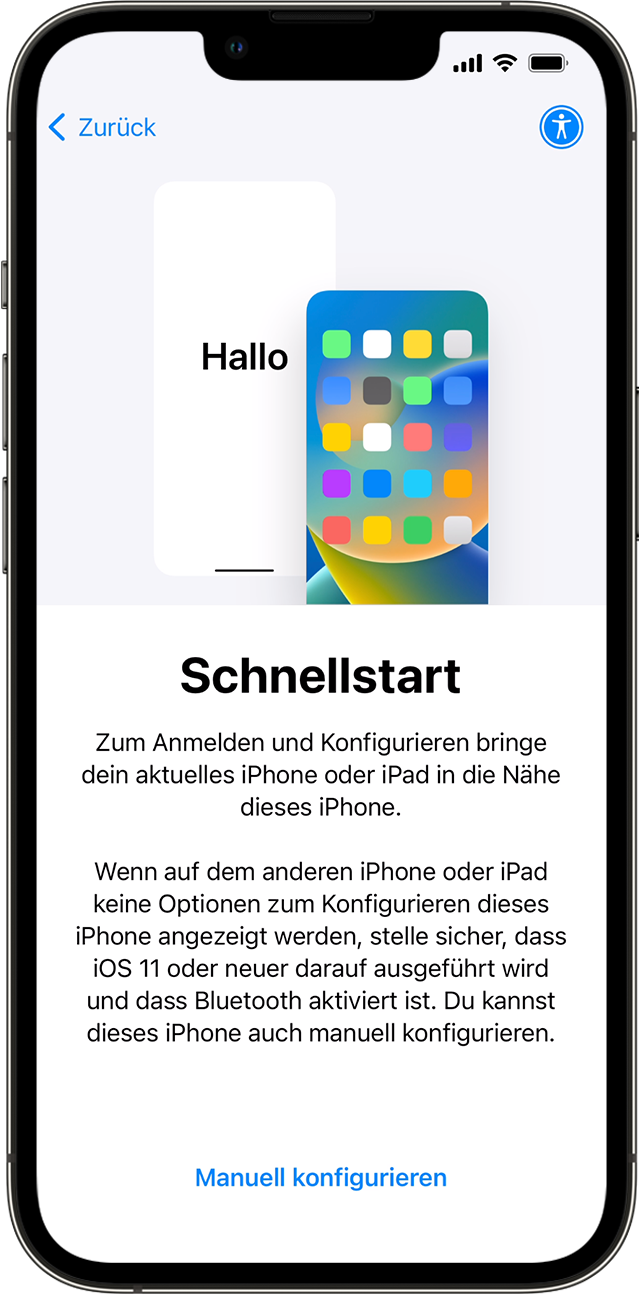
ich nutze für die Übertragung oder Daten jeweils den Schnellstart. Damit werden alle Daten und Einstellungen mit Ausnahme weniger sensible rDaten (Banking) 1:1 auf das neue Gerät übertragen:

Mit "Schnellstart" Daten auf ein neues iPhone oder iPad übertragen

Richte dein neues iOS-Gerät automatisch mit einem iPhone oder iPad ein.


Für "Schnellstart" werden beide Geräte beansprucht. Wähle also einen Zeitpunkt, zu dem du dein aktuelles Gerät ein paar Minuten lang nicht nutzen musst.


  1. Stelle sicher, dass dein aktuelles Gerät mit einem WLAN verbunden ist und dass Bluetooth auf dem Gerät aktiviert ist. Schalte das neue Gerät ein, und halte es an dein aktuelles Gerät. Befolge die Anweisungen auf dem Bildschirm, um zu beginnen. Wenn die Aufforderung zur Einrichtung deines neuen Geräts auf dem aktuellen Gerät nicht mehr angezeigt wird, starte beide Geräte neu.
  2. Verbinde dein Gerät mit dem WLAN oder dem Mobilfunknetz deines Geräts.
  3. Möglicherweise wirst du dazu aufgefordert, deinen Mobilfunk zu aktivieren.
  4. Richte Face ID oder Touch ID ein.
  5. Wähle aus, wie du deine Daten übertragen möchtest.
    • Wenn du die Daten aus iCloud lädst, werden deine Apps und Daten im Hintergrund geladen, sodass du dein neues Gerät sofort verwenden kannst.
    • Wenn du die Daten direkt von deinem vorherigen Gerät überträgst, musst du warten, bis die Übertragung auf beiden Geräten abgeschlossen ist, bevor du sie verwenden kannst.
  1. Achte darauf, dass sich die Geräte in der Nähe voneinander befinden und an eine Stromquelle angeschlossen sind, bis alle Daten vollständig übertragen wurden. Die Übertragungszeiten können abhängig von Faktoren wie Netzwerkbedingungen und übertragener Datenmenge variieren.

Falls du weitere Unterstützung benötigst, kontaktiere den Apple Support.

Wenn dein neues Gerät bei Apple School Manager oder Apple Business Manager registriert ist, kannst du mit "Schnellstart" keine Daten von deinem aktuellen Gerät übertragen.


Textauszug aus:

  1.  Support
  2.  Mit "Schnellstart" Daten auf ein neues iPhone oder iPad übertragen

Deutschland

Copyright © 2024 Apple Inc. Alle Rechte vorbehalten.

Datenschutzrichtlinie Nutzungsbedingungen Verkauf und Rückerstattung Sitemap Verwendung von Cookies


2 Antworten
Frage gekennzeichnet als Höchstrangige Antwort

16. Juli 2024 07:25 als Antwort auf ffg192

Hi,

ich nutze für die Übertragung oder Daten jeweils den Schnellstart. Damit werden alle Daten und Einstellungen mit Ausnahme weniger sensible rDaten (Banking) 1:1 auf das neue Gerät übertragen:

Mit "Schnellstart" Daten auf ein neues iPhone oder iPad übertragen

Richte dein neues iOS-Gerät automatisch mit einem iPhone oder iPad ein.


Für "Schnellstart" werden beide Geräte beansprucht. Wähle also einen Zeitpunkt, zu dem du dein aktuelles Gerät ein paar Minuten lang nicht nutzen musst.


  1. Stelle sicher, dass dein aktuelles Gerät mit einem WLAN verbunden ist und dass Bluetooth auf dem Gerät aktiviert ist. Schalte das neue Gerät ein, und halte es an dein aktuelles Gerät. Befolge die Anweisungen auf dem Bildschirm, um zu beginnen. Wenn die Aufforderung zur Einrichtung deines neuen Geräts auf dem aktuellen Gerät nicht mehr angezeigt wird, starte beide Geräte neu.
  2. Verbinde dein Gerät mit dem WLAN oder dem Mobilfunknetz deines Geräts.
  3. Möglicherweise wirst du dazu aufgefordert, deinen Mobilfunk zu aktivieren.
  4. Richte Face ID oder Touch ID ein.
  5. Wähle aus, wie du deine Daten übertragen möchtest.
    • Wenn du die Daten aus iCloud lädst, werden deine Apps und Daten im Hintergrund geladen, sodass du dein neues Gerät sofort verwenden kannst.
    • Wenn du die Daten direkt von deinem vorherigen Gerät überträgst, musst du warten, bis die Übertragung auf beiden Geräten abgeschlossen ist, bevor du sie verwenden kannst.
  1. Achte darauf, dass sich die Geräte in der Nähe voneinander befinden und an eine Stromquelle angeschlossen sind, bis alle Daten vollständig übertragen wurden. Die Übertragungszeiten können abhängig von Faktoren wie Netzwerkbedingungen und übertragener Datenmenge variieren.

Falls du weitere Unterstützung benötigst, kontaktiere den Apple Support.

Wenn dein neues Gerät bei Apple School Manager oder Apple Business Manager registriert ist, kannst du mit "Schnellstart" keine Daten von deinem aktuellen Gerät übertragen.


Textauszug aus:

  1.  Support
  2.  Mit "Schnellstart" Daten auf ein neues iPhone oder iPad übertragen

Deutschland

Copyright © 2024 Apple Inc. Alle Rechte vorbehalten.

Datenschutzrichtlinie Nutzungsbedingungen Verkauf und Rückerstattung Sitemap Verwendung von Cookies


16. Juli 2024 07:34 als Antwort auf ffg192

Hi ffg192,


mit welchem Gerät werden denn die Kontakt exportiert? Mir erschließt sich der Ablauf nicht so ganz. Wieso werden die Kontakt überhaupt so auf ein neues Gerät importiert?


Über die Telefon oder Kontakte App auf deinem iPhone kannst du ebenfalls alle Kontakte oder einzelne Listen exportieren und ggf. direkt per AirDrop auf ein anderes iPhone senden. Hast du es mal auf diesem Weg versucht und kontrolliert ob hierbei alle Kontaktkarten vollständig importiert werden?


Dieser Thread wurde vom System oder dem Community-Team geschlossen. Du kannst alle Beiträge positiv bewerten, die du hilfreich findest, oder in der Community nach weiteren Antworten suchen.

iPhone Kontakte exportieren

Willkommen in der Apple Support Community
Ein Forum, in dem Apple-Kunden sich gegenseitig mit ihren Produkten helfen. Melde dich mit deinem Apple Account an, um Mitglied zu werden.

