
Siri mit iOS 18.3.1 effektiv nutzen
Wo finde ich die benutzeranweisung
iPhone XS, iOS 18
Wo finde ich die benutzeranweisung
iPhone XS, iOS 18
Z.B. hier:
Verwenden von Siri auf dem iPhone
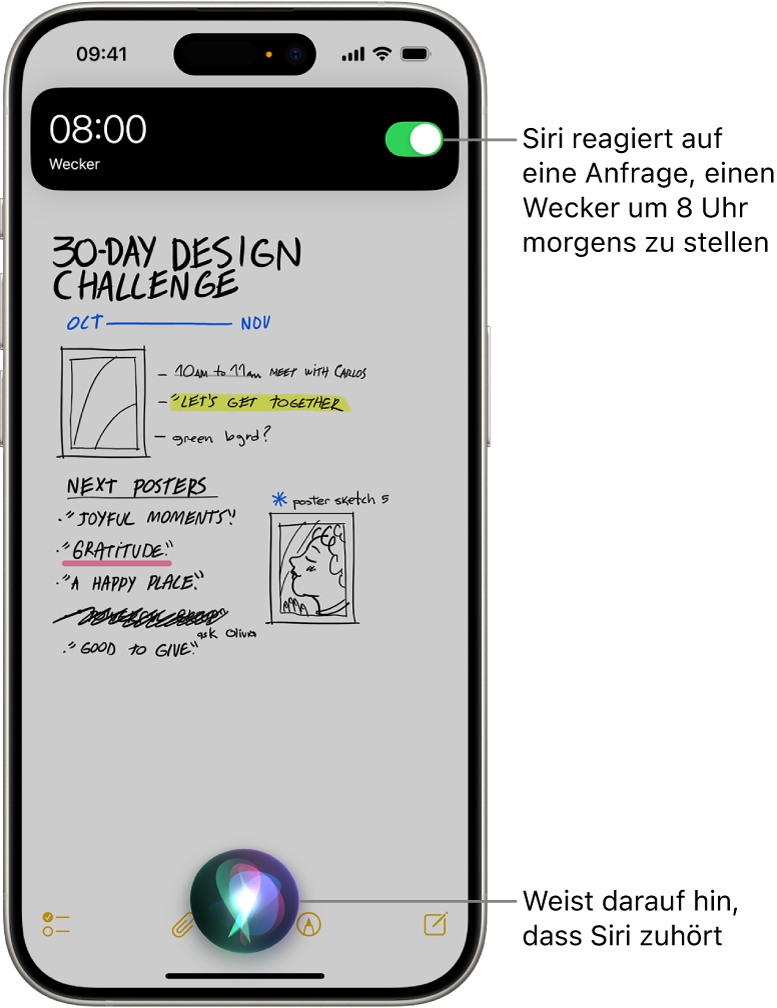
Erledige alltägliche Aufgabe nur mit deiner Stimme. Du kannst Siri für eine Fülle von Aufgaben verwenden – einen Text übersetzen lassen, einen Wecker stellen, einen Ort suchen, Wetterdaten abrufen, Zusammenfassungen von Texten im Internet erhalten und mehr.
Siri konfigurieren
Führe die folgenden Schritte aus, wenn du Siri nicht bereits beim erstmaligen Einrichten deines iPhone eingerichtet hast:
 > „Siri“ > und tippe auf „Sprich mit Siri“.
Weitere Informationen zum Ändern zusätzlicher Siri-Einstellungen findest du unter Ändern der Einstellungen für Siri auf dem iPhone.
Siri mit deiner Stimme aktivieren
Wenn du Siri per Sprachbefehl aktivierst, reagiert Siri über den Lautsprecher.
Sage „Siri“ und stelle Siri eine Frage oder erstelle eine Anfrage.
Sage zum Beispiel „Siri, wie ist das Wetter heute?“ oder „Siri, stelle einen Wecker für 8:00 Uhr.“
Tipp: Wenn das iPhone nicht auf „Siri“ oder „Hey Siri“ reagieren soll, lege das iPhone mit dem Bildschirm nach unten ab oder wähle „Einstellungen“ > „Siri“, tippe auf „Achten auf“ und wähle „Aus“.
Du kannst Siri auch mit deiner Stimme aktivieren, während du unterstützte AirPods trägst. Weitere Informationen findest du unter Einrichten von Siri im Benutzerhandbuch für die AirPods.
Siri mittels Taste aktivieren
Wenn du Siri mittels Taste aktivierst, reagiert Siri lautlos, wenn sich das iPhone im Stummmodus befindet. Wenn der Stummmodus deaktiviert ist, reagiert Siri über den Lautsprecher. Weitere Informationen zum Ändern dieses Verhaltens findest du unter Reaktionsweise von Siri ändern.
Du kannst Siri auch durch Tippen auf unterstützte AirPods aktivieren. Weitere Informationen findest du unter Einrichten von Siri im Benutzerhandbuch für die AirPods.
Ein von Siri falsch verstandene Aufforderung korrigieren
 und wiederhole deine Anfrage mit anderen Worten. und wiederhole deine Anfrage. Buchstabiere dabei das oder die Wörter, die Siri zuvor nicht verstanden hat. Fordere Siri einfach zum Anrufen auf und buchstabiere den Namen der gewünschten Person.
Tipp: Du kannst deine Anfrage korrigieren, ohne Siri erneut zu aktivieren, wenn du die korrigierte Anfrage sofort nach der ursprünglichen Anfrage stellst. (Verfügbar auf unterstützten iPhone-Modellen in einigen Ländern und Regionen.)
Wenn du ein beliebiges iPhone 16-Modell, ein iPhone 15 Pro oder iPhone 15 Pro Max hast, kann Siri dir folgen, wenn du bei deiner Anfrage über ein Wort stolperst. Weitere Informationen findest du unter Verwenden von Apple Intelligence mit Siri auf dem iPhone.
Mit Siri per Texteingabe (anstelle von Sprechen) kommunizieren
> „Bedienungshilfen“ > „Siri“ und aktiviere die Option „Siri schreiben“.(...)
Z.B. hier:
Verwenden von Siri auf dem iPhone
Erledige alltägliche Aufgabe nur mit deiner Stimme. Du kannst Siri für eine Fülle von Aufgaben verwenden – einen Text übersetzen lassen, einen Wecker stellen, einen Ort suchen, Wetterdaten abrufen, Zusammenfassungen von Texten im Internet erhalten und mehr.
Siri konfigurieren
Führe die folgenden Schritte aus, wenn du Siri nicht bereits beim erstmaligen Einrichten deines iPhone eingerichtet hast:
> „Siri“ > und tippe auf „Sprich mit Siri“.Weitere Informationen zum Ändern zusätzlicher Siri-Einstellungen findest du unter Ändern der Einstellungen für Siri auf dem iPhone.
Siri mit deiner Stimme aktivieren
Wenn du Siri per Sprachbefehl aktivierst, reagiert Siri über den Lautsprecher.
Sage „Siri“ und stelle Siri eine Frage oder erstelle eine Anfrage.
Sage zum Beispiel „Siri, wie ist das Wetter heute?“ oder „Siri, stelle einen Wecker für 8:00 Uhr.“
Tipp: Wenn das iPhone nicht auf „Siri“ oder „Hey Siri“ reagieren soll, lege das iPhone mit dem Bildschirm nach unten ab oder wähle „Einstellungen“ > „Siri“, tippe auf „Achten auf“ und wähle „Aus“.
Du kannst Siri auch mit deiner Stimme aktivieren, während du unterstützte AirPods trägst. Weitere Informationen findest du unter Einrichten von Siri im Benutzerhandbuch für die AirPods.
Siri mittels Taste aktivieren
Wenn du Siri mittels Taste aktivierst, reagiert Siri lautlos, wenn sich das iPhone im Stummmodus befindet. Wenn der Stummmodus deaktiviert ist, reagiert Siri über den Lautsprecher. Weitere Informationen zum Ändern dieses Verhaltens findest du unter Reaktionsweise von Siri ändern.
Du kannst Siri auch durch Tippen auf unterstützte AirPods aktivieren. Weitere Informationen findest du unter Einrichten von Siri im Benutzerhandbuch für die AirPods.
Ein von Siri falsch verstandene Aufforderung korrigieren
und wiederhole deine Anfrage mit anderen Worten. und wiederhole deine Anfrage. Buchstabiere dabei das oder die Wörter, die Siri zuvor nicht verstanden hat. Fordere Siri einfach zum Anrufen auf und buchstabiere den Namen der gewünschten Person.Tipp: Du kannst deine Anfrage korrigieren, ohne Siri erneut zu aktivieren, wenn du die korrigierte Anfrage sofort nach der ursprünglichen Anfrage stellst. (Verfügbar auf unterstützten iPhone-Modellen in einigen Ländern und Regionen.)
Wenn du ein beliebiges iPhone 16-Modell, ein iPhone 15 Pro oder iPhone 15 Pro Max hast, kann Siri dir folgen, wenn du bei deiner Anfrage über ein Wort stolperst. Weitere Informationen findest du unter Verwenden von Apple Intelligence mit Siri auf dem iPhone.
Mit Siri per Texteingabe (anstelle von Sprechen) kommunizieren
> „Bedienungshilfen“ > „Siri“ und aktiviere die Option „Siri schreiben“.(...)
Siri mit iOS 18.3.1 effektiv nutzen
