
Schutz der Sicherheitseinstellung zurücksetzen
ich möchte den Schutz der Sicherheitseinstellung zurücksetzen. Weiss Passwort nicht mehr.....
iMac 21.5″, macOS 10.13
ich möchte den Schutz der Sicherheitseinstellung zurücksetzen. Weiss Passwort nicht mehr.....
iMac 21.5″, macOS 10.13
Anders ausgedrückt: du hast das Adminstrator-Passwort vergessen.
Mit welcher macOS-Version bist du unterwegs ?
Ist 10.13 (HighSierra) korrekt ?
Dann versuchen wir zunächst, das Passwort zurückzusetzen.
Dazu gehst du wie folgt vor (Quelle: Aus der macOS-Wiederherstellung starten):
Aus der macOS-Wiederherstellung starten (Intel-basierter Mac)
Vergewissere dich, dass dein Mac ausgeschaltet ist. Wenn das normale Herunterfahren nicht funktioniert, halte den Ein-/Ausschalter bis zu 10 Sekunden lang gedrückt, bis sich der Mac abschaltet. (Jeder Mac hat einen Ein-/Ausschalter. Bei Laptops mit Touch ID die Touch ID-Taste gedrückt halten.)
Drücke kurz den Ein-/Ausschalter, um deinen Mac einzuschalten, und halte dann sofort die folgenden beiden Tasten auf der Tastatur gedrückt: Befehlstaste (⌘) und R. Halte diese gedrückt, bis ein Apple-Logo oder ein sich drehender Globus angezeigt wird.
Wenn du aufgefordert wirst, ein Netzwerk auszuwählen, wähle eines aus dem WLAN-Menü aus oder schließe ein Netzwerkkabel an.
Wenn du dazu aufgefordert wirst, ein Volume zur Wiederherstellung auszuwählen, wähle dein Startvolume aus, z. B. Macintosh HD. und klicke dann auf „Weiter“.
Wenn du aufgefordert wirst, einen Benutzer auszuwählen, dessen Passwort du kennst, wähle den Benutzer aus, klicke auf „Weiter“, und gib anschließend das Passwort ein, mit dem der Benutzer sich bei diesem Mac anmeldet.
Anmerkung: genau dieser letzte Schritt funktioniniert bei dir nicht !
Deswegen geht es hier weiter:
Die Optionen zum Zurücksetzen in der Wiederherstellung verwenden (Quelle: Wenn du dein Mac-Anmeldepasswort vergessen hast)
Wähle im Menü „Dienstprogramme“ in der Menüleiste am oberen Bildschirmrand die Option „Terminal“. Oder drücke Umschalttaste-Befehlstaste-T, um Terminal zu öffnen.
Gib im daraufhin geöffneten Terminal-Fenster resetpassword ein, und drücke dann den Zeilenschalter.

Wähle im daraufhin geöffneten Fenster eine Option zum Zurücksetzen, z. B. „Ich habe mein Passwort vergessen“ oder „Mein Passwort funktioniert beim Anmelden nicht“. Klicke anschließend auf „Weiter“, und befolge die Anweisungen auf dem Bildschirm.
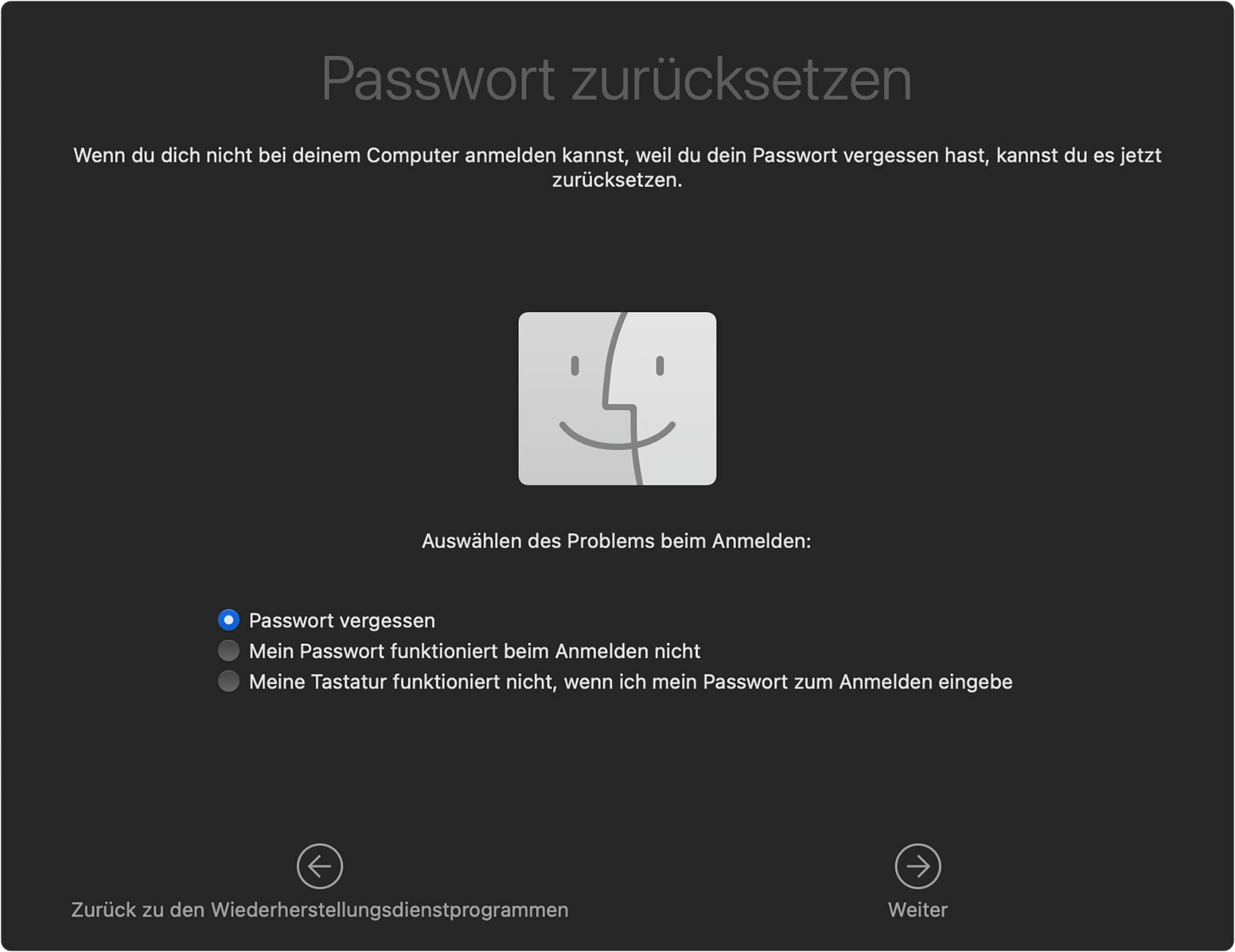
Nachdem du die angeforderten Informationen bereitgestellt hast, wirst du aufgefordert, ein neues Passwort für deinen und alle anderen Benutzeraccounts zu erstellen. Anschließend kannst du deinen Mac neu starten und dich mit dem neuen Passwort anmelden.
Wenn du Probleme bekommst, einfach wieder hier posten.
Anders ausgedrückt: du hast das Adminstrator-Passwort vergessen.
Mit welcher macOS-Version bist du unterwegs ?
Ist 10.13 (HighSierra) korrekt ?
Dann versuchen wir zunächst, das Passwort zurückzusetzen.
Dazu gehst du wie folgt vor (Quelle: Aus der macOS-Wiederherstellung starten):
Aus der macOS-Wiederherstellung starten (Intel-basierter Mac)
Vergewissere dich, dass dein Mac ausgeschaltet ist. Wenn das normale Herunterfahren nicht funktioniert, halte den Ein-/Ausschalter bis zu 10 Sekunden lang gedrückt, bis sich der Mac abschaltet. (Jeder Mac hat einen Ein-/Ausschalter. Bei Laptops mit Touch ID die Touch ID-Taste gedrückt halten.)
Drücke kurz den Ein-/Ausschalter, um deinen Mac einzuschalten, und halte dann sofort die folgenden beiden Tasten auf der Tastatur gedrückt: Befehlstaste (⌘) und R. Halte diese gedrückt, bis ein Apple-Logo oder ein sich drehender Globus angezeigt wird.
Wenn du aufgefordert wirst, ein Netzwerk auszuwählen, wähle eines aus dem WLAN-Menü aus oder schließe ein Netzwerkkabel an.
Wenn du dazu aufgefordert wirst, ein Volume zur Wiederherstellung auszuwählen, wähle dein Startvolume aus, z. B. Macintosh HD. und klicke dann auf „Weiter“.
Wenn du aufgefordert wirst, einen Benutzer auszuwählen, dessen Passwort du kennst, wähle den Benutzer aus, klicke auf „Weiter“, und gib anschließend das Passwort ein, mit dem der Benutzer sich bei diesem Mac anmeldet.
Anmerkung: genau dieser letzte Schritt funktioniniert bei dir nicht !
Deswegen geht es hier weiter:
Die Optionen zum Zurücksetzen in der Wiederherstellung verwenden (Quelle: Wenn du dein Mac-Anmeldepasswort vergessen hast)
Wähle im Menü „Dienstprogramme“ in der Menüleiste am oberen Bildschirmrand die Option „Terminal“. Oder drücke Umschalttaste-Befehlstaste-T, um Terminal zu öffnen.
Gib im daraufhin geöffneten Terminal-Fenster resetpassword ein, und drücke dann den Zeilenschalter.
Wähle im daraufhin geöffneten Fenster eine Option zum Zurücksetzen, z. B. „Ich habe mein Passwort vergessen“ oder „Mein Passwort funktioniert beim Anmelden nicht“. Klicke anschließend auf „Weiter“, und befolge die Anweisungen auf dem Bildschirm.
Nachdem du die angeforderten Informationen bereitgestellt hast, wirst du aufgefordert, ein neues Passwort für deinen und alle anderen Benutzeraccounts zu erstellen. Anschließend kannst du deinen Mac neu starten und dich mit dem neuen Passwort anmelden.
Wenn du Probleme bekommst, einfach wieder hier posten.
Hallo töfflifrau,
auch wenn es gerade schwierig ist: Du bist nicht allein. Viele Menschen haben dieses Problem.
Hier findest Du Hilfe direkt bei Apple:
→ Hilfe, wenn Du Dein Mac-Passwort vergessen hast – Apple Support (DE)
→ Hilfe, wenn Du Dein Mac-Passwort nicht ändern kannst – Apple Support (DE)
Wenn es nicht das normale Passwort ist, sondern ein besonderes „Firmware-Passwort“ (das schützt den Mac beim Einschalten), musst Du mit Apple sprechen. Apple hilft Dir, wenn Du zeigen kannst, dass der Mac Dir gehört. Zum Beispiel mit einer Rechnung.
Ich wünsche Dir viel Erfolg! 🍀
töfflifrau, ich kann gut nachvollziehen, wie belastend es ist, wenn man den Zugang zum eigenen Mac verliert – besonders, wenn wichtige Einstellungen betroffen sind.
Zum Glück gibt es bei Deinem iMac mit macOS 10.13 ein paar Möglichkeiten, wie Du das Passwort wiederherstellen kannst – entweder über Deine Apple-ID oder mit Hilfe des Wiederherstellungsmodus (resetpassword). Wichtig ist: Auch wenn es im Moment ausweglos wirkt, bist Du damit nicht allein.
Hier findest Du weitere Infos direkt bei Apple:
→ Wenn du dein Mac-Anmeldepasswort vergessen hast - Apple Support (DE)
→ Wenn sich dein Mac-Anmeldepasswort nicht zurücksetzen lässt - Apple Support (DE)
Und falls es sich um ein sogenanntes Firmware-Passwort handeln sollte, kann Dir der Apple Support mit einem Eigentumsnachweis weiterhelfen.
Ich danke Dir, dass Du Deine Frage so offen gestellt hast – und hoffe sehr, dass Dir diese Hinweise wieder ein Stück Kontrolle über Dein Gerät geben.
Liebe Grüße 🌷
töfflifrau schrieb:
Hallo dieses Passwort habe ich und deine aerklärung hat auch funktioniert, aber das Administratorpasswort habe ich vergesse…
Du benötigst zur Freigabe der Einstellungen dein Adminpasswort.
Es gibt dafür kein anderes Passwort.
Also machst du irgendwo einen (Denk-)Fehler oder es gibt ein anderes Problem.
Hast du mal die Tastaturbelegung überprüft ?
Ist evtl. ein anderes Tastaturlayout aktiviert ?
also: Systemeinstellung > Benutzer Gruppen / Sicherheit >
unten links 🔒 zum bearbeiten auf das Schloss klicken > Administrator : Benutzername und Passwort
und dieses Passwort weiss ich nicht mehr und kann somit vieles nicht mehr ändern oder aktualisieren.
Zusatzfrage: wenn ich den Mac zurücksetzten will, brauche ich dieses Passwort auch?
Merci und Grüsse
Ich hatte alleinig, die folgende Nachricht in meinem Browser:
Gerne gebe ich die Frage zur generellen Redundanz in dieser Community zurück, sehe aber nach meiner mehrjährigen Erfahrung leider nur wenig Hoffnung auf einen echten Fortschritt. 😥
Was meinst du damit ?
Kannst du bitte ausführlich erläutern, was genau du vorhast und die du vorgehst ?
Gibt es irgendetwas an meinem Post zu beanstanden oder habe ich etwas nicht korrekt beschrieben ? Oder warum postest du hier eine inhaltsgleiche Antwort ?
Du bist die Administratorin und weisst dein Admin-Passwort nicht mehr?
Welche Funktionen verwaltest du über deine Admin Einstellungen?
Hallo dieses Passwort habe ich und deine aerklärung hat auch funktioniert, aber das Administratorpasswort habe ich vergesse…
Schutz der Sicherheitseinstellung zurücksetzen


