Die neuen Support Texte von Apple raten zu folgendem Vorgehen:
Erste Schritte mit deinem Mac
Mit einem iPhone oder iPad war die Einrichtung deines neuen Macs noch nie so einfach. Halte dein iPhone oder iPad (mit iOS 18.4, iPadOS 18.4 oder neuer) einfach in die Nähe deines Mac (mit macOS 15.4 oder neuer), um dich schnell bei deinem Apple Account anzumelden und loszulegen.
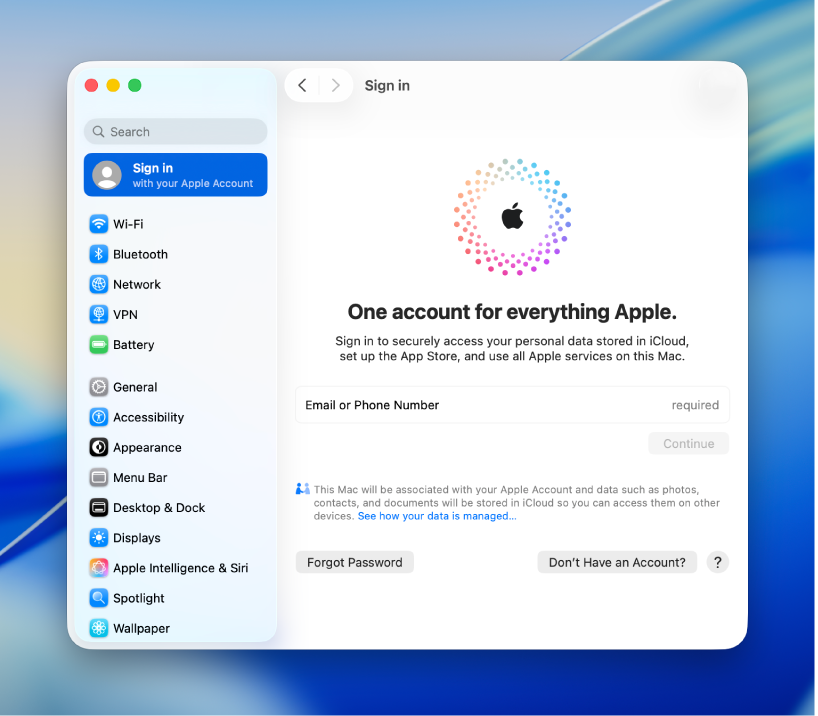
Bei deinem Apple Account anmelden
Der Apple Account ist dein persönlicher Account, um auf den App Store, Apple Music, FaceTime, iCloud und andere Apple-Dienste zuzugreifen. Melde dich auf jedem Gerät mit demselben Apple Account an und deine Apps und Inhalte geräteübergreifend auf dem neuesten Stand sind.
Bei deinem Apple Account anmelden

Den Schreibtisch individualisieren
Personalisiere den Mac mit einem Hintergrundbild, das deinen Stil widerspiegelt – egal, ob du klare Farben, aussagekräftige Fotos oder dynamische Luftaufnahmen bevorzugst, die auch als Bildschirmschoner dienen.
Tipps zum Anpassen des Hintergrundbilds
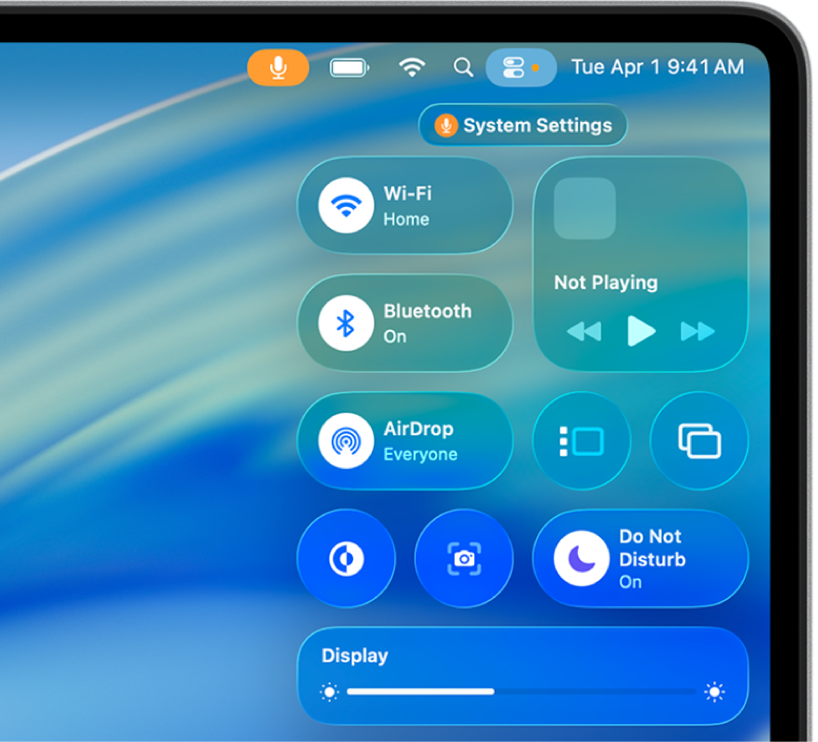
Einstellungen schnell ändern
Klicke in der Menüleiste auf  , um sofort auf die am häufigsten verwendeten Steuerelemente zuzugreifen. Um die Werkzeuge und das Layout des Kontrollzentrums anzupassen, klicke unten auf „Steuerelemente bearbeiten“.
Tipps zur Verwendung des Kontrollzentrums
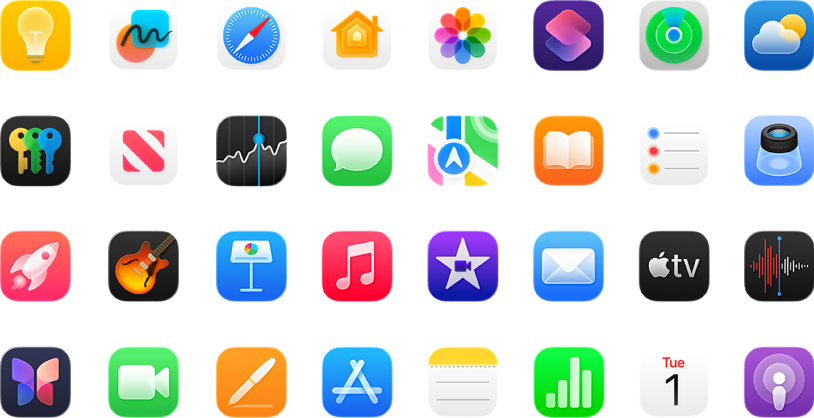
Apps suchen und öffnen
Auf deinem Mac sind zahlreiche beliebte Apps bereits vorinstalliert. Du kannst diese Apps ganz einfach anzeigen und öffnen. Klicke dazu im Dock auf  . Du kannst deine Apps auch mit Spotlight suchen und öffnen. Drücke dazu einfach „Command-Leertaste“.
Auf deinem Mac vorinstallierte Apps anzeigen

Ab ins Internet
Mit Safari auf dem Mac kannst du Websites öffnen und fast alles im Internet suchen.
Erste Schritte mit Safari
Möchtest du mehr wissen? Wenn du gerade erst von einem Windows-Gerät zum Mac gewechselt bist, findest du weitere Informationen unter Von Windows zum Mac gewechselt?.
Hilfreich?
Ja
Nein
Apple Footer
Apple
- Support
- Mac – Benutzerhandbuch
- Erste Schritte mit deinem Mac
Deutschland
Copyright © 2025 Apple Inc. Alle Rechte vorbehalten.
Datenschutzrichtlinie Nutzungsbedingungen Verkauf und Rückerstattung Sitemap Verwendung von Cookies




