iPad (10th Generation) / Magic Mouse

Hallo zusammen. Ich möchte mein iPad mit einer Kabellosen Maus verbinden. Habe es mit einer logitech

M185 versucht. Es geht, aber die Maus reagiert sehr träge/langsam. Meine Frage, wie sind eure Erfahrungen mit der Magic Mouse (USB-C). Lohnt sich der Preisunterschied. Benötigt man für die Verbindung einen

Adapter ?

iPad, iPadOS 26

Gepostet am 01. März 2026 02:34

Antworten
Frage gekennzeichnet als Höchstrangige Antwort

Gepostet am 02. März 2026 02:39

Die Magic Mouse ist eine ergonomische Katastrophe. Mit der kann man, meiner Meinung nach, nicht lange produktiv arbeiten.


Ich empfehle dir eher die Logitech MX Master 4. Sie kostet derzeit zwar leider das doppelte als die Magic Mouse (zumindest auf Amazon), aber sie kann sowohl als Funk-Maus (via USB-Dongle), wie auch als Bluetooth-Maus verwendet werden und hat 3 "Slots"... du kannst also auch zwischen Geräten dann wechseln.


Die MX-Reihen von Logitech arbeiten immer ziemlich zuverlässig mit Apple-Geräten!


Ansonsten, wenn du dein iPad stationär nutzt, wäre sonst das Magic Trackpad auch noch eine gute Variante.

9 Antworten
Frage gekennzeichnet als Höchstrangige Antwort

02. März 2026 02:39 als Antwort auf Günther1

Die Magic Mouse ist eine ergonomische Katastrophe. Mit der kann man, meiner Meinung nach, nicht lange produktiv arbeiten.


Ich empfehle dir eher die Logitech MX Master 4. Sie kostet derzeit zwar leider das doppelte als die Magic Mouse (zumindest auf Amazon), aber sie kann sowohl als Funk-Maus (via USB-Dongle), wie auch als Bluetooth-Maus verwendet werden und hat 3 "Slots"... du kannst also auch zwischen Geräten dann wechseln.


Die MX-Reihen von Logitech arbeiten immer ziemlich zuverlässig mit Apple-Geräten!


Ansonsten, wenn du dein iPad stationär nutzt, wäre sonst das Magic Trackpad auch noch eine gute Variante.

02. März 2026 00:28 als Antwort auf Günther1

Ich nutze mein iPad inzwischen optimal mit den "Bordmitteln" des Gerätes, das geht schnell und ist nach einer kurzen Zeit der Einarbeitung einfach perfekt. Vor allem der Pencil und die Gesten oder auch Siri machen das Ganze sehr komfortabel:

Arbeitsabläufe auf dem iPad optimieren

Erfahre, wie du schnell zwischen Apps wechselst, mehrere App-Fenster auf deinem Bildschirm skalierst und anordnest, die Menüleiste verwendest und mehr.
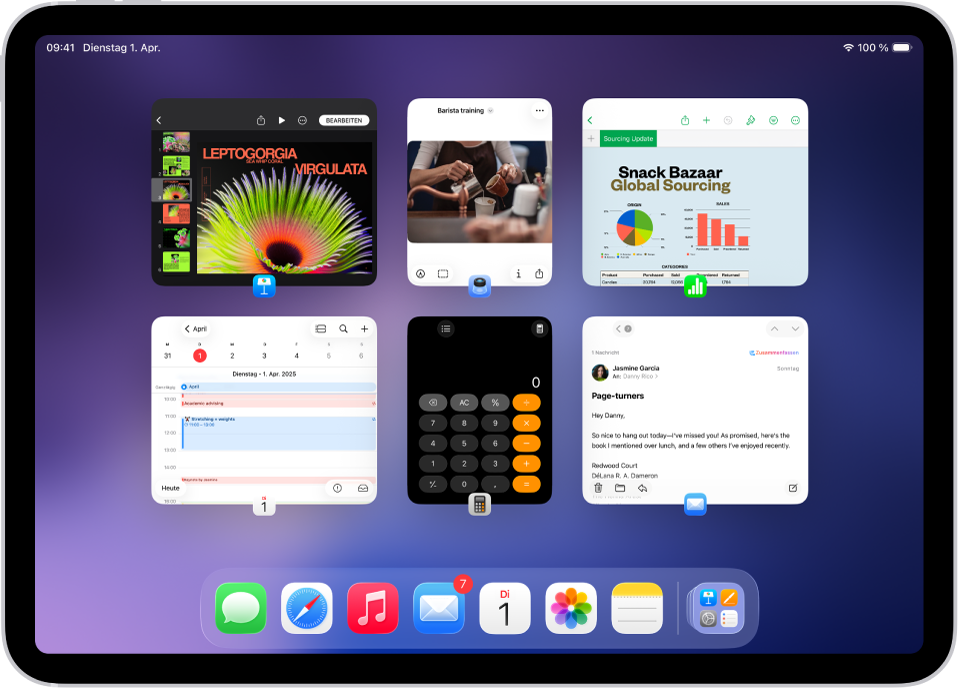

Zwischen Apps auf dem iPad umschalten

Um all deine geöffneten Fenster und Apps anzuzeigen, streiche vom unteren Bildschirmrand nach oben und stoppe in der Bildschirmmitte. Tippe auf ein Fenster, um es nach vorne zu bringen. Oder streiche vom unteren Bildschirmrand nur so weit nach oben, bis das Dock eingeblendet wird. Tippe anschließend auf die App, die verwendet werden soll.

Streiche am unteren Rand des Bildschirms nach links oder links, um schnell zwischen geöffneten Apps zu wechseln.
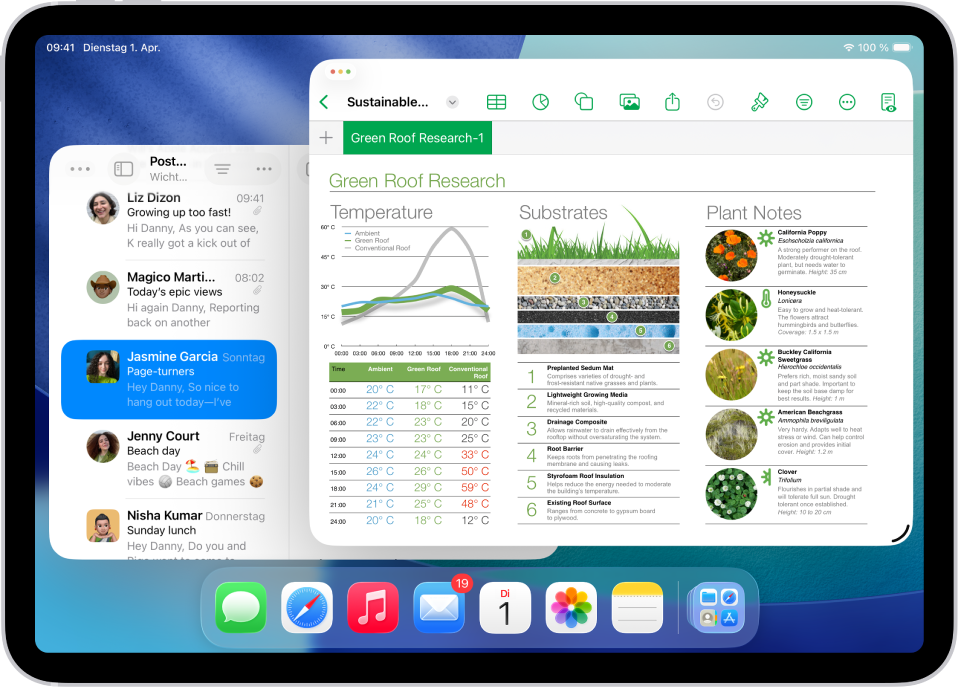
Mehrere Apps gleichzeitig verwenden

Gehe erst zur App „Einstellungen“, tippe auf „Multitasking & Gesten“ und wähle dann „Apps als Fenster“.

Um die Größe eines App-Fensters zu ändern, ziehe von einem der unteren Bildschirmecken am Fenster. Oder lege den Finger auf und wähle dann eines der Fensterlayouts aus. Um ein anderes App-Fenster zu öffnen, verwende das Dock. Oder streiche vom unteren Bildschirmrand nach oben, um deine geöffneten Fenster zur Seite zu bewegen, damit du auf dem Home-Bildschirm zugreifen kannst.

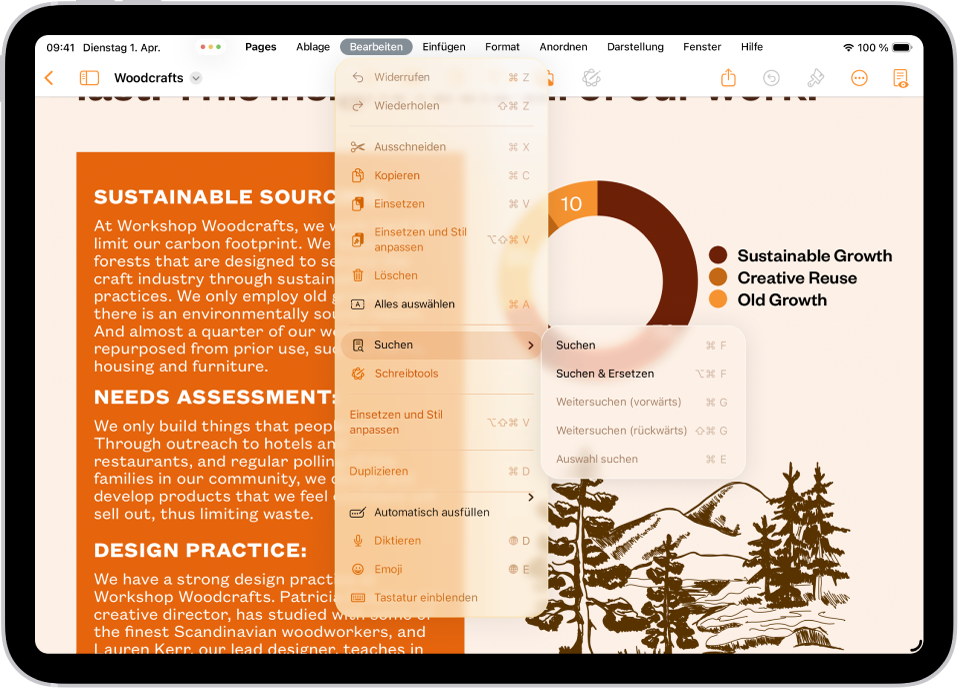
Befehle in der Menüleiste finden

Auf dem iPad haben Apps eine Menüleiste, die du verwenden kannst, um schnell Aktionen auszuführen. Um die Menüleiste anzuzeigen, tippe auf ein Fenster der geöffneten App und streiche dann vom oberen Rand des iPad nach unten.
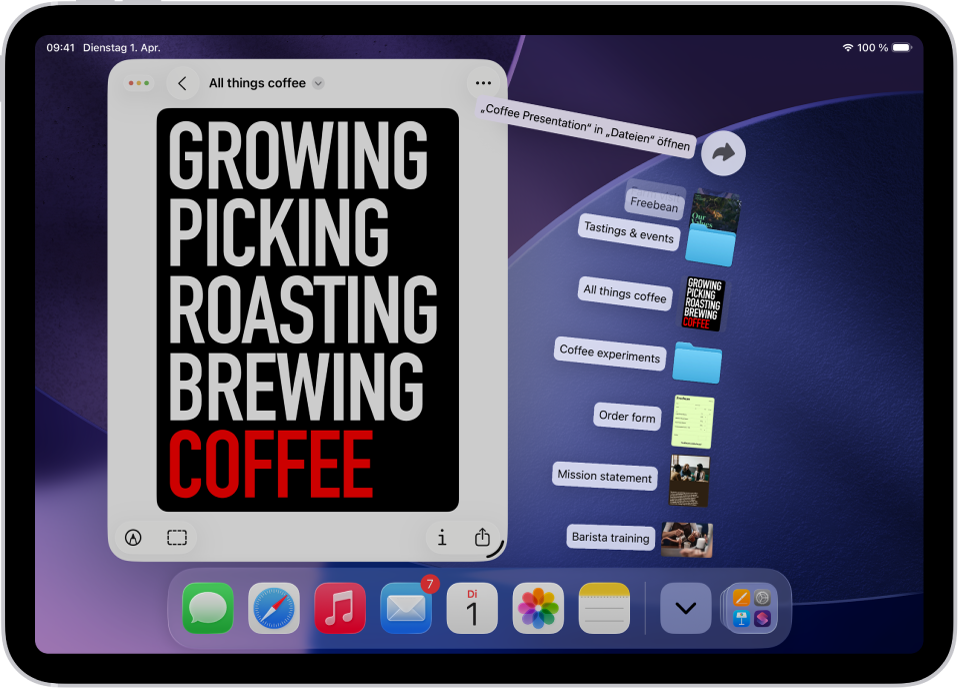
Vom Dock aus auf deine Ordner zugreifen

Du kannst Ordner, auf die du häufig zugreifst, zum Dock hinzufügen, damit du sie leicht finden und öffnen kannst. Lege in der App „Dateien“ den Finger auf die Datei, die du bewegen möchtest. Wenn ein Menü geöffnet wird, wähle „Hinzufügen zu“ und tippe dann auf „Dock“.

Du möchtest mehr erfahren?

Nicht alle Funktionen sind für alle iPad-Modelle verfügbar.

02. März 2026 00:44 als Antwort auf Frei_von_Blei

Frei_von_Blei schrieb:

Es ist anfangs bisschen mühsam, die Magic Mouse zu laden, aber man findet immer mal eine Möglichkeit und man gewöhnt sich schnell dran.

In der Tat. Eine Lademöglichkeit via Qi oder MagSafe ist längst überfällig.

Aber probieren geht über studieren, du hast nach dem Kauf 14 Tage Zeit die Maus bei Nichtgefallen zurückzugeben.

Eben.

06. März 2026 10:06 als Antwort auf karoline129

Ja, das stimmt natürlich auch wieder… jeder hat da natürlich unterschiedliche Bedürfnisse… ich kam mit dem flachen Profil überhaupt nicht klar und nach 5 Min. ausprobieren spürte ich ein brennen im Handgelenk… da war nichts für mich. Aber den Gerüchten nach, soll dieses Jahr ja eine neue Serie der Magic Mouse kommen.

Andererseits wäre das Timing ja nun mit dieser Vorstellungs-Woche perfekt gewesen, daher mal sehen, ob sich das Gerücht überhaupt noch bewahrheitet.

iPad (10th Generation) / Magic Mouse

Willkommen in der Apple Support Community
Ein Forum, in dem Apple-Kunden sich gegenseitig mit ihren Produkten helfen. Melde dich mit deinem Apple Account an, um Mitglied zu werden.