Es gab tatsächlich einige Änderungen, Musik zur Diashow sollte allerdings noch immer funktionieren, jedenfalls auf dem Mac:
Erstellen von Diashows in der App „Fotos“ auf dem Mac
Es gibt zwei Möglichkeiten, in der App „Fotos“ eine Diashow zu erstellen:
- Du kannst schnell die Fotos in einer spontanen Diashow wiedergeben – versehen mit einem Thema und unterlegt mit Musik.
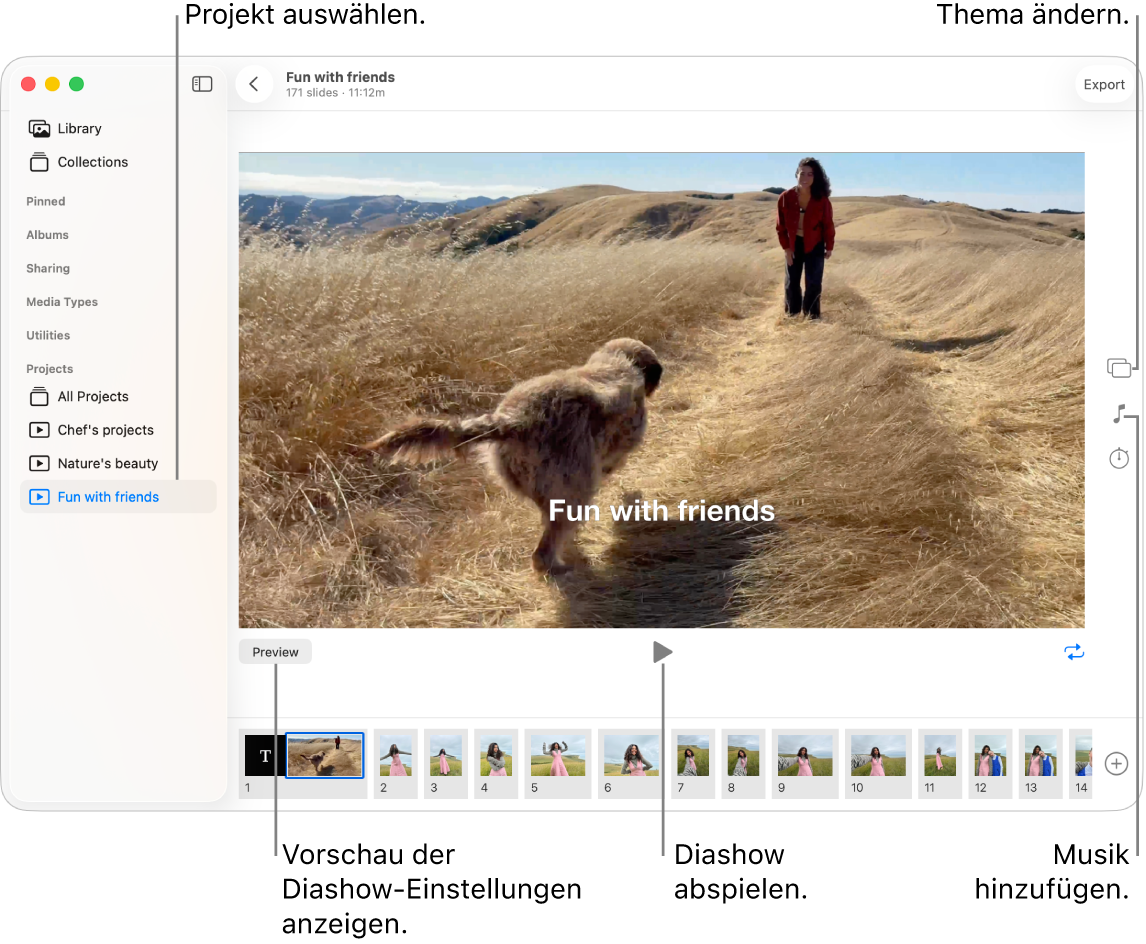
- Du kannst ein Diashow-Projekt erstellen und sichern. Du kannst eine Gruppe von Fotos auswählen, Text hinzufügen, ein Thema wählen, Musik hinzufügen und schließlich festlegen, wie lange jedes Dia angezeigt wird. Du kannst ein Diashow-Projekt exportieren, um es auf einem Mac, iPhone, iPad, Apple TV 4K oder einer Apple Vision Pro wiederzugeben.
Eine schnelle Diashow erstellen
Wenn du eine Diashow erstellst, kannst du Fotos, Videos, ein Thema und Musik für sie auswählen.
- Öffne die App „Fotos“
 auf deinem Mac.
 - Klicke in der Seitenleiste auf „Mediathek“ und klicke dann in der Symbolleiste auf „Alle Fotos“.
- Wähle Fotos und Videos aus und wähle dann „Ablage“ > „Diashow vorführen“.
- Um die Diashow zu personalisieren, führe einen der folgenden Schritte aus:
- Klicke auf
 , um die Musik zu ändern. Um mehr Optionen zu sehen, klicke auf „Entdecken“.
 - Klicke auf
 , um den Look der Diashow zu ändern.
Diashow-Projekt erstellen
- Öffne die App „Fotos“ auf deinem Mac.
- Klicke in der Seitenleiste auf „Mediathek“ und klicke dann in der Symbolleiste auf „Alle Fotos“.
- Wähle Fotos und Videos aus und wähle dann „Ablage“ > „Erstellen“ > „Diashow“ > „Fotos“.
- Klicke auf das Einblendmenü „Diashow“ und wähle „Neue Diashow“.
- Tippe einen Namen für die Diashow ein und klicke dann auf „OK“.
- Führe beliebige der folgenden Schritte aus:
- Fotos neu anordnen: Ziehe die Miniaturen unten im Fenster in die gewünschte Reihenfolge.
- Thema auswählen: Klicke auf
 und klicke dann auf ein Thema.
- Du kannst das Thema jederzeit ändern. Das gewählte Thema bestimmt die Textposition und die Schriften sowie die Übergänge zwischen den Dias.
- Musik auswählen: Klicke auf
 , klicke neben „Musikmediathek“ auf
  und wähle dann einen oder mehrere Titel aus.
 - Wähle „Themensongs“ aus dem Einblendmenü aus, um in „Fotos“ enthaltene Musiktitel anzuzeigen, oder wähle „Musik“ aus, um Musiktitel aus deiner Mediathek anzuzeigen. Bewege die ausgewählten Musiktitel, um die Reihenfolge zu ändern, in der sie wiedergegeben werden. Wähle einen Titel aus, den du löschen möchtest, und drücke die Rückschritttaste.
- Hinweis: Beende die App „Fotos“, wenn keine Musik von deiner Musikmediathek aufgelistet ist. Öffne danach die App „Musik“ und melde dich an. Öffne „Fotos“, während die App „Musik“ geöffnet ist, und wähle deine Diashow aus. Klicke auf und wähle „Musik“ aus dem Einblendmenü aus, damit deine Musikliste angezeigt wird.
- Anzeigedauer der jeweiligen Folie ändern: Klicke auf
 und führe dann beliebige der folgenden Schritte aus (nicht alle Optionen sind für alle Themen verfügbar):
- Dauer der Diashow an die Länge der ausgewählten Musik anpassen: Wähle „An Musik anpassen“.
- Bestimmte Anzeigedauer für die Diashow festlegen: Wähle „Eigene“ aus und bewege den Regler, um anzugeben, wie lange die Diashow wiedergegeben werden soll.
- Übergänge für die gesamte Diashow festlegen: Wähle das Feld „Übergang“ aus. Wähle dann einen Übergangstyp aus dem Einblendmenü aus.
- Dias auf Bildschirmgröße skalieren: Wähle das Feld „Fotogröße an Bildschirm anpassen“ aus.
- Vorschau der Diashow anzeigen: Klicke auf „Vorschau“.
- Klicke erneut auf „Vorschau“, um die Vorschau zu stoppen. Du kannst auch einstellen, dass die Diashow in einer Endlosschleife wiedergegeben wird. Klicke dazu auf
 .
.
- Diashow wiedergeben: Klicke auf
 .
.- Drücke die esc-Taste, um eine Diashow zu stoppen. Drücke die Pfeiltasten, um vorwärts oder rückwärts durch die Dias zu springen, und die Leertaste, um die Diashow zu pausieren.
Hinweis: Diashows erscheinen unter „Projekte“ in der Seitenleiste. Wenn du die geteilte iCloud-Fotomediathek verwendest, musst du im Einblendmenü „Mediathek“ in der Symbolleiste „Beide Mediatheken“ auswählen, damit die von dir erstellten Projekte in der Seitenleiste angezeigt werden.
(...)
Exportieren von Fotos, Videos, Diashows und Rückblicken auf dem Mac
Personalisieren von Rückblicken in der App „Fotos“ auf dem Mac
Erstellen von und Arbeiten mit Alben in der App „Fotos“ auf dem Mac
Hilfreich?
Ja
Nein
Apple Footer
Apple
- Support
- Fotos – Benutzerhandbuch
- Erstellen von Diashows in der App „Fotos“ auf dem Mac
Deutschland
Copyright © 2026 Apple Inc. Alle Rechte vorbehalten.
Datenschutzrichtlinie Nutzungsbedingungen Verkauf und Rückerstattung Sitemap Verwendung von Cookies


