Apps nicht verschiebbar

Ich kann bei meinem I Pad meine Apps nicht in den „wackel“ Modus bringen. Ich habe vor kurzem mein I Pad gewechselt und auf dem alten Gerät ging es auch schon nicht. Es hat den Fehler quasi mit übertragen. Kann mir jemand damit helfen?

Gepostet am 20. Apr. 2026 19:28

Antworten
Frage gekennzeichnet als Höchstrangige Antwort

Gepostet am 21. Apr. 2026 05:49

Das Handbuch des iPads empfiehlt:

Apps und Widgets im Home-Bildschirm des iPad bewegen

Du kannst das Layout deines Home-Bildschirms ändern, indem du Apps und Widgets an beliebige Positionen zum Einrahmen deines Hintergrundbilds bewegst oder sie auf eine andere Seite des Home-Bildschirms ziehst. Wenn dein Home-Bildschirm mehrere Seiten hat, kann jede Seite ein anderes Layout haben. Du kannst auch Seiten des Home-Bildschirms vorübergehend ausblenden, den Speicherort für neu geladene Apps ändern und vieles mehr.

Tipp: Du kannst alle Apps und Widgets, die zu einem bestimmten Fokusgehören (beispielsweise zu deinem Fokus „Arbeiten“), auf eine Seite des Home-Bildschirms bewegen und diese Seite während dieses Fokus zugänglich machen.


Apps und Widgets auf dem Home-Bildschirm bewegen

  1. Gehe zum Home-Bildschirm.
  2. Lege einen Finger auf den Hintergrund des Home-Bildschirms, bis die Objekte zu wackeln beginnen.
  3. Bewege die App oder das Widget an eine der folgenden Stellen:
    • Eine andere Position auf derselben Seite – einschließlich des oberen, unteren und seitlichen Rands des Bildschirms
  • Eine andere Seite des Home-Bildschirms
  • Bewege die App oder das Widget bis ganz an den rechten Rand des Bildschirms. Es dauert unter Umständen kurze Zeit, bis die neue Seite angezeigt wird. Die Punkte über dem Dock zeigen die Anzahl deiner Seiten an. Gleichzeitig kannst du daran erkennen, auf welcher dieser Seiten du dich befindest.
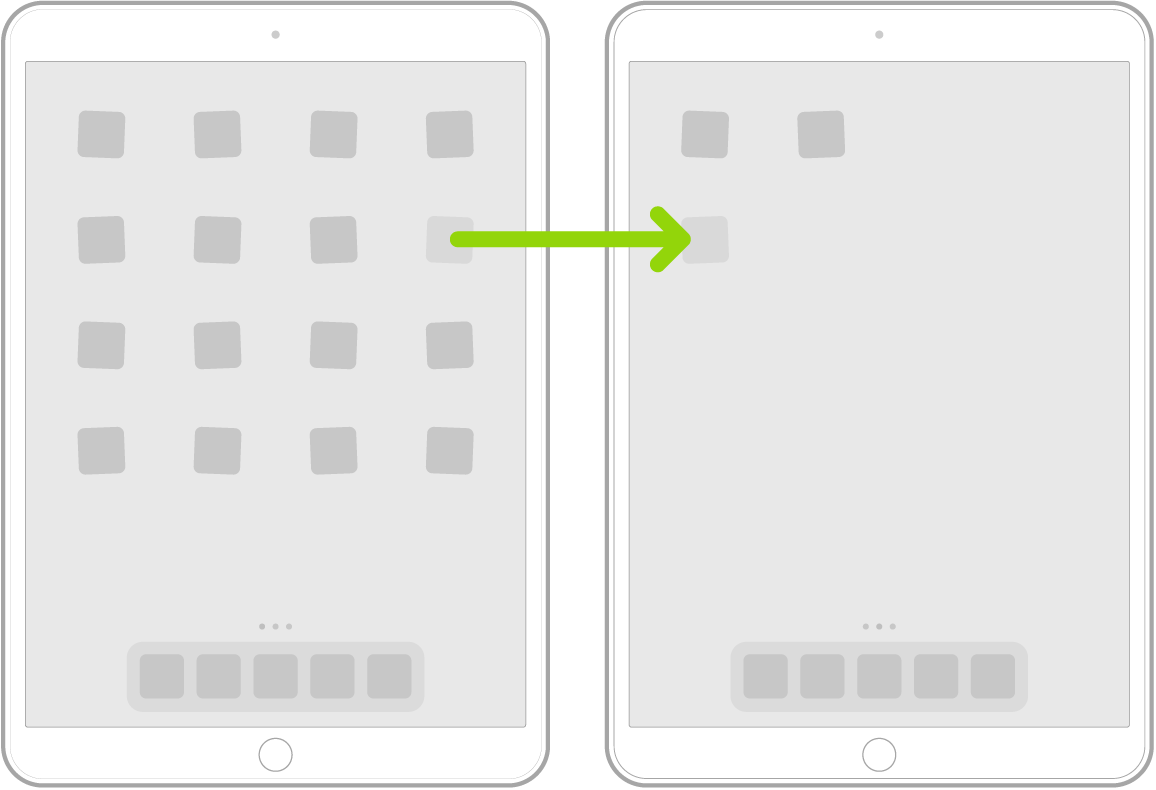
    • Tipp: Du kannst eine App auch in das Dock unten auf dem Bildschirm bewegen.
  1. Tippe abschließend oben rechts auf „Fertig“.

Widget vom Home-Bildschirm entfernen

  1. Gehe zum Home-Bildschirm.
  2. Lege den Finger auf das Widget, um das Menü mit Schnellaktionen zu öffnen.
  3. Führe einen der folgenden Schritte aus:
    • Widget entfernen: Tippe auf „Widget entfernen“.
    • Smart-Stapel entfernen: Tippe auf „Stapel entfernen“.

Home-Bildschirm zurücksetzen und Originallayout der Apps wiederherstellen

  1. Wähle „Einstellungen“  > „Allgemein“ > „iPad übertragen/zurücksetzen“.
  2. Tippe auf „Zurücksetzen“ und tippe dann auf „Home-Bildschirmlayout zurücksetzen“.
  3. Alle von dir erstellten Ordner werden entfernt, und alle Apps, die du geladen hast, werden nach den mit dem iPad mitgelieferten Apps in alphabetischer Reihenfolge angeordnet.

Siehe auch

App in der App-Mediathek finden und öffnen

Apps in Ordnern auf dem iPad organisieren

Apps auf dem iPad entfernen oder löschen


3 Antworten
Frage gekennzeichnet als Höchstrangige Antwort

21. Apr. 2026 05:49 als Antwort auf LUiSA3

Das Handbuch des iPads empfiehlt:

Apps und Widgets im Home-Bildschirm des iPad bewegen

Du kannst das Layout deines Home-Bildschirms ändern, indem du Apps und Widgets an beliebige Positionen zum Einrahmen deines Hintergrundbilds bewegst oder sie auf eine andere Seite des Home-Bildschirms ziehst. Wenn dein Home-Bildschirm mehrere Seiten hat, kann jede Seite ein anderes Layout haben. Du kannst auch Seiten des Home-Bildschirms vorübergehend ausblenden, den Speicherort für neu geladene Apps ändern und vieles mehr.

Tipp: Du kannst alle Apps und Widgets, die zu einem bestimmten Fokusgehören (beispielsweise zu deinem Fokus „Arbeiten“), auf eine Seite des Home-Bildschirms bewegen und diese Seite während dieses Fokus zugänglich machen.


Apps und Widgets auf dem Home-Bildschirm bewegen

  1. Gehe zum Home-Bildschirm.
  2. Lege einen Finger auf den Hintergrund des Home-Bildschirms, bis die Objekte zu wackeln beginnen.
  3. Bewege die App oder das Widget an eine der folgenden Stellen:
    • Eine andere Position auf derselben Seite – einschließlich des oberen, unteren und seitlichen Rands des Bildschirms
  • Eine andere Seite des Home-Bildschirms
  • Bewege die App oder das Widget bis ganz an den rechten Rand des Bildschirms. Es dauert unter Umständen kurze Zeit, bis die neue Seite angezeigt wird. Die Punkte über dem Dock zeigen die Anzahl deiner Seiten an. Gleichzeitig kannst du daran erkennen, auf welcher dieser Seiten du dich befindest.
    • Tipp: Du kannst eine App auch in das Dock unten auf dem Bildschirm bewegen.
  1. Tippe abschließend oben rechts auf „Fertig“.

Widget vom Home-Bildschirm entfernen

  1. Gehe zum Home-Bildschirm.
  2. Lege den Finger auf das Widget, um das Menü mit Schnellaktionen zu öffnen.
  3. Führe einen der folgenden Schritte aus:
    • Widget entfernen: Tippe auf „Widget entfernen“.
    • Smart-Stapel entfernen: Tippe auf „Stapel entfernen“.

Home-Bildschirm zurücksetzen und Originallayout der Apps wiederherstellen

  1. Wähle „Einstellungen“  > „Allgemein“ > „iPad übertragen/zurücksetzen“.
  2. Tippe auf „Zurücksetzen“ und tippe dann auf „Home-Bildschirmlayout zurücksetzen“.
  3. Alle von dir erstellten Ordner werden entfernt, und alle Apps, die du geladen hast, werden nach den mit dem iPad mitgelieferten Apps in alphabetischer Reihenfolge angeordnet.

Siehe auch

App in der App-Mediathek finden und öffnen

Apps in Ordnern auf dem iPad organisieren

Apps auf dem iPad entfernen oder löschen


Dieser Thread wurde vom System oder dem Community-Team geschlossen. Du kannst alle Beiträge positiv bewerten, die du hilfreich findest, oder in der Community nach weiteren Antworten suchen.

Apps nicht verschiebbar

Willkommen in der Apple Support Community
Ein Forum, in dem Apple-Kunden sich gegenseitig mit ihren Produkten helfen. Melde dich mit deinem Apple Account an, um Mitglied zu werden.