Speicherplatz für automatisch gelöschte Objekte wird nicht freigegeben

Hallo.


MacBook Air, 2017, MacOS 12.7.6, nie neu aufgesetzt.


Vor ein paar Jahren hab ichs mal so eingestellt, dass Objekte, die älter als 30 Tage sind automatisch aus dem Papierkorb gelöscht werden. Das scheint aber nur so halb zu funktionieren, weil ich immer viel weniger Speicherplatz frei habe als rein rechnerisch Sinn ergibt. Letzte Woche waren sogar nur noch 15GB Speicherplatz auf meiner Festplatte frei hatte. Ich habe - mal wieder - alles abgecheckt, überflüssiges Zeug gelöscht, aber bin nicht über 20GB hinausgekommen.

Dann habe ich im Rahmen von von ein bisschen Rumgespiele noch mehrfach den Papierkorb geleert (hatte immer so hundert MB bis maximal 5GB Inhalt) alles Sachen, die ich im Zuge des Rumspielens runtergeladen hatte, es sollten also eigentlich keine schon länger existierenden Daten gelöscht worden sein. Trotzdem stellte ich zu meiner Verwunderung fest, dass mit jedem Leeren des Papierkorbs die Menge an freiem Speicher deutlich über das hinaus anstieg, was eigentlich zu erwarten gewesen wäre.

Erst waren plötzlich 25GB frei, dann 38 GB, und jetzt 45GB. Und wenn ich mir ansehe, wie viel Speicher meine Programme und Daten tatsächlich belegen, sollte da noch mal mindestens doppelt so viel frei sein, wenn nicht mehr.

Wenn ich früher den Papierkorb von Hand geleert habe, sind solche Sprünge nie passiert.


Meine Frage ist jetzt ***?

  • Hat das System Objekte nur aus der UI entfernt, ohne aber den Speicherplatz tatsächlich freizugeben?
  • Wie kann ich verhindern, dass das wieder passiert?
  • Wie kann ich den Rest meines Speichers frei kriegen?
  • Ist euch sowas auch schon mal passiert?


Ich bin grad echt angenervt, weil es ja auch iwi nicht sonderlich gut für die SSD ist, wenn das System mit so wenig freiem Speicher jonglieren muss.

Hatte mal überlegt, ob ich alles platt mache und neu aufsetze, aber ich weiß nicht, ob ich da so Bock drauf habe... Andererseits läuft dat Dingen seit neun Jahren....


MacBook Air 13″, macOS 12.7

Gepostet am 06. Mai 2026 17:43

Antworten
15 Antworten

06. Mai 2026 18:30 als Antwort auf please_accept_this_username_al

Vielen Dank, dass Du Deine Frage hier so ausführlich schilderst.


Wenn ich Dich richtig verstanden habe, geht es darum, dass Dein MacBook Air (2017, macOS 12.7.6) beim Leeren des Papierkorbs teilweise unerwartete Sprünge beim freien Speicher zeigt und Du Dich fragst, ob Speicher eventuell nicht korrekt freigegeben wird und wie Du mehr Transparenz bzw. dauerhaft mehr freien Speicher bekommst.


Das Verhalten, das Du beschreibst, passt sehr gut zur Speicherverwaltung von macOS. Das System arbeitet mit einer dynamischen Verwaltung von Speicher („Systemdaten“, Cache und sogenannte lokal zwischengespeicherte bzw. wieder freigebbare Bereiche). Dabei wird Speicher nicht immer sofort als frei angezeigt, sondern teilweise zunächst reserviert gehalten und erst bei tatsächlichem Bedarf endgültig freigegeben. Auch lokale Time-Machine-Snapshots können unbemerkt Speicher belegen und werden oft erst bei Platzbedarf reduziert. Dadurch kann es genau zu den von Dir beobachteten Sprüngen kommen, insbesondere nach dem Leeren des Papierkorbs.


Wichtig ist: Dieses Verhalten deutet in der Regel nicht auf einen Fehler hin, sondern ist Teil der Speicheroptimierung von macOS. Gerade auf länger genutzten Systemen kann das durch angesammelte Cache- und Snapshot-Daten deutlicher auffallen.


Deine genaue Beobachtung und das systematische Prüfen des Speicherverhaltens sind dabei sehr hilfreich und zeigen, dass Du Dein System wirklich aufmerksam im Blick hast – genau das ist bei solchen Effekten der beste Ansatz, um sie richtig einzuordnen.


Hilfreiche Support Dokumente von Apple:


👉 Speicherplatz auf dem Mac freigeben - Apple Support (DE)

👉 Optimieren des Speicherplatzes auf deinem Mac - Apple Support (DE)


PS. Falls es beim Erstellen Deines Benutzernamens Unklarheiten oder Schwierigkeiten gegeben haben sollte, sag mir gern Bescheid – dann können wir gemeinsam schauen, woran das liegen könnte / oder schreibe direkt eine E-Mail an ascaccounts_de@apple.com.


Ich hoffe, das hilft Dir weiter! Wenn noch etwas unklar ist oder Du das Speicherverhalten auf Deinem Mac weiter eingrenzen möchtest, melde Dich gern wieder.


Liebe Grüße! 🌺


PS: Bitte beachte, dass wir hier, mit Ausnahme der Apple-Moderatoren, alle normale Nutzer sind, genau wie Du. Unser Ziel ist es, uns gegenseitig bei technischen und anwendungsbezogenen Fragen zu helfen. Dies ist kein offizieller Apple-Support-Kanal.

08. Mai 2026 14:20 als Antwort auf please_accept_this_username_al

Danke für deine zusätzlichen Informationen.


Gut zu wissen:


  1. Clean-my-May ist ein denkbar ungeeignetes Instrument um Daten zu löschen. Du weißt nie, was dieses Programm genau wo macht.
  2. die Speicherbelegung findest du gut aufgeschlüsselt hier:
  3. Apfel oben links - über diesen Mac - weitere Infos - Speicher - Speichereinstellungen
  4. um wirklich arbeitsfähig zu sein sollte das Gerät über zirka 10% freien Speicherplatz verfügen
  5. bei 265 GB sind das bereits zirka 25 GB
  6. bitte erstelle ein Backup des MBA via Time machen auf eine rebexternen Festplatte und überprüfe deinen Speicher dann erneut.
  7. Vorab könntest du alle nicht (mehr) benötigten Apps löschen, Daten löschen oder in der iCloud synchronisieren.
  8. oder auch


Deine Fotos-Mediathek verschieben, um Speicherplatz auf dem Mac zu sparen

Um Speicherplatz auf dem Mac zu sparen, kannst du deine Fotos-Mediathek auf ein anderes Speichergerät verschieben.


Dein Speichergerät vorbereiten

Stelle sicher, dass dein externes Speichergerät, z. B. ein USB- oder Thunderbolt-Laufwerk, für Mac formatiert ist: entweder im Format APFS oder Mac OS Extended (Journaled).

Es ist nicht möglich, deine Mediathek auf einem Speichergerät zu speichern, das für Time Machine-Backups verwendet wird. Um einen möglichen Datenverlust zu vermeiden, speichere deine Mediathek nicht auf einem Wechseldatenträger wie einer SD-Karte oder einem USB-Flash-Laufwerk oder auf einem Gerät, das über dein Netzwerk oder das Internet freigegeben wird, z. B. über einen cloudbasierten Speicherdienst.

Fotos-Mediathek auf ein Speichergerät verschieben

  1. Beende die Fotos-App.
  2. Öffne im Finder den Ordner, der die Fotos-Mediathek enthält. Deine Fotos-Mediathek wird standardmäßig im Ordner „Bilder“ deines Benutzerordners gespeichert. Du kannst deinen Benutzerordner öffnen, indem du in der Menüleiste im Finder „Gehe zu“ aufrufst und dann „Benutzerordner“ auswählst.
  3. Ziehe die Fotos-Mediathek an einen Speicherort auf deinem externen Speichergerät. Hier erfährst du, was zu tun ist, wenn du eine Fehlermeldung erhältst.
  4. Doppelklicke nach dem Verschieben auf die Fotos-Mediathek an ihrem neuen Speicherort, um sie zu öffnen.
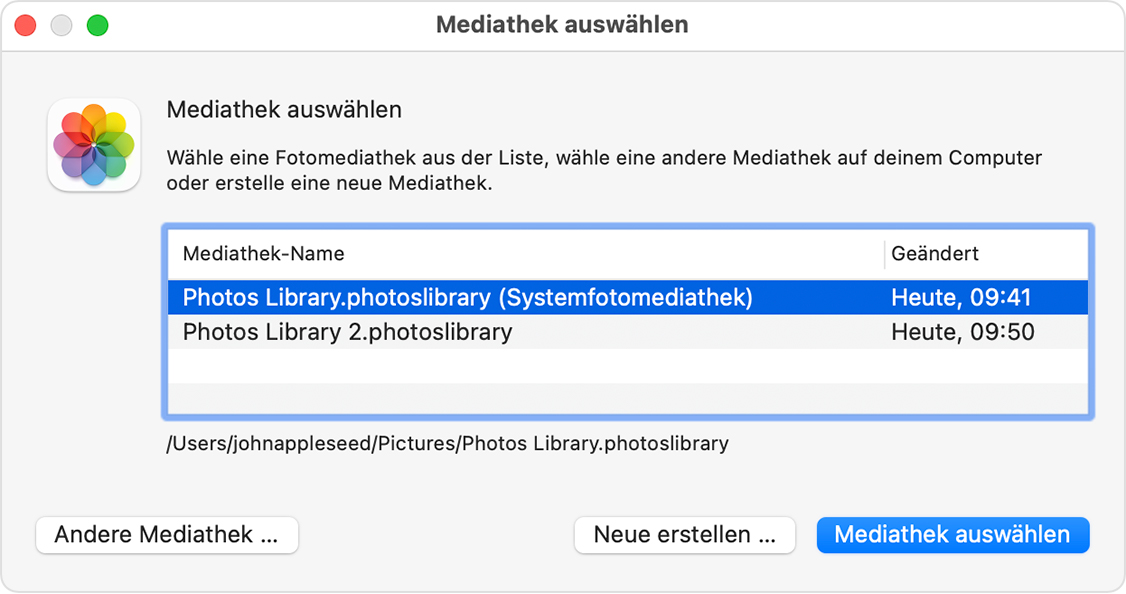
  5. Wenn du iCloud-Fotos verwenden oder über die Fotoauswahl in anderen Apps auf die Mediathek zugreifen möchtest, richte diese Mediathek als Systemfotomediathek ein.

Wenn du die ursprüngliche Fotos-Mediathek löschen möchtest, um Speicherplatz auf dem Mac zu sparen, kannst du sie von ihrem ursprünglichen Speicherort (dem Ordner „Bilder“ deines Benutzerordners) in den Papierkorb ziehen. Leere anschließend den Papierkorb.

Stelle immer sicher, dass dein Speichergerät eingeschaltet und verfügbar ist, bevor du die Fotos-App öffnest. Wenn die Fotos-App das Gerät nicht finden kann, wird die dort gespeicherte Fotos-Mediathek nicht mehr verwendet und eine neue leere Mediathek am Standardspeicherort (~/Pictures) erstellt.

Wenn du eine andere Fotos-Mediathek öffnen möchtest

  1. Beende die Fotos-App.
  2. Halte die Wahltaste gedrückt, während du gleichzeitig die Fotos-App öffnest.
  3. Wähle die zu öffnende Mediathek aus, und klicke dann auf „Mediathek auswählen“. Die Fotos-App verwendet diese Mediathek, bis du eine andere öffnest.

Wenn beim Verschieben der Fotos-Mediathek eine Fehlermeldung angezeigt wird

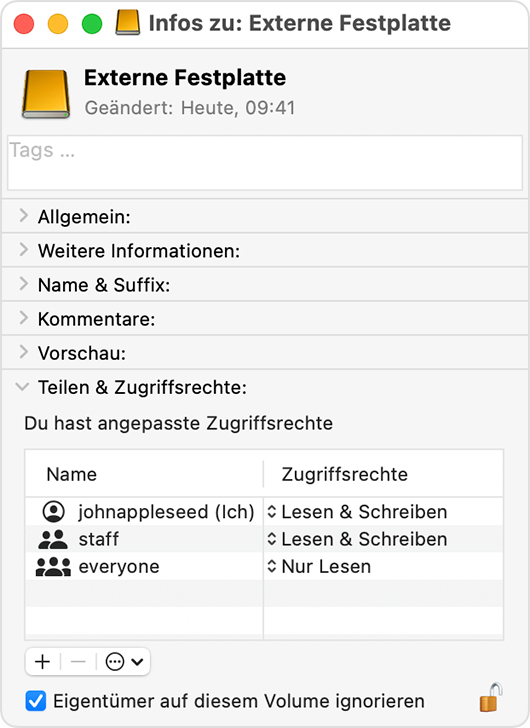
  1. Wähle dein externes Speichergerät im Finder aus, rufe „Ablage“ auf und wähle dann „Informationen“ aus. 
  2. Wenn die Informationen unter „Freigabe und Berechtigungen“ nicht sichtbar sind, klicke auf das Dreieck, um mehr anzuzeigen.
  3. Stelle sicher, dass das Markierungsfeld „Eigentümer auf diesem Volume ignorieren“ aktiviert ist. Um dies zu ändern, musst du möglicherweise zuerst auf die Sperren-Taste klicken, um die Einstellung zu entsperren. Wenn das Speichergerät nicht korrekt für Mac formatiert ist oder für Time Machine-Backups verwendet, jedoch nicht gelöscht wurde, wird dieses Markierungsfeld entweder nicht angezeigt oder kann nach dem Entsperren nicht ausgewählt werden. In diesem Fall lösche zuerst das Speichergerät.

Wenn ein anderes Problem mit den Berechtigungen für deine Mediathek besteht, kannst du es möglicherweise mit dem Tool zum Reparieren der Fotos-Mediathek beheben.


08. Mai 2026 16:31 als Antwort auf please_accept_this_username_al

Hallo please_accept_this_username_al,


entschuldige bitte die späte Rückmeldung – die Forensoftware informiert aktuell nicht immer zuverlässig über neue Antworten, daher habe ich deinen Beitrag erst jetzt gesehen.


Vielen Dank für deine ausführliche und wirklich reflektierte Rückmeldung – und ehrlich gesagt kann ich deinen Frust über die fehlende Transparenz bei der Speicherverwaltung sehr gut nachvollziehen. Gerade dein Hinweis, dass der freie Speicher über Jahre scheinbar nur geschrumpft ist und dann plötzlich schubweise wieder freigegeben wurde, ist absolut nachvollziehbar und technisch auch ein berechtigter Einwand gegen die Vorstellung einer gleichmäßig „atmenden“ Speicherverwaltung.


Tatsächlich arbeitet macOS bei lokalem Speicher, Snapshots, Caches und sogenanntem purgeable space oft deutlich aggressiver im Hintergrund, als es die Oberfläche erkennen lässt. Das System versucht Speicher möglichst lange vorzuhalten, solange kein unmittelbarer Druck besteht. Dadurch kann der Eindruck entstehen, dass Speicher „verschwindet“, obwohl er intern teilweise nur reserviert oder verzögert freigegeben wird. Wirklich transparent ist das leider nicht – und genau das hast du sehr treffend beschrieben.


Dass du zusätzlich noch alte App-Caches und Überreste deinstallierter Programme gefunden hast, überrascht mich dagegen weniger. Über Jahre sammeln sich gerade unter ~/Library/Caches, Containern oder alten Support-Dateien oft einige Altlasten an, die weder die macOS-Speicherverwaltung noch Tools wie CleanMyMac immer vollständig bereinigen. Dass du dadurch insgesamt wieder rund 62 GB freibekommen hast, zeigt ziemlich deutlich, dass deine Beobachtung nicht „eingebildet“ war.


Zum Thema SSD und Wear Leveling: Dein Gedankengang ist technisch absolut nachvollziehbar. Moderne SSDs reservieren zwar intern zusätzlich sogenannten Over-Provisioning-Speicher, unabhängig vom freien Nutzerspeicher, trotzdem ist dauerhaft extrem voller Speicher für Performance und Langzeitverhalten grundsätzlich nicht ideal. Deshalb ist dein Wunsch nach mehr Kontrolle durchaus berechtigt.


Unterm Strich bist du das Thema wirklich sehr analytisch und vernünftig angegangen – inklusive eigener Tests, Beobachtungen über längere Zeiträume und sauberer Ursachenabwägung. Genau solche Beiträge sind in Foren oft deutlich hilfreicher als ein einfaches „geht nicht“ 😊


Und zum Username: Ganz ehrlich – nach der Vorgeschichte hat er inzwischen schon fast Kultstatus. Apple hat sich den kleinen Seitenhieb damit vermutlich redlich verdient 😄


Liebe Grüße! 🌺

07. Mai 2026 10:53 als Antwort auf please_accept_this_username_al

Wo genau liest du den "freien Speicher" ab ?


Genau genommen gibt es den nicht wirklich. Wenn du dir mal die Speicherbelegung anschaust, setzt sie sich wie folgt zusammen:


Systemdateien: deine macOS-Installation und der Systemsnapshot, von dem aus gestartet wird

Programme und Dienste

Datendateien

temporäre Dateien, Caches


Rein rechnerisch belegt das alles zusammen einen bestimmten Anteil deiner SSD-Kapazität. Aber: der Rest bleibt komplett für macOS "verfügbar" und wird auch zum einem gewissen Teil flexibel benutzt, eben für temporäre Dateien und Caches. Nur das, was danach "übrigbleibt", ist tatsäch "freier Speicher".


Wenn du nun anfängst, Daten zu löschen, belegt macOS einen Teil des freigewordenen Speichers wiederum als verfügbaren Speicher für temporäre Daten/Dateien. Da das sehr flexibel geschieht, wechselt die Anzeige des freien Speichers auch ständig. Wenn du hier genaue und fixe Werte erwartest, bist du auf dem Holzweg.


Einmal ganz davon abgesehen, sind die dir zur Verfügung stehenden Mittel zur Ermittlung der Speicherbelegung (Finder, Festplattendienstprogramm, Speicheranzeige in den Systemeinstellungen....) nur sehr grobe Instrumente, die nicht immer aktuelle Werte anzeigen.


Auf einem Mac mit 1-1,5 TB freiem SSD-Speicher spielt das alles keine grosse Rolle, wenn du aber schon am Anschlag bist, kann es eng werden. Dann hilft nur, was Christine dir geraten hat: Löschen und/oder Auslagern....

09. Mai 2026 22:49 als Antwort auf please_accept_this_username_al

Gern geschehen, please_accept_this_username_al 😊


Vielen Dank auch für deine wertschätzende Rückmeldung — gerade auch gegenüber den anderen Helfern hier in der Community.


Ergänzend möchte ich dir noch die App DaisyDisk empfehlen, welche auch ich verwende. Die App aus dem Mac App Store kann sehr hilfreich sein, um belegten beziehungsweise „versteckten“ Speicherplatz auf dem Mac besser nachzuvollziehen. Besonders interessant finde ich dabei die zusätzlichen Erklärungen des Entwicklers zum Thema „Hidden Space“:


👉 What is hidden space - DaisyDisk


Apple’s App Store has honored DaisyDisk with the “Editors’ Choice” badge and periodically features the app in various editorial articles and app collections. DaisyDisk is a three times winner of the “Best of the Year” App Store award. Over 26,200 Apple and Pixar employees use DaisyDisk.


https://apps.apple.com/ua/story/id1437936184


Liebe Grüße und ein schönes Wochenende 🌺

08. Mai 2026 13:48 als Antwort auf PreCognition

Hi PreCognition, danke für deine Antwort.


Mich hat es halt gewundert, dass mein Speicherplatz über Jahre hinweg konstant geschrumpft ist, dann aber gestern ein Haufen ohne erkennbaren Grund bei ein paar random Papierkorbleerungen wieder freigegeben wurde.

Das spricht für mich gegen diese sukzessive Speicherverwaltung, die du erwähnt hast - denn die würde ja kontinuierlich immer wieder mit kleineren Speichermengen oszillieren (je nach dem, wie viel ich in einem gegebenen Zeitraum gelöscht habe) und nicht über Jahre nur Speicher fressen, ehe sie plötzlich 20GB davon wieder ausspuckt.


Mir ist unangenehm dass ich in Bezug darauf weder Transparenz noch Kontrolle habe. Und sagen wir, der Speicher wird wieder gefressen, bis ich nicht mehr genug habe, um das System laufen zu lassen, ohne dass ich die Möglichkeit habe, etwas dagegen zu tun - weil, wie gesagt, ich bin schon so oft mit der hauseigenen Speicherverwaltung als auch Clean My Mac über die Kiste rübergegangen, immer mit dem Ergebnis, dass es da außer ein paar GB Downloads oder Browser Cache nichts zu löschen gab.


Es nervt mich auch etwas, dass jetzt (sofern ich das alles richtig verstehe) über Jahre ein großer Teil meiner SSD nicht für das Wear Leveling zur Verfügung gestanden hat, was potenziell ihre Lebenserwartung reduziert. Und ich hab nicht vor, mir einen neuen Rechner zuzulegen, ehe dieser hier komplett den Geist aufgibt, also ist die SSD-Lebenserwartung für mich durchaus relevant.


Letztendlich habe ich übrigens 62GB Platz frei machen können, indem ich zusätzlich zu den 15GB die mein Mac mir freiwillig gegeben hat, noch (mit Hilfe eines freundlichen Bots) einen Haufen Caches von ewig schon deinstallierten Apps usw. gelöscht habe. Das sind immer noch nicht die 90GB, die es eigentlich sein sollten, aber immerhin.


Und weitere Einsichten in Sachen 'Wie man dem System Speicherplatz aus den Klauen reißen kann' nehme ich gern entgegen.


Grüße zurück!


P.S: Mein Username passt schon so. Apple.com war halt extrem unhöflich, als ich versucht habe, den Account zu erstellen, und hat mich zig mal kommentarlos zurück zur Registrierungsseite geschossen, wenn ihm mein gewählter Username nicht gefallen hat. Jetzt hat es halt ein Forenmitglied mit beklopptem Namen; selber schuld :D

08. Mai 2026 14:08 als Antwort auf christine33

Ich tue genau das, was mir empfohlen wird. Hilft nur nix, wenn ich grad mal 2GB in meinen Downloads, ein halbes in meinem Papierkorb und dann noch 1.5GB Browsercache rumfliegen habe.

Und - hab ich vergessen in meinem OP zu erwähnen - ich habe über die Jahre immer wieder sowohl MacOSs eigene Speicherverwaltung als auch Clean My Mac benutzt in dem Versuch, die wachsende Menge an GB, die ich eigentlich frei haben sollte, auch wieder frei zu kriegen. Hat nicht funktioniert.


EDIT:

Habe gerade mal meine externen Platten gecheckt, und da gibt es auch Diskrepanzen, wenn auch nicht so extrem.

Die einzigen Objekte mit mehr als 100MB auf der Externen (das schließt .Trashes, .TemporaryItems usw. ein):

Bilder: 2.44 GB

Schreibsel: 3.45 GB

Aber angeblich sind 18GB an Speicher belegt.


EDIT2: Netcracker: Ich lese den freien Speicher einmal unten in der Fußleiste des Finders ab, und dann im Info-Fenster zur Festplatte (cmd+i)

08. Mai 2026 18:43 als Antwort auf christine33

Die Sache ist, dass ich wie gesagt praktisch nichts an eigenen - und daher löschbaren Daten auf meiner Systemplatte habe; keine Fotos, Videos, Dokumente... nur das System. Apps, die ich nicht benutze, werden gnadenlos wieder deinstalliert - mit AppCleaner, der auch diverse logs und caches und was weiß ich noch aufspürt und löscht.


Laut meinen Systeminformationen sieht mein Festplatteninhalt so aus:

  • Dokumente: 5GB (das Xubuntu.iso in Downloads, mit dem ich grad rumspiele)
  • Mail: 33 MB
  • Papierkorb: 3 MB
  • Programme: 19 GB
  • MacOS: 15 GB
  • Systemdaten: 39.16 GB


K.A., vllt sind die 39 GB einfach Kram, den das System zum Laufen braucht. Und jetzt mit 63GB freigeschaufeltem Platz fühl ich mich auch schon viel besser.


Die 63GB setzen sich halt zusammen aus 15GB, die immer frei waren, 17GB an Schrott, den ich aus der Library löschen konnte, und über 30GB magisches Mysterium, die das System einfach... über Jahre gefressen und erst vor ein paar Tagen aus ner Laune heraus wieder freigegeben hat.


Und ich wollt halt vor allem verstehen, wieso das System das getan hat, und wie ich es evtl dazu bringen kann, Platz stattdessen zeitnah wieder freizugeben, wenn ich den Papierkorb lösche.

Naja, closed source, wir werden es wohl nie erfahren.


Danke auf jeden Fall an dich und @PreCognition für eure informativen Antworten und euer Verständnis!

10. Mai 2026 08:21 als Antwort auf please_accept_this_username_al

Hi,


danke für dein Feedback.

Wieviel Speicherplatz hat dein MBA insgesamt?


Die älteren Geräte mit 256 GB kommen schon im normalen

Bereich recht schnell an ihre Grenzen.

Das hatte ich bei meinen früher genutzten Geräten tatsächlich auch unterschätzt.


Die Apps hast du durchgeschaut? Dort gibt es keine mehr, die du entbehren könntest?!


Und eigentlich gibt ein gut verwaltetes Gerät Speicherplatz automatisch frei, wenn er benötigt wird.

Backups via Time Machine machst du regelmäßig?


VG


10. Mai 2026 14:15 als Antwort auf christine33

Ich hab ne 128GB Platte. Ich habe 13GB an Apps installiert, davon sind nur 4GB mein eigener Kram, den ich regelmäßig nutze (v.A. Textverarbeitung, bissi Audio), und 8GB Apples Bloatware, die ich nicht deinstallieren kann. Ich halte meinen Speicher frei, wo ich nur kann. Wenn es was offensichtliches wäre, hätte ich das über meine vielen Versuche, Speicher freizuschaufeln, schon entdeckt.


TimeMachine benutze ich nicht, ich hab meine Daten alle auf externen Festplatten und bei ein paar EU-basierten Cloud-Anbietern liegen - auch die diversen .plist meiner Apps, so dass ich alles flott wieder aufgesetzt habe, sollte mir mal was abrauchen.


Ich hab jetzt 57GB Platz, runter von 62GB vor ein paar Tagen.


Naja, was solls. Vielleicht installier ich mir stattdessen Linux, da Apple eh unilateral entschieden hat, dass meine Hardware die Mühe nicht mehr wert ist.

11. Mai 2026 15:17 als Antwort auf please_accept_this_username_al

Das sollte funktioniert, solange du,


  1. bei der Textverarbeitung bleibst, eine Zusammenarbeit mit anderen wird hierbei nicht mehr funktionieren (da zickt schon Ventura).
  2. bei Audacity bleibst sicher auch
  3. im Internet wäre ich vorsichtig und
  4. möglicherweise funktioniert Homebanking nicht mehr
  5. auch andere Anwendungen können nach und nach nicht mehr aktualisiert werden.
  6. dann ist immer noch Zeit, mit Zeit, über neue Lösungen nachzudenken.
  7. wenn du eh externe Festplatten nutzt um Daten zu speichern, warum dann nicht ein Backup via Time Machine auf eine externen Festplatte?
  8. Da könnten einige Systemdaten Platz machen.

Speicherplatz für automatisch gelöschte Objekte wird nicht freigegeben

Willkommen in der Apple Support Community
Ein Forum, in dem Apple-Kunden sich gegenseitig mit ihren Produkten helfen. Melde dich mit deinem Apple Account an, um Mitglied zu werden.