
I Tunes reagiert nicht mehr.
16.5.2026
Nachdem ich Itunes (12.9.5.5) aktiviere erscheint nur ein bunter Kreis, der sich dreht.
Muss ich nun mein Betriebssystem Mojave neu installieren?
MacBook Pro 15″, macOS 10.14
16.5.2026
Nachdem ich Itunes (12.9.5.5) aktiviere erscheint nur ein bunter Kreis, der sich dreht.
Muss ich nun mein Betriebssystem Mojave neu installieren?
MacBook Pro 15″, macOS 10.14
Hallo Apfelstiel,
Mojave würde ich deswegen nicht sofort neu installieren.
Wenn nur iTunes hängen bleibt und der Mac sonst normal arbeitet, sollte man zuerst eingrenzen, ob iTunes lokal hängt oder ob es beim Laden von Store-/Account-Inhalten hängen bleibt.
Gerade bei macOS Mojave und iTunes 12.9.5.5 kann der Online-Teil von iTunes eine Rolle spielen, also iTunes Store, Apple Account, Netzwerk, Datum/Uhrzeit oder Apple-Dienste. Apple nennt bei Problemen mit App Store, iTunes Store und anderen Apple-Diensten unter anderem Systemstatus, Internetverbindung, Softwarestand sowie Datum und Uhrzeit als Prüfpunkte.
I. iTunes beenden und Mac neu starten
Wenn nur der bunte Ball erscheint, iTunes über > Sofort beenden … beenden. Apple empfiehlt bei Apps, die nicht mehr reagieren, zuerst App beenden bzw. „Sofort beenden“ und anschließend einen Neustart des Mac.
II. iTunes einmal ohne Internet starten
WLAN ausschalten bzw. die Netzwerkverbindung trennen und dann iTunes öffnen.
Wenn iTunes offline normal startet, liegt der Verdacht eher bei Store-/Account-/Netzwerkkommunikation als bei einer beschädigten Mojave-Installation. Dann als Nächstes prüfen: Apple-Systemstatus, Internetverbindung, Datum/Uhrzeit und gegebenenfalls VPN oder Sicherheitssoftware. Apple nennt diese Punkte ausdrücklich bei Verbindungsproblemen zu Apple-Diensten.
III. Wenn iTunes auch offline hängt: sicheren Modus testen
Mac ausschalten, wieder einschalten und sofort die Umschalttaste gedrückt halten, bis das Anmeldefenster erscheint. Gesicherten Modus auf dem Mac verwenden Bei Intel-Macs beschreibt Apple genau diesen Weg in den sicheren Modus.
Falls Drittanbieter-Tools wie VPNs oder Sicherheitssoftware installiert sind, könnten diese ebenfalls Konflikte verursachen. Es hilft oft, solche Programme vorübergehend zu deaktivieren, um mögliche Ursachen einzugrenzen.
Wenn iTunes dort startet, spricht das eher gegen eine notwendige Mojave-Neuinstallation.
IV. Mit einem anderen Benutzer testen
Falls möglich, iTunes in einem zweiten Benutzeraccount öffnen. Funktioniert iTunes dort, liegt der Fehler eher im bisherigen Benutzerprofil oder bei der iTunes-Mediathek als am ganzen macOS-System.
Einrichten von Benutzern, Gästen und Gruppen für den Mac
V. Neuinstallation erst als späteren Schritt
Erst wenn iTunes auch offline, im sicheren Modus und in einem anderen Benutzer nicht startet, würde ich über eine macOS-Neuinstallation nachdenken. Vorher unbedingt ein Backup erstellen. Apple schreibt zwar, dass eine macOS-Neuinstallation normalerweise keine Apps oder persönlichen Daten entfernt, empfiehlt aber trotzdem vorher ein Backup.
Kurz gesagt: Das alte Mojave kann indirekt eine Rolle spielen, vor allem beim Online-Teil von iTunes. Der einfache Test ist daher: iTunes einmal ohne Internet starten. Wenn es dann funktioniert, würde ich nicht Mojave neu installieren, sondern zuerst Apple-Dienste, Netzwerk, Datum/Uhrzeit und Account-/Store-Verbindung prüfen.
Hallo Apfelstiel,
Mojave würde ich deswegen nicht sofort neu installieren.
Wenn nur iTunes hängen bleibt und der Mac sonst normal arbeitet, sollte man zuerst eingrenzen, ob iTunes lokal hängt oder ob es beim Laden von Store-/Account-Inhalten hängen bleibt.
Gerade bei macOS Mojave und iTunes 12.9.5.5 kann der Online-Teil von iTunes eine Rolle spielen, also iTunes Store, Apple Account, Netzwerk, Datum/Uhrzeit oder Apple-Dienste. Apple nennt bei Problemen mit App Store, iTunes Store und anderen Apple-Diensten unter anderem Systemstatus, Internetverbindung, Softwarestand sowie Datum und Uhrzeit als Prüfpunkte.
I. iTunes beenden und Mac neu starten
Wenn nur der bunte Ball erscheint, iTunes über > Sofort beenden … beenden. Apple empfiehlt bei Apps, die nicht mehr reagieren, zuerst App beenden bzw. „Sofort beenden“ und anschließend einen Neustart des Mac.
II. iTunes einmal ohne Internet starten
WLAN ausschalten bzw. die Netzwerkverbindung trennen und dann iTunes öffnen.
Wenn iTunes offline normal startet, liegt der Verdacht eher bei Store-/Account-/Netzwerkkommunikation als bei einer beschädigten Mojave-Installation. Dann als Nächstes prüfen: Apple-Systemstatus, Internetverbindung, Datum/Uhrzeit und gegebenenfalls VPN oder Sicherheitssoftware. Apple nennt diese Punkte ausdrücklich bei Verbindungsproblemen zu Apple-Diensten.
III. Wenn iTunes auch offline hängt: sicheren Modus testen
Mac ausschalten, wieder einschalten und sofort die Umschalttaste gedrückt halten, bis das Anmeldefenster erscheint. Gesicherten Modus auf dem Mac verwenden Bei Intel-Macs beschreibt Apple genau diesen Weg in den sicheren Modus.
Falls Drittanbieter-Tools wie VPNs oder Sicherheitssoftware installiert sind, könnten diese ebenfalls Konflikte verursachen. Es hilft oft, solche Programme vorübergehend zu deaktivieren, um mögliche Ursachen einzugrenzen.
Wenn iTunes dort startet, spricht das eher gegen eine notwendige Mojave-Neuinstallation.
IV. Mit einem anderen Benutzer testen
Falls möglich, iTunes in einem zweiten Benutzeraccount öffnen. Funktioniert iTunes dort, liegt der Fehler eher im bisherigen Benutzerprofil oder bei der iTunes-Mediathek als am ganzen macOS-System.
Einrichten von Benutzern, Gästen und Gruppen für den Mac
V. Neuinstallation erst als späteren Schritt
Erst wenn iTunes auch offline, im sicheren Modus und in einem anderen Benutzer nicht startet, würde ich über eine macOS-Neuinstallation nachdenken. Vorher unbedingt ein Backup erstellen. Apple schreibt zwar, dass eine macOS-Neuinstallation normalerweise keine Apps oder persönlichen Daten entfernt, empfiehlt aber trotzdem vorher ein Backup.
Kurz gesagt: Das alte Mojave kann indirekt eine Rolle spielen, vor allem beim Online-Teil von iTunes. Der einfache Test ist daher: iTunes einmal ohne Internet starten. Wenn es dann funktioniert, würde ich nicht Mojave neu installieren, sondern zuerst Apple-Dienste, Netzwerk, Datum/Uhrzeit und Account-/Store-Verbindung prüfen.
Hi,
iTunes wurde vor Längerem völlig neu umgebaut. Was genau ist dein Ziel für und mit iTunes?
Dein iPhone, iPad oder deinen iPod mithilfe von iTunes mit deinem Computer synchronisieren
Mit macOS Mojave oder älter oder auf einem Windows-PC kannst du iTunes verwenden, um Musik, Filme und mehr zu synchronisieren.
Bevor du iTunes zum Synchronisieren von Inhalten mit deinem iOS- oder iPadOS-Gerät verwendest, solltest du cloudbasierte Optionen zur Synchronisierung in Betracht ziehen. Auf einem Mac kannst du iCloud, Apple Music oder ähnliche Dienste verwenden, um Inhalte von deinem Computer in der Cloud zu sichern. Auf einem PC kannst du Apple Music oder die App „Apple-Geräte“ verwenden. So kannst du mit deinen Geräten auf deine Musiktitel, Fotos und andere Inhalte zugreifen, wenn du nicht in der Nähe deines Computers bist.
Hier erfährst du, wie du Apple Music, die App „Apple-Geräte“ oder iCloud-Fotos anstelle von iTunes verwendest.
Wenn du deine Inhalte mithilfe von iCloud oder mit anderen Diensten wie Apple Music auf all deinen Geräten auf dem neuesten Stand hältst, sind einige der Synchronisierungsfunktionen in iTunes möglicherweise deaktiviert.
Was kannst du mit iTunes synchronisieren?
Die Funktionen von iTunes können je nach Land oder Region variieren.
Inhalte mithilfe von iTunes synchronisieren oder entfernen

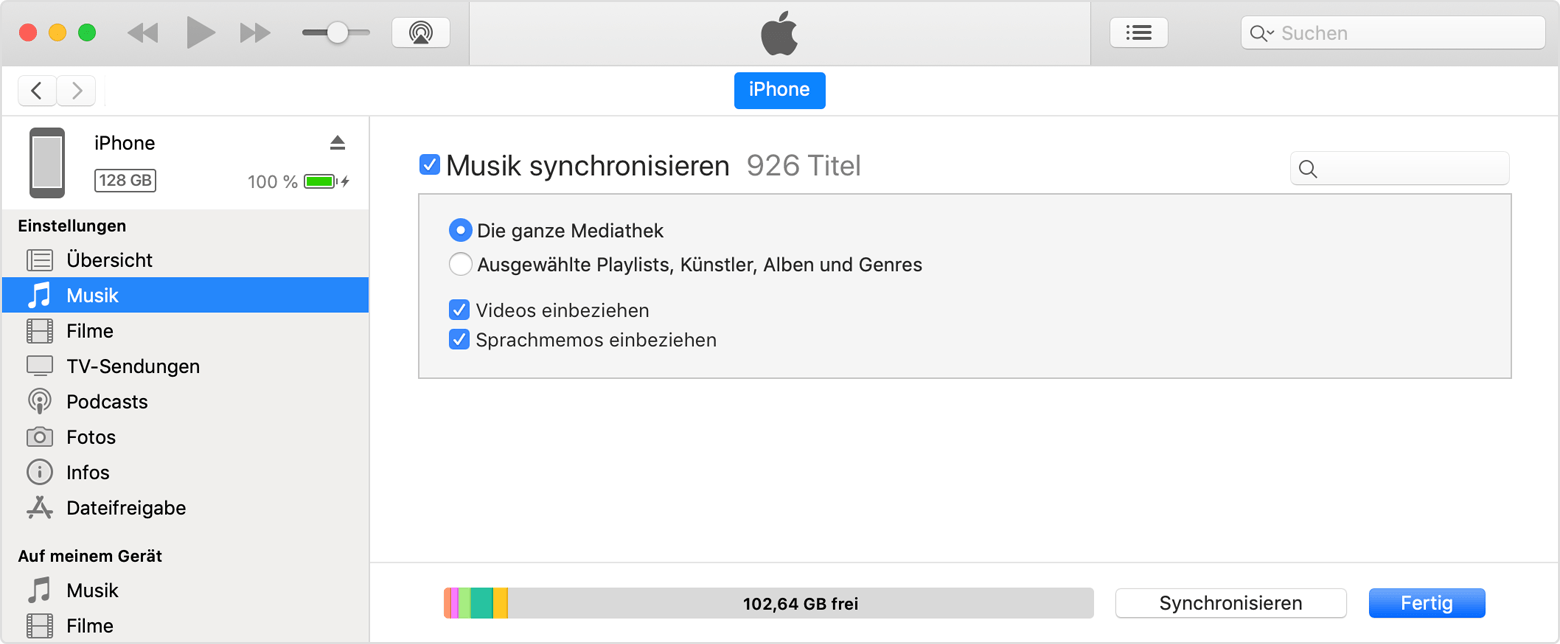
* Du kannst dein Gerät nur mit jeweils einer iTunes-Mediathek synchronisieren. Wenn die Meldung angezeigt wird, dass dein Gerät mit einer anderen iTunes-Mediathek synchronisiert wurde, war dein Gerät zuvor mit einem anderen Computer verbunden. Wenn du in dieser Nachricht auf „Entfernen und Synchronisieren“ klickst, werden alle Inhalte des ausgewählten Typs auf deinem Gerät gelöscht und durch Inhalte von diesem Computer ersetzt.
Inhalte über WLAN synchronisieren
Nachdem du die Synchronisierung mit iTunes über eine USB-Verbindung eingerichtet hast, kannst du festlegen, dass iTunes nicht per USB mit deinem Gerät synchronisiert werden soll, sondern über WLAN.
Wenn der Computer und das Gerät mit demselben WLAN-Netzwerk verbunden sind, wird das Gerät in iTunes angezeigt. Das Gerät wird immer automatisch synchronisiert, wenn es an die Stromversorgung angeschlossen ist und iTunes auf dem Computer geöffnet ist.
Hilfe erhalten
(...)
Copyright © 2026 Apple Inc. Alle Rechte vorbehalten.
Datenschutzrichtlinie Nutzungsbedingungen Verkauf und Rückerstattung Sitemap Verwendung von Cookies
I Tunes reagiert nicht mehr.

