Zeitraffer in einem Video einstellen

Hallo,


ich möchte in einem Video auf meinem iPhone 17 Pro die Wiedergabegeschwindigkeit um 50% erhöhen und dabei das Hochformat von 9:16 beibehalten.

Es handelt sich um ein Tutorial zu einem Spiel und die Zeitraffer-Funktion in iMovie verändert die Darstellung des Bildes von 9:16 auf 16:9. Es wird dann ein Quadrat mit zwei schwarzen Balken. Da iMovie die 'Film' Bearbeitung unterstützt.


Gibt es eine Möglichkeit für mich, mein Tutorial zu beschleunigen und trotzdem das Bildformat beizubehalten?


Danke

iPhone 17 Pro, iOS 26

Gepostet am 28. Mai 2026 09:15

Antworten
Frage gekennzeichnet als Höchstrangige Antwort

Gepostet am 28. Mai 2026 10:15

Hallo Lechos,


in iMovie auf dem iPhone kannst du zwar das Tempo eines Clips ändern, eine gezielte 9:16-Projekteinstellung für den Export finde ich dort aber nicht. Genau dadurch entstehen vermutlich die schwarzen Balken bzw. das falsche Seitenverhältnis.


Wenn du einen Mac zur Verfügung hast, wäre HandBrake eine mögliche Lösung. Damit kannst du das Video neu exportieren und dabei auf ein Hochformat wie 1080 × 1920 achten. Arbeite dabei am besten mit einer Kopie des Originals, damit dein Ausgangsvideo unverändert bleibt.


Falls du nur auf dem iPhone arbeiten möchtest, brauchst du wahrscheinlich einen Editor, der ausdrücklich ein 9:16-Projekt oder eine Hochformat-Arbeitsfläche unterstützt.


Apple zu iMovie-Tempo:

Anpassen des Videotempos in iMovie auf dem iPhone - Apple Support (DE)


HandBrake bitte nur aus offizieller Quelle laden:

https://handbrake.fr/downloads.php

6 Antworten
Frage gekennzeichnet als Höchstrangige Antwort

28. Mai 2026 10:15 als Antwort auf Lechos

Hallo Lechos,


in iMovie auf dem iPhone kannst du zwar das Tempo eines Clips ändern, eine gezielte 9:16-Projekteinstellung für den Export finde ich dort aber nicht. Genau dadurch entstehen vermutlich die schwarzen Balken bzw. das falsche Seitenverhältnis.


Wenn du einen Mac zur Verfügung hast, wäre HandBrake eine mögliche Lösung. Damit kannst du das Video neu exportieren und dabei auf ein Hochformat wie 1080 × 1920 achten. Arbeite dabei am besten mit einer Kopie des Originals, damit dein Ausgangsvideo unverändert bleibt.


Falls du nur auf dem iPhone arbeiten möchtest, brauchst du wahrscheinlich einen Editor, der ausdrücklich ein 9:16-Projekt oder eine Hochformat-Arbeitsfläche unterstützt.


Apple zu iMovie-Tempo:

Anpassen des Videotempos in iMovie auf dem iPhone - Apple Support (DE)


HandBrake bitte nur aus offizieller Quelle laden:

https://handbrake.fr/downloads.php

02. Juni 2026 05:44 als Antwort auf Lechos

Hallo Lecjos,


bist du inzwischen weitergekommen? Ich erstelle aktuell Seminarunterlagen in Keynote für meine nächste Sessions.

Dabei habe ich auch an dich gedacht und mir überlegt, ob das nicht auch eine Idee für dein Tutorial wäre:


Ein Auszug aus dem Handbuch für dich:


Video und Audio in Keynote auf dem Mac hinzufügen

Du kannst Video- und Audiodateien zu einer Folie hinzufügen oder einen Medienplatzhalter durch ein Video ersetzen. Wenn du die Folie während einer Präsentation zeigst, werden standardmäßig die Video- und Audioelemente wiedergegeben, wenn du darauf klickst. Du kannst für die Video- oder Audiodateien eine Endlosschleife festlegen oder die Startzeit angeben, damit die Mediendateien automatisch wiedergegeben werden, wenn die Folie angezeigt wird. Du kannst auch einen Soundtrack hinzufügen, der während der gesamten Präsentation abgespielt wird.

Hinweis: Video- und Audiodateien müssen in einem Format vorliegen, das von QuickTime auf deinem Mac unterstützt wird. Wenn sich eine Video- oder Audiodatei nicht hinzufügen oder wiedergeben lässt, solltest du versuchen, die Datei mit iMovie, QuickTime Player oder Compressor in eine QuickTime-Datei (mit dem Dateisuffix .mov) für Video oder eine MPEG-4-Datei (mit dem Dateisuffix .m4a) für Audio zu konvertieren.


Du kannst auch Audio aufnehmen und zu deiner Präsentation hinzufügen.

Video hinzufügen


Audio hinzufügen


Video aus dem Internet hinzufügen


Video oder Audio ersetzen


Videobeschreibung hinzufügen


Audiobeschreibung hinzufügen


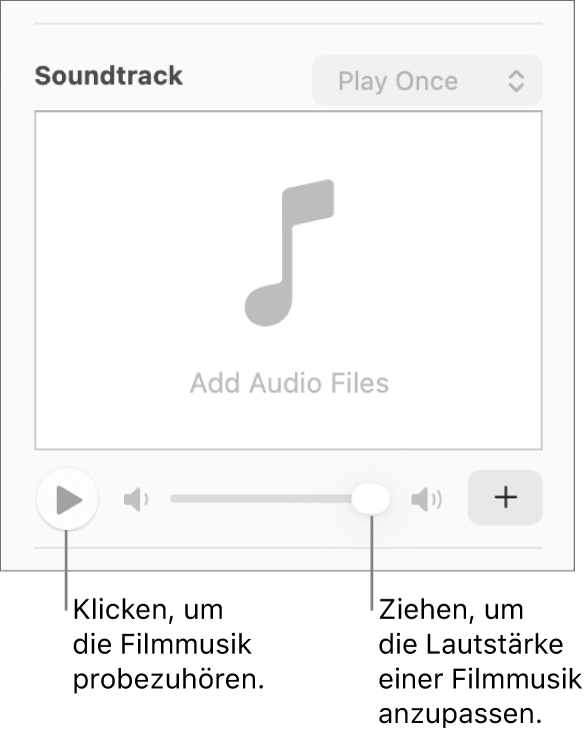
Soundtrack hinzufügen


Du kannst Keynote so einstellen, dass bei Filmen und Bildern, die du zu Präsentationen hinzufügst, das Format und die Qualität optimiert werden.

Weitere Informationen zum Festlegen einer Endlosschleife für die Video- oder Audiodatei, zum Einstellen der Wiedergabelautstärke, zur kontinuierlichen Wiedergabe bei Folienübergängen oder zum Durchführen anderer Änderungen an deinen Medien findest du unter Video und Audio bearbeiten.

Siehe auch

Video und Audio in Keynote auf dem Mac bearbeiten

Rahmen zu Objekten in Keynote auf dem Mac hinzufügen

Objektstile in Keynote auf dem Mac verwenden

Objekte in Keynote auf dem Mac vergrößern, verkleinern, drehen und spiegeln

Objekte in Keynote auf dem Mac positionieren und ausrichten


Weitere Informationen findest du im neu aufgelegten Handbuch.


VG Christine

28. Mai 2026 11:14 als Antwort auf Lechos

Lechos,


Verstehe, Blätter doch mal durch da Handbuch von iMovie. Dort findest du eine Reihe von

Möglichkeiten Videos zu bearbeiten:


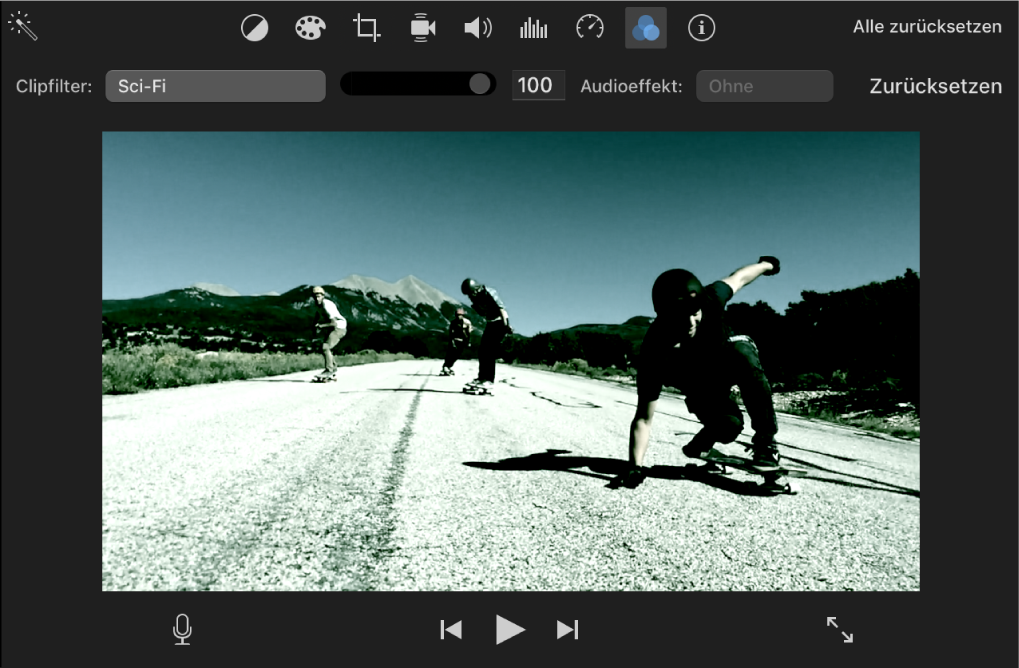
Hinzufügen von Videoeffekten in iMovie auf dem Mac

iMovie umfasst eine Palette an Filtern, mit denen du die Darstellung von Clips und Fotos ändern kannst. Du kannst beispielsweise einen Sepia-Filter auf einen Clip anwenden, um diesen wie altes Filmmaterial aussehen zu lassen.

iMovie umfasst außerdem die folgenden voreingestellten Effektkombinationen, die das Einfügen komplexer Übergänge in deinen Film erleichtern:

  • Einblenden: Diese Effekte erstellen einen Übergang von einer normalen Chipdarstellung zu einer speziellen Darstellung wie „Schwarzweiß“, „Sepia“ oder „Traum“.
  • Standbild mit Blitz: Bei diesem Effekt wird ein Übergang zu Weiß eingefügt. Das letzte Bild wird anschließend in ein Standbild umgewandelt, während gleichzeitig der Ken Burns-Effekt angewendet wird.

Filter zu einem Clip hinzufügen


Effekt „Einblenden“ hinzufügen


Effekt „Standbild mit Blitz“ hinzufügen


Vgl. auch

Hinzufügen von Übergängen in iMovie auf dem Mac

Ändern von Schnitt, Drehung oder Ken Burns-Effekts in iMovie auf dem Mac


Abhängig davon, was genau dein Ziel ist, könnte eventuell Keynote das passendere Programm sein?!

02. Juni 2026 02:39 als Antwort auf Lechos

Hallo Lechos,


bitte beachte: Apple hat aktuell iOS 26.5.1 für das iPhone Air sowie die iPhone-17-Modelle veröffentlicht.


Laut den Release Notes behebt das Update ein Problem, bei dem bei einigen Nutzer:innen das kabelgebundene Laden möglicherweise nicht mehr funktioniert, wenn der Akku nahezu entladen ist.


→ iOS 26.5.1 (23F81) wurde unter anderem für das iPhone 17 Pro bereitgestellt.


Weitere Informationen:

iOS auf dem iPhone aktualisieren - Apple Support (DE)


Beste Grüße und weiterhin viel Erfolg 🌺

Zeitraffer in einem Video einstellen

Willkommen in der Apple Support Community
Ein Forum, in dem Apple-Kunden sich gegenseitig mit ihren Produkten helfen. Melde dich mit deinem Apple Account an, um Mitglied zu werden.