Aktive Ecken blockieren Mausklicks auf Schreibtisch?!

macOS Tahoe 26.5

Ich habe Aktive Ecken -> auf Schreibtisch.

Am M1Pro MBP möchte ich bei vollen Fenstern schnell auf dem Schreibtisch z.B. Bildschirmfotos verschiebe, öffnen, Aktionen starten.

Aber jetzt verschwinden zwar alle Fenster auf die Seiten, aber ich kann mit der Maus nichts mehr anklicken, was auf dem Schreibtisch liegt. Als wäre die Maus deaktiviert worden (Cursor bewegen geht). Keine Reaktion, wie eingefroren.


Work Around: alle Fenster umständlich verstecken.


Eventuell damit zusammenhängend: Ich muss 2x die Aktive Ecke bedienen, damit ich überhaupt Mausklicks auf den Schreibtisch schicken kann (again: ohne Reaktion), beim ersten Berühren der Aktiven Ecke und Erscheinen des Schreibtischs bringt stets der 1. Klick irgendwohin alle Fenster wieder zurück. Also ein 2. Mal auf Aktive Ecke und nun bleiben die Fenster an den Rändern und ich kann Klicken.

MacBook Pro 16″

Gepostet am 28. Mai 2026 13:32

Antworten
4 Antworten

29. Mai 2026 07:07 als Antwort auf Schäver

Guten Morgen, Schäver,


das ist eine gute Eingrenzung. Wenn es ohne geöffnete Perplexity.app wieder normal funktioniert, würde ich erst einmal nicht weiter bei den Aktiven Ecken selbst suchen.


Ich würde Perplexity komplett beenden, die App aktualisieren und dann nach einem frischen Start prüfen, ob der Effekt sofort wiederkommt.


Zusätzlich kannst du unter Systemeinstellungen > Datenschutz & Sicherheit nachsehen, ob Perplexity Rechte wie Eingabeüberwachung, Bedienungshilfen oder Bildschirmaufnahme hat. Bitte erst nur notieren und nicht alles auf Verdacht ändern. Falls du testweise etwas deaktivierst, am besten jeweils nur eine Berechtigung und danach erneut prüfen.


Apple-Dokumentation zur Eingabeüberwachung: 

Steuern des Zugriffs auf die Input-Monitoring-Funktion auf dem Mac - Apple Support (DE)

28. Mai 2026 15:30 als Antwort auf Schäver

Hallo Schäver, wir werden immer wieder dazu angesprochen, wenn Apps nach einem Update nicht mehr funktionieren, dies aber vorher noch gegeben war.


Oft ist es leider so, dass App-Entwickler einige Zeit brauchen, um diese auf bereitgestellte Updates anzupassen. Wenn du magst, kannst du den App-Entwickler kontaktieren und von deinen Erfahrungen berichten. So gibst du nicht nur diesem, sondern auch anderen Nutzern die Möglichkeit, ihren Mac wie gewohnt zu nutzen.

28. Mai 2026 15:50 als Antwort auf Schäver

AI = Apple Intelligence könnte eine gute Alternative sein:


Apple Intelligence auf dem Mac verwenden

Bei macOS Tahoe ist Apple Intelligence* in all deinen Apps und Erlebnissen integriert, um dir das Kommunizieren, Ausdrücken und Erledigen von Dingen zu erleichtern. Die Funktion bietet dir nützliche und relevante Intelligenz, während deine Privatsphäre geschützt bleibt.

Hinweis: Apple Intelligence ist nicht auf allen Mac-Modellen oder in allen Sprachen oder Regionen verfügbar. ** Um auf die aktuellsten verfügbaren Funktionen zuzugreifen, stelle sicher, dass du die neueste Version von macOS verwendest.


Apple Intelligence aktivieren

Wenn Apple Intelligence deaktiviert ist, kannst du die Funktion aktivieren, um auf die neuesten Funktionen zuzugreifen, die in macOS Tahoe unterstützt werden. Öffne die App „Systemeinstellungen“ , klicke auf „Apple Intelligence & Siri“  und führe dann einen der folgenden Schritte aus:

  • Klicke auf die Taste neben Apple Intelligence.
  • Klicke auf „Apple Intelligence aktivieren“.
  • Die angezeigte Option basiert auf der Version von macOS, die du verwendest, und darauf, ob du Apple Intelligence bereits eingerichtet hast.

In verschiedenen Sprachen kommunizieren

Mit der Live-Übersetzung kannst du Nachrichten in der App „Nachrichten“ automatisch übersetzen lassen, in Echtzeit übersetzte Untertitel in FaceTime anzeigen und gesprochene Übersetzungen für Anrufe in der App „Telefon“ erhalten.

Nachrichten und Anrufe übersetzen
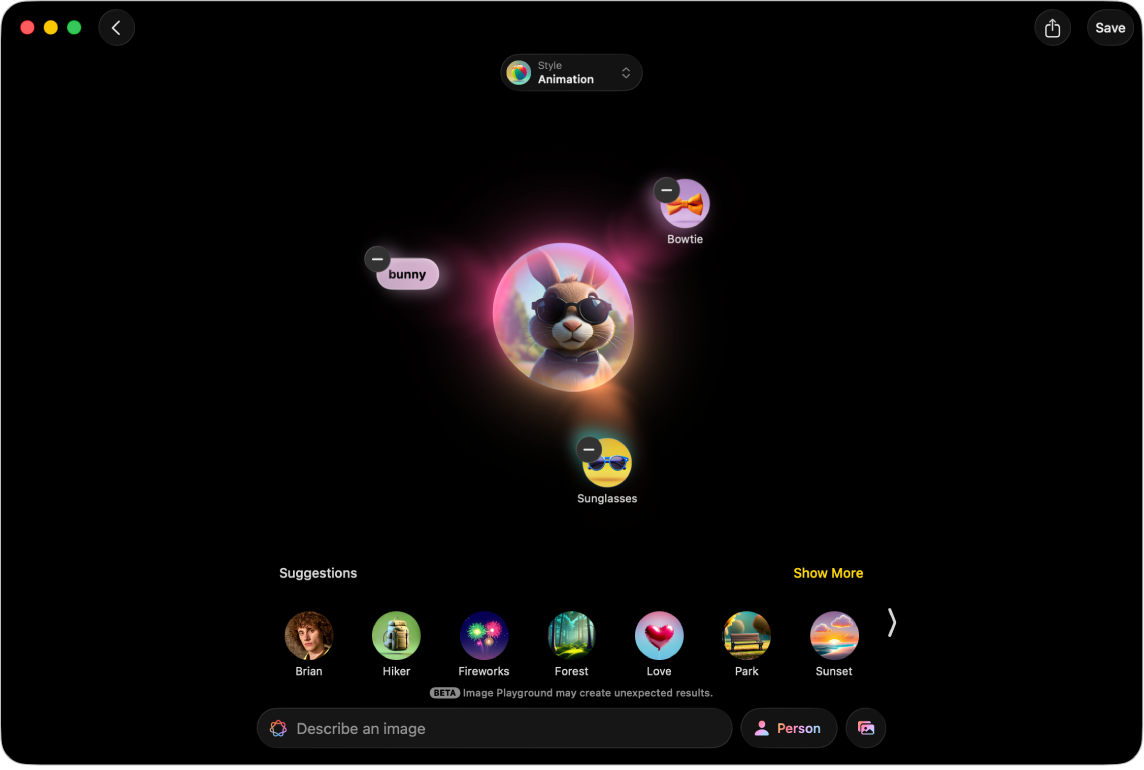
Einzigartige Bilder und Emojis erstellen

Erzeuge im Handumdrehen lustige, originelle Bilder mit der App „Image Playground“ oder erstelle eigene Emojis – genannt Genmojis – basierend auf einer einfachen Textbeschreibung.

So erstellst du originelle Bilder

So erstellst du dein eigenes Emoji
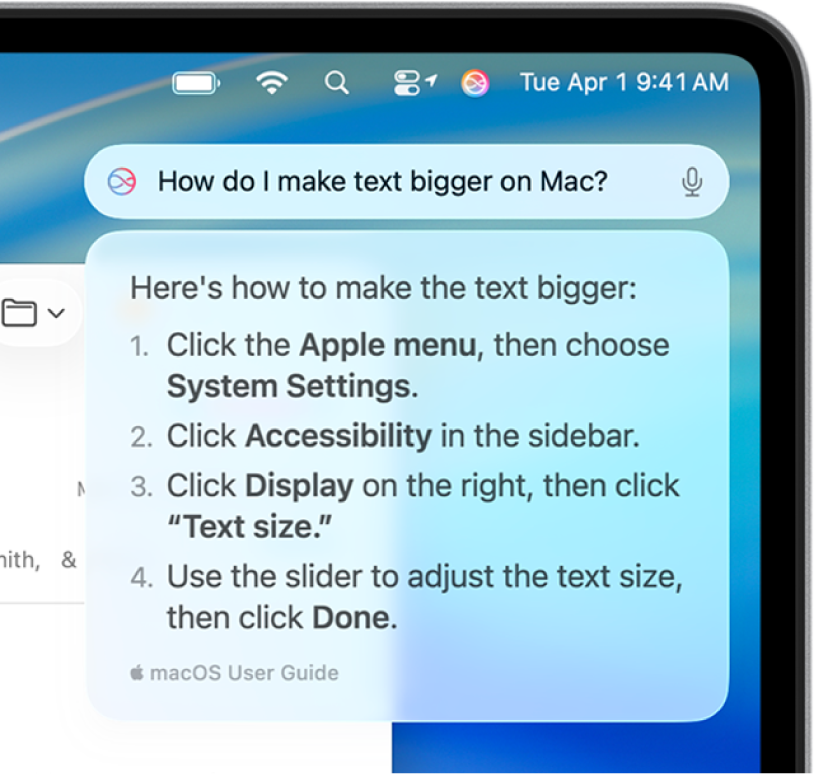
Mit Siri mehr machen

Gib Anfragen an Siri ein, erhalte Antworten auf Fragen zu deinen Apple-Produkten und vieles mehr.

So verwendest du Apple Intelligence mit Siri
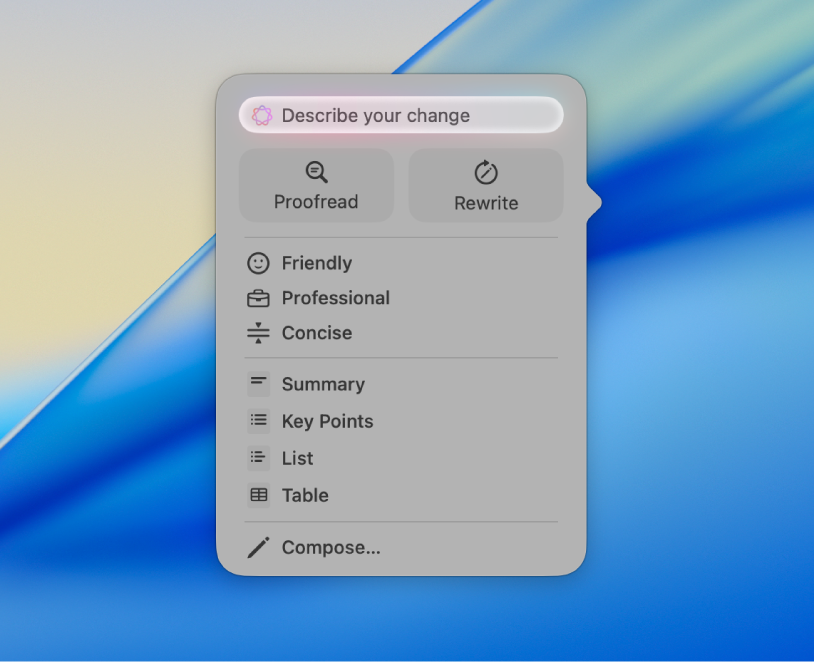
(...)

Siehe auch

Apple Intelligence und Datenschutz auf dem Mac

Zugriff auf Funktionen von Apple Intelligence in „Bildschirmzeit“ auf dem Mac blockieren

Apple Intelligence auf dem iPhone verwenden


Aktive Ecken blockieren Mausklicks auf Schreibtisch?!

Willkommen in der Apple Support Community
Ein Forum, in dem Apple-Kunden sich gegenseitig mit ihren Produkten helfen. Melde dich mit deinem Apple Account an, um Mitglied zu werden.

