Wichtig für uns zu wissen wäre:
wo hast du diese Filme wie "erworben"?
Die Privatfreigabe könnte eine Antwort auf deine Frage sein:
Dein iPhone, iPad oder deinen iPod mithilfe von iTunes mit deinem Computer synchronisieren
Mit macOS Mojave oder älter oder auf einem Windows-PC kannst du iTunes verwenden, um Musik, Filme und mehr zu synchronisieren.
Bevor du iTunes zum Synchronisieren von Inhalten mit deinem iOS- oder iPadOS-Gerät verwendest, solltest du cloudbasierte Optionen zur Synchronisierung in Betracht ziehen. Auf einem Mac kannst du iCloud, Apple Music oder ähnliche Dienste verwenden, um Inhalte von deinem Computer in der Cloud zu sichern. Auf einem PC kannst du Apple Music oder die App „Apple-Geräte“ verwenden. So kannst du mit deinen Geräten auf deine Musiktitel, Fotos und andere Inhalte zugreifen, wenn du nicht in der Nähe deines Computers bist.
Hier erfährst du, wie du Apple Music, die App „Apple-Geräte“ oder iCloud-Fotos anstelle von iTunes verwendest.
Wenn du deine Inhalte mithilfe von iCloud oder mit anderen Diensten wie Apple Music auf all deinen Geräten auf dem neuesten Stand hältst, sind einige der Synchronisierungsfunktionen in iTunes möglicherweise deaktiviert.
Was kannst du mit iTunes synchronisieren?
- Alben, Titel, Playlists, Filme, TV-Sendungen, Podcasts und Hörbücher.
- Fotos und Videos.
- Kontakte und Kalender.
Die Funktionen von iTunes können je nach Land oder Region variieren.
Inhalte mithilfe von iTunes synchronisieren oder entfernen
- Öffne iTunes, und schließe dein Gerät über ein USB-Kabel an deinen Computer an.
- Klicke oben links im iTunes-Fenster auf das Gerätesymbol. Hier erfährst du, wie du vorgehen kannst, wenn das Symbol nicht angezeigt wird.

- Klicke links im iTunes-Fenster in der Liste unter „Einstellungen“ auf die Art von Inhalten, die du synchronisieren oder entfernen möchtest.* Zum Aktivieren der Synchronisierung für einen Inhaltstyp wähle das Markierungsfeld neben „Synchronisieren“ aus.
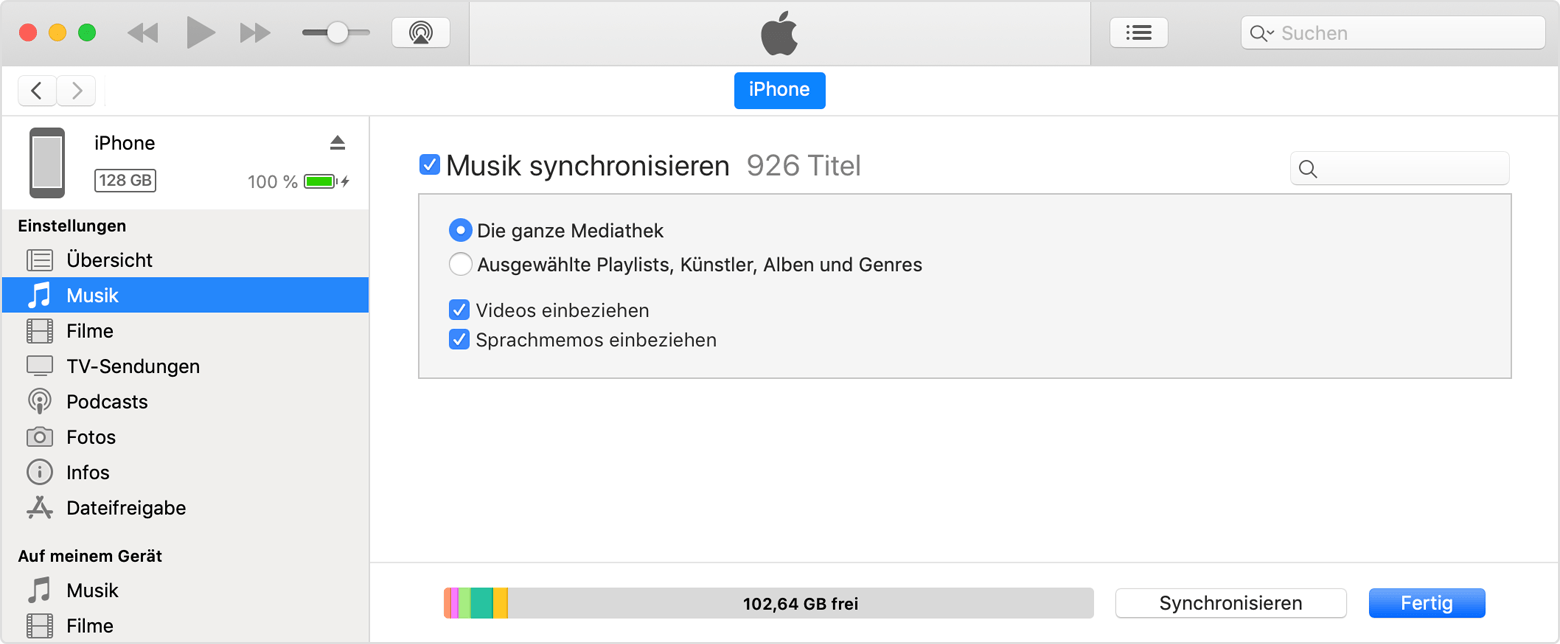
- Wähle die Markierungsfelder neben allen Elementen aus, die du synchronisieren möchtest.
- Klicke unten rechts im Fenster auf „Anwenden“. Wenn die Synchronisierung nicht automatisch beginnt, klicke auf „Synchronisieren“.
* Du kannst dein Gerät nur mit jeweils einer iTunes-Mediathek synchronisieren. Wenn die Meldung angezeigt wird, dass dein Gerät mit einer anderen iTunes-Mediathek synchronisiert wurde, war dein Gerät zuvor mit einem anderen Computer verbunden. Wenn du in dieser Nachricht auf „Entfernen und Synchronisieren“ klickst, werden alle Inhalte des ausgewählten Typs auf deinem Gerät gelöscht und durch Inhalte von diesem Computer ersetzt.
Inhalte über WLAN synchronisieren
Nachdem du die Synchronisierung mit iTunes über eine USB-Verbindung eingerichtet hast, kannst du festlegen, dass iTunes nicht per USB mit deinem Gerät synchronisiert werden soll, sondern über WLAN.
- Schließe dein Gerät mithilfe eines USB-Kabels an deinen Computer an, öffne dann iTunes, und wähle dein Gerät aus. Hier erfährst du, wie du vorgehen kannst, wenn dein Gerät nicht auf deinem Computer angezeigt wird.
- Klicke links im iTunes-Fenster auf „Übersicht“.
- Wähle „Mit diesem [Gerät] über WLAN synchronisieren“ aus.
- Klicke auf „Anwenden“.
Wenn der Computer und das Gerät mit demselben WLAN-Netzwerk verbunden sind, wird das Gerät in iTunes angezeigt. Das Gerät wird immer automatisch synchronisiert, wenn es an die Stromversorgung angeschlossen ist und iTunes auf dem Computer geöffnet ist.
Hilfe erhalten
- Erfahre, wie du vorgehen kannst, wenn bei der Synchronisierung deines iPhone, iPad oder iPod touch mit iTunes ein Fehler auftritt.
- Hier erfährst du, wie du vorgehen kannst, wenn in iTunes für Windows eine Warnmeldung angezeigt wird, die besagt, dass die Synchronisierung von Kontakten und Kalendern nicht mehr unterstützt wird.
- Hier erfährst du, wie du Apps und Musik erneut laden kannst, die du auf einem anderen Gerät gekauft hast.
- Hier erfährst du, wie du Fotos und Videos auf deinen Computer importierst.




