Mara, einen Blitz zu fotografieren ist schon etwas Besonderes. Ich habe dir hier die Möglichkeiten der Bearbeitung herausgesucht:
Fotos und Videos auf dem iPhone bearbeiten
Nachdem du ein Foto oder Video aufgenommen hast, kannst du die Werkzeuge in der App „Fotos“ verwenden, um es auf dem iPhone zu bearbeiten. Du kannst die Beleuchtung und die Farben anpassen, dem Bild einen Filter hinzufügen und vieles mehr.
Wenn du iCloud-Fotos verwendest, werden alle Änderungen, die du an deinen Fotos und Videos vornimmst, auf all deinen Geräten übernommen und gesichert.
Belichtung oder Farbe eines Fotos oder Videos bearbeiten
Passe die Einstellungen für die Belichtung und die Farbe an, damit deine Fotos und Videos so gut wie möglich aussehen.
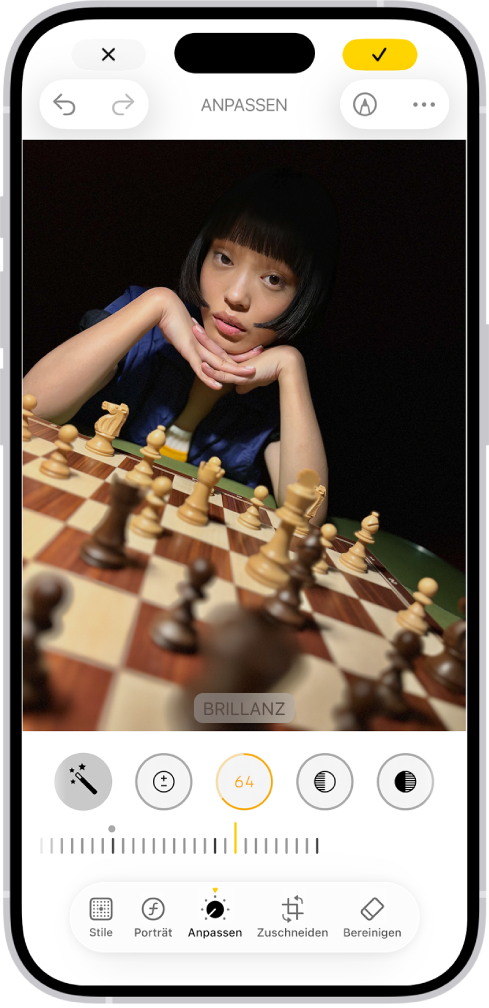
- Gehe zur App „Fotos“
 auf dem iPhone.
 - Tippe auf ein Foto oder Video, um es zu öffnen. Tippe dann auf
 .
. - Tippe auf „Anpassen“.
- Streiche unter dem Foto nach links, um die anpassbaren Einstellungen anzuzeigen, z. B. „Belichtung“, „Brillanz“ oder „Glanzlichter“.
- Tippe auf eine Einstellung und bewege den Schieberegler, um genaue Anpassungen vorzunehmen.
- Der Rahmen um jede Taste zeigt den Anpassungsgrad für die entsprechende Einstellung an. Tippe auf die Taste, um die bearbeitete Version mit dem Original zu vergleichen.
- Tippe auf „Fertig“, um deine Anpassungen zu sichern, oder auf „Abbrechen“ und danach auf „Änderungen verwerfen“, wenn du mit deinen Änderungen nicht zufrieden bist.
Tipp: Tippe auf  , um die Belichtung und Farbe automatisch zu verbessern.
Fotografischen Stil eines Fotos bearbeiten
Auf Modellen mit Unterstützung für fotografische Stile kannst du den fotografischen Stil bearbeiten oder einen neuen Stil auf die Fotos in deiner Mediathek anwenden.
Hinweis: Um fotografische Stile in der App „Fotos“ zu bearbeiten, muss "Kamera“ Fotos mit der Bilderfassung „High Efficiency“ aufnehmen. Um „High Efficiency“ zu aktivieren, gehe zu „Einstellungen“  > „Kamera“ > „Formate“ und tippe dann auf „High Efficiency“.
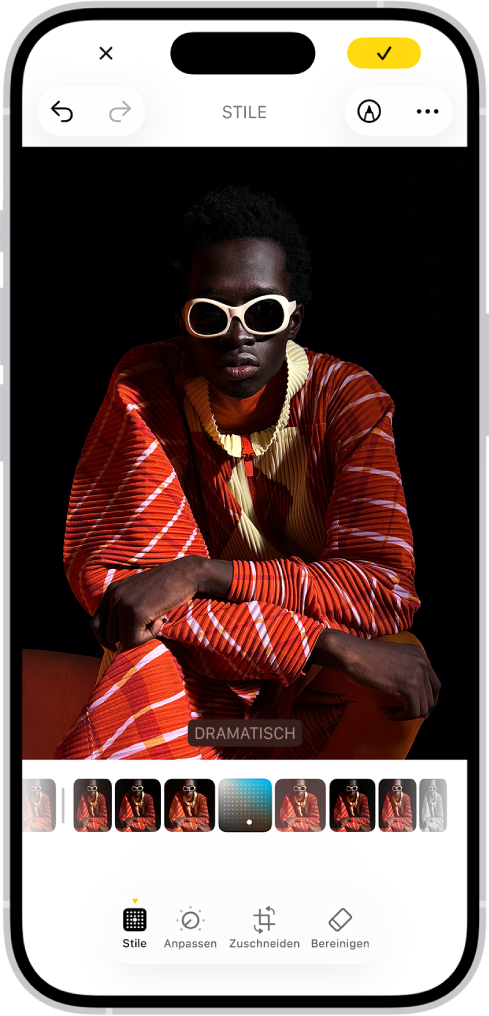
- Gehe zur App „Fotos“ auf dem iPhone.
- Öffne ein mit einem fotografischen Stil aufgenommenes Foto und tippe auf .
- Tippe auf „Stile“ und führe beliebige der folgenden Schritte aus:
- Neuen Stil auswählen: Streiche auf der Stilauswahl unter dem Bild nach links oder rechts.
- Ton, Farbe und Intensität anpassen: Tippe auf
 und streiche dann mit dem Finger auf dem Rechteck, um Farbton und Farbe gleichzeitig anzupassen. Ziehe auf dem Schieberegler unten nach links oder rechts, um die Intensität anzupassen. Tippe auf das Bild, wenn du fertig mit den Anpassungen bist.
- Hinweis: Während du Anpassungen vornimmst, werden oben auf dem Bildschirm die Werte für Farbton, Farbe und Intensität angezeigt. Tippe auf
 , um diese Werte zurückzusetzen.
- Tippe auf „Fertig“.
Filtereffekte auf ein Foto oder Video anwenden
Wende Filtereffekte an, um die Färbung eines Fotos oder Videos zu ändern.
Hinweis: Verwende auf iPhone 16-Modellen (oder neuer) fotografische Stile anstelle von Filtern, um deinen Fotos einen eigenen Look zu verleihen. Filtereffekte sind auf diesen Modellen verfügbar, falls du „Fotografische Stile“ nicht aktiviert hast.
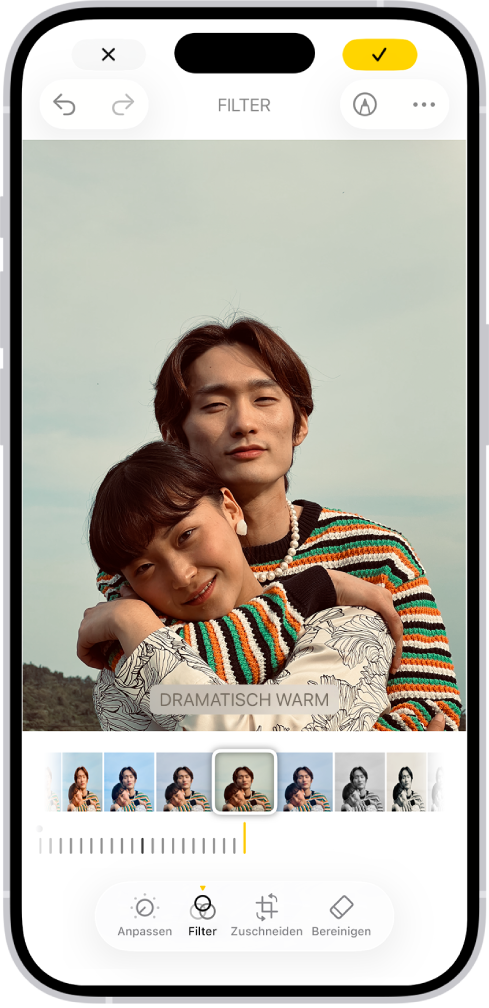
- Gehe zur App „Fotos“ auf dem iPhone.
- Öffne ein Foto oder Video und tippe auf .
- Tippe auf
 , um Filtereffekte wie „Strahlend“ oder „Dramatisch“ anzuwenden.
 - Tippe auf „Original“, um einen Filter zu entfernen, der beim Aufnehmen des Fotos angewendet wurde.
- Tippe auf einen Filter und bewege den Schieberegler, um den Effekt anzupassen.
- Tippe auf das Foto, um die bearbeitete Version mit dem Original zu vergleichen.
- Tippe auf „Fertig“, um deine Anpassungen zu sichern, oder auf „Abbrechen“ und danach auf „Änderungen verwerfen“, wenn du mit deinen Änderungen nicht zufrieden bist.
Änderungen per Kopieren & Einsetzen in mehrere Fotos übernehmen
Du kannst die Änderungen an einem Foto (oder Video) kopieren und in ein anderes Foto oder mehrere Fotos gleichzeitig einsetzen.
(...)






 tippen, um auszuwählen, wo das Bildschirmfoto auf dem Gerät gesichert werden soll.
 In iOS 18 und älter wird unten links im Bildschirm vorübergehend eine Miniaturansicht angezeigt. Tippe auf die Miniaturansicht, um sie zu öffnen, oder streiche nach links, um sie zu löschen.