Gute Idee,
in der Zwischenzeit könntest du dich grundsätzlich über die Funktion und ihre Möglichkeiten informieren:
Auf dem iPhone-Bildschirm einzoomen
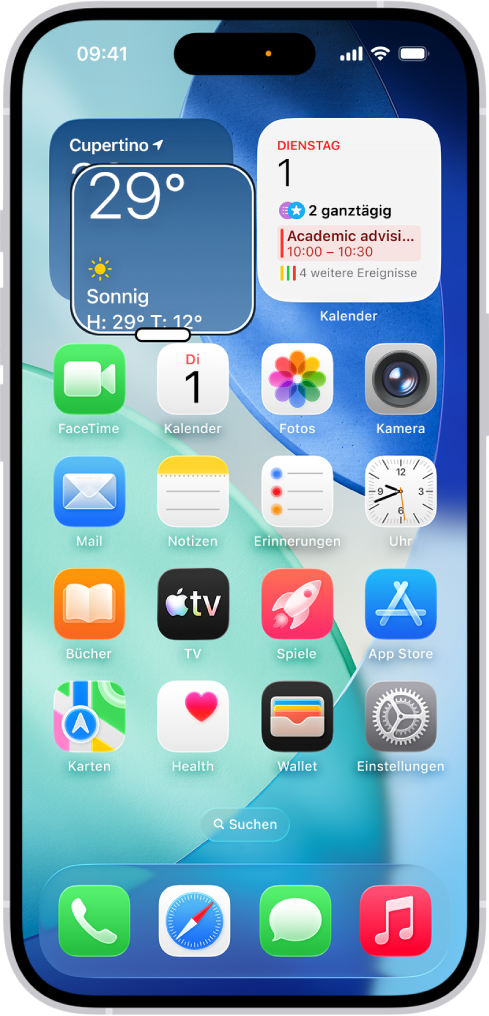
Bei vielen Apps kannst du einzelne Objekte ein- oder auszoomen. So kannst du zum Beispiel in Safari die Spalte einer Webseite vergrößert darstellen bzw. in „Fotos“ ein Foto vergrößern, indem du zweimal tippst oder das Objekt mit zwei Fingern „aufziehst“. Darüber hinaus steht dir eine allgemeine Zoomfunktion zur Verfügung, mit der du – unabhängig davon, was du tust – den Bildschirm vergrößert anzeigen kannst. Du kannst den gesamten Bildschirm vergrößern (Vollbildzoom) oder mithilfe einer skalierbaren Linse nur einen Teil des Bildschirms (Fensterzoom). Diese Zoomfunktion kannst du auch mit VoiceOver verwenden.
Zoomfunktion einrichten
- Wähle „Einstellungen“
 > „Bedienungshilfen“ > „Zoom“ und aktiviere die Option „Zoom“.
 - Passe beliebige der folgenden Optionen an:
- Fokus folgen: Verfolge deine ausgewählten Bereiche, die Texteinfügemarke und deine eigene Texteingabe.
- Intelligente Eingabe: Wechsele zum Fensterzoom, wenn eine Tastatur angezeigt wird.
- Tastaturkurzbefehle: Steuere den Zoom mit Kurzbefehlen auf einer externen Tastatur.
- Zoom-Controller: Aktiviere den Controller, lege Controller-Aktionen fest und passe Farbe und Deckkraft an.
- Zoombereich: Wähle „Vollbildzoom“ oder „Fensterzoom“.
- Zoomfilter: Wähle „Ohne“, „Invertiert“, „Graustufen“, „Invertierte Graustufen“ oder „Dunkle Umgebung“.
- Maximale Zoomstufe: Bewege den Schieberegler, um die Zoomstufe anzupassen.
- Wenn du das iPhone mit einem Zeigegerät verwendest, kannst du unter „Zeigersteuerung“ die folgenden Optionen festlegen:
- Zoomen und verschieben: Wähle „Kontinuierlich“, „Zentriert“ oder „Ränder“, um festzulegen, wie die sich Bildschirmanzeige mit dem Zeiger bewegt.
- Größe mit Zoom einstellen: Der Zeiger wird mit dem Zoom skaliert.
- Wähle „Einstellungen“ > „Bedienungshilfen“ > „Kurzbefehl“ und tippe auf „Zoom“, wenn du „Zoom“ als Kurzbefehl zu den Bedienungshilfen hinzufügen möchtest.
Zoomfunktion verwenden
- Doppeltippe mit drei Fingern auf den Bildschirm, um die Zoomfunktion einzuschalten. Alternativ kannst du Kurzbefehle für Bedienungshilfen verwenden.
- Führe beliebige der folgenden Schritte aus, um einen größeren Teil des Bildschirms zu sehen:
- Vergrößerung anpassen: Doppeltippe mit drei Fingern auf den Bildschirm (ohne deine Finger nach dem zweiten Tippen anzuheben) und streiche nach oben oder nach unten. Tippe alternativ dreifach mit drei Fingern und passe die Zoomstufe mithilfe des Schiebereglers an.
- Zoomlinse bewegen: (Fensterzoom) Ziehe den Aktivpunkt unten an der Zoomlinse an die gewünschte Position.
- Anderen Bildschirmbereich anzeigen: (Vollbildzoom) Ziehe den Bildschirm mit drei Fingern in die gewünschte Richtung.
- Tippe dreifach mit drei Fingern, wenn du die Einstellungen mithilfe des Menüs „Zoom“ festlegen möchtest. Passe danach Folgendes an:
- Region wählen: Wähle „Vollbildzoom“ oder „Fensterzoom“.
- Größe ändern: (Fensterzoom) Tippe auf „Größe ändern“ und ziehe einen der eingeblendeten runden Aktivpunkte an die gewünschte Position.
- Filter auswählen: Wähle „Invertiert“, „Graustufen“, „Invertierte Graustufen“ oder „Dunkle Umgebung“.
- Steuerung anzeigen: Zeige die Zoomsteuerung an.
- Führe beliebige der folgenden Schritte aus, um die Zoomsteuerung zu verwenden:
- Menü „Zoom“ anzeigen: Tippe auf die Zoomsteuerung.
- Einzoomen oder auszoomen: Doppeltippe auf die Zoomsteuerung.
- Bewegen: Ziehe im eingezoomten Zustand die Zoomsteuerung.
Beim Verwenden der Zoomfunktion mit einem Magic Keyboard folgt der Zoombereich der Einfügemarke, damit sie immer in der Mitte des Bildschirms angezeigt wird. Weitere Informationen findest du unter Magic Keyboard mit dem iPhone koppeln.
Doppeltippe mit drei Fingern auf den Bildschirm, um die Zoomfunktion auszuschalten. Alternativ kannst du Kurzbefehle für Bedienungshilfen verwenden.
Siehe auch
iPhone-Display und Texteinstellungen anpassen
Objekte in deiner Umgebung mit der App „Lupe“ auf dem iPhone vergrößern oder beschreiben
Funktionen der Bedienungshilfen für das Sehen auf dem iPhone
Zurück
Texte in Apps mit dem Reader für Bedienungshilfen lesen oder anhören
Weiter
Größere Version des Texts, den du liest oder eingibst, anzeigen
(...)


