
Erstellen von neuen Postfächern nicht möglich
Ich kann in meinem T-online account keine neuen Postfächer erstellen
MacBook Pro 13″, macOS 13.7
Ich kann in meinem T-online account keine neuen Postfächer erstellen
MacBook Pro 13″, macOS 13.7
Hallo lydia80,
das hängt etwas davon ab, was du mit „Postfächern“ meinst.
Wenn du in Apple Mail nur einen neuen Ordner innerhalb deines T-Online-Accounts anlegen möchtest, geht das am Mac über:
Mail öffnen → „Postfach“ → „Neues Postfach …“ → bei „Ort“ den T-Online-Account auswählen → Namen vergeben.
Wichtig ist dabei: Der T-Online-Account muss als IMAP-Account eingerichtet sein. Nur dann werden solche Ordner auch mit dem Server und anderen Geräten synchronisiert. Wenn der Account als POP eingerichtet ist, kann das Anlegen bzw. Synchronisieren von serverseitigen Postfächern eingeschränkt sein.
Falls du dagegen eine neue E-Mail-Adresse oder ein zusätzliches echtes T-Online-Postfach meinst, lässt sich das nicht in Apple Mail erstellen. Das muss direkt im Kundencenter bzw. E-Mail-Center von T-Online/Telekom eingerichtet werden. Apple Mail kann solche Accounts nur abrufen und anzeigen, aber nicht beim Anbieter neu anlegen.
Zum Eingrenzen würde ich zuerst prüfen:
Mail → Einstellungen → Accounts → T-Online-Account auswählen → Servereinstellungen
Dort sollte beim Accounttyp IMAP stehen. Falls dort POP steht, bitte nicht einfach löschen oder neu einrichten, bevor klar ist, ob noch lokal gespeicherte Mails betroffen sind.
Zum Nachlesen: Apple Support, Mail-Benutzerhandbuch für Mac, „Erstellen oder Löschen von Postfächern in Mail auf dem Mac“.
Viele Grüße 🌺
Hallo lydia80,
das hängt etwas davon ab, was du mit „Postfächern“ meinst.
Wenn du in Apple Mail nur einen neuen Ordner innerhalb deines T-Online-Accounts anlegen möchtest, geht das am Mac über:
Mail öffnen → „Postfach“ → „Neues Postfach …“ → bei „Ort“ den T-Online-Account auswählen → Namen vergeben.
Wichtig ist dabei: Der T-Online-Account muss als IMAP-Account eingerichtet sein. Nur dann werden solche Ordner auch mit dem Server und anderen Geräten synchronisiert. Wenn der Account als POP eingerichtet ist, kann das Anlegen bzw. Synchronisieren von serverseitigen Postfächern eingeschränkt sein.
Falls du dagegen eine neue E-Mail-Adresse oder ein zusätzliches echtes T-Online-Postfach meinst, lässt sich das nicht in Apple Mail erstellen. Das muss direkt im Kundencenter bzw. E-Mail-Center von T-Online/Telekom eingerichtet werden. Apple Mail kann solche Accounts nur abrufen und anzeigen, aber nicht beim Anbieter neu anlegen.
Zum Eingrenzen würde ich zuerst prüfen:
Mail → Einstellungen → Accounts → T-Online-Account auswählen → Servereinstellungen
Dort sollte beim Accounttyp IMAP stehen. Falls dort POP steht, bitte nicht einfach löschen oder neu einrichten, bevor klar ist, ob noch lokal gespeicherte Mails betroffen sind.
Zum Nachlesen: Apple Support, Mail-Benutzerhandbuch für Mac, „Erstellen oder Löschen von Postfächern in Mail auf dem Mac“.
Viele Grüße 🌺
Guten Morgen, Lydia,
nutzt du für deine Mails die App von der Telekom oder die von Apple?
Für die Mail-App von Apple gilt:
Kurz: Mail - Postfach - neues Postfach - erstellen
Oder, ganz grundsätzlich:
Erstellen oder Löschen von Postfächern in Mail auf dem Mac
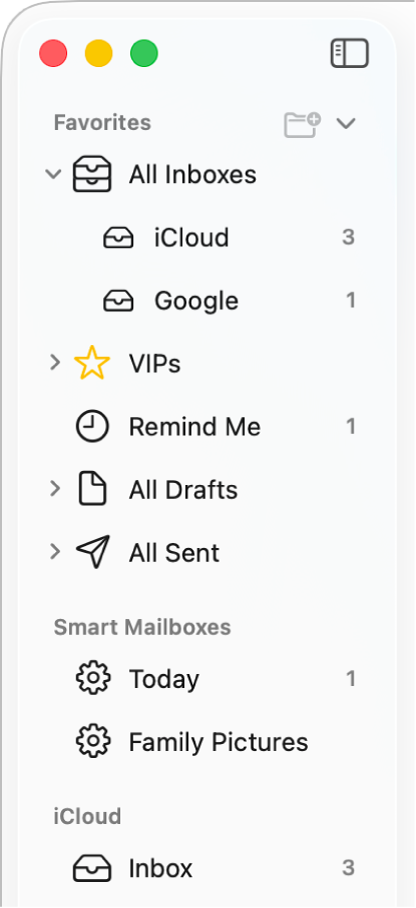
Jeder E-Mail-Account, den du in Mail verwendest, umfasst eine Reihe standardmäßiger Postfächer, z. B. „Eingang“, „Gesendet“, „Entwürfe“ und „Papierkorb“. Zusätzlich zu diesen Postfächern kannst du eigene Postfächer erstellen, um deine E-Mails besser verwalten zu können. Du kannst beispielsweise ein Postfach „Buchklub“ und darin weitere Postfächer für Autoren und Genres erstellen und anschließend die entsprechenden Nachrichten in die Postfächer bewegen.
Tipp: Wenn du E-Mails ordnen willst, ohne sie selbst bewegen zu müssen, verwende intelligente Postfächer.
Postfächer erstellen
 auf deinem Mac.
In einer Arbeitsumgebung können öffentliche, schreibgeschützte Postfächer in deinem E-Mail-Account verfügbar sein. Zum Beispiel kann ein öffentlicher Ordner verwendet werden, um Informationen für alle Benutzer eines E-Mail-Systems in einem Unternehmen bereitzustellen. Du kannst innerhalb schreibgeschützter Postfächer keine Postfächer erstellen und keine E-Mails sichern. Informationen zum Übertragen von E-Mails an das Postfach erhältst du von deinem E-Mail-Administrator.
Wenn du die Anordnung der Postfächer für einen E-Mail-Account in der Mail-Seitenleiste ändern möchtest, bewege die Postfächer einfach an die gewünschte Position innerhalb des Accounts.
Postfächer löschen
ACHTUNG: Durch das Löschen eines Postfachs werden das Postfach und dessen Inhalt (einschließlich anderer Postfächer) für immer gelöscht. Dieser Vorgang kann nicht widerrufen werden.
auf deinem Mac.Wenn du ein intelligentes Postfach löschst, verbleiben die darin angezeigten E-Mails an ihren ursprünglichen Speicherorten.
Wenn du den Finder verwendest, um ein Postfach zu löschen, wird die Änderung möglicherweise nicht in Mail angezeigt.
Hinweis: Wenn du Time Machine für die Sicherung der Dateien auf deinem Mac eingerichtet hast, kannst du mithilfe der Backups von Mail geladene Inhalte wiederherstellen (basierend auf den Optionen, die du in Mail auf deinem Mac festgelegt hast). Weitere Informationen findest du unter Wiederherstellen von mit Time Machine gesicherten Objekten.
Wiederherstellen von Postfächern
In bestimmten Situationen muss ein Postfach wiederhergestellt werden, um die Liste der E-Mails in diesem Postfach zu aktualisieren. Eine Wiederherstellung kann z. B. notwendig sein, wenn E-Mails fehlen oder unleserlich dargestellt werden oder wenn mit der Suchoption „Gesamte E-Mail“ nicht alle relevanten E-Mails gefunden werden.
auf deinem Mac.Siehe auch
Importieren oder Exportieren von Postfächern in Mail auf dem Mac
Umbenennen von Postfächern in Mail auf dem Mac
Weitere Hinweise findest du im Mail-Handbuch unter der Mail Hilfe ganz rechts in der Menüleiste.
Erstellen von neuen Postfächern nicht möglich

