Einzelne Dateien aus der iCloud Synchronisation ausschließen.

Ich habe ein Mac und ein MacBook. Auf beiden Geräten ist eine Software installiert welche auf einen SQL-Server im Netzwerk zugreifen. Für den Zugriff werden verschiedene Benutzer benötig. Die Benutzer muss ich in dem Installationsordner des Programms in einer Text-Datei hinterlegen.

Also

Mac - user1

Macbook - user2


Da das MacBook im HO usw genutzt wird werden die beiden Geräte über iCloud synchronisiert. Jetzt ist das Problem das durch diese Synchronisation die Text-Datei von einem Gerät immer überschrieben wird. Kann ich aus der iCloud Synchronisation einzelne Ordner oder Dateien ausschließen?


Die Endung ".nosync" kann ich nicht dahinter schreiben, da durch die Endung das Programm den Ordner oder Datei nicht wieder findet und diese neu erstellt und nicht mehr Funktionsfähig ist.

Gepostet am 24. Juni 2026 11:09

Antworten
Frage gekennzeichnet als Höchstrangige Antwort

Gepostet am 24. Juni 2026 14:33

Hallo CLange,


eine einzelne Datei gezielt von der iCloud-Synchronisation auszuschließen, ist in iCloud Drive leider nicht vorgesehen.


Wenn die Software die Datei zwingend an genau diesem Pfad erwartet, wäre höchstens ein symbolischer Link eine mögliche Umgehung. Dabei liegt die eigentliche Datei lokal auf dem jeweiligen Gerät, während am erwarteten Speicherort nur ein Verweis darauf liegt. Das funktioniert allerdings nur, wenn die Software mit solchen Symlinks umgehen kann.


Sauberer wäre daher: Die gerätespezifische Konfigurationsdatei sollte nicht in einem synchronisierten Ordner liegen. Am besten wird sie lokal pro Gerät abgelegt, oder der gesamte Programm- bzw. Konfigurationsordner wird aus dem iCloud-synchronisierten Bereich herausgenommen.


Weitere Informationen zur iCloud-Synchronisation von „Schreibtisch“ und „Dokumente“ gibt es hier:

Dateien aus „Schreibtisch“ und „Dokumente“ zu iCloud Drive hinzufügen - Apple Support


Viele Grüße 🌺

3 Antworten
Frage gekennzeichnet als Höchstrangige Antwort

24. Juni 2026 14:33 als Antwort auf CLange

Hallo CLange,


eine einzelne Datei gezielt von der iCloud-Synchronisation auszuschließen, ist in iCloud Drive leider nicht vorgesehen.


Wenn die Software die Datei zwingend an genau diesem Pfad erwartet, wäre höchstens ein symbolischer Link eine mögliche Umgehung. Dabei liegt die eigentliche Datei lokal auf dem jeweiligen Gerät, während am erwarteten Speicherort nur ein Verweis darauf liegt. Das funktioniert allerdings nur, wenn die Software mit solchen Symlinks umgehen kann.


Sauberer wäre daher: Die gerätespezifische Konfigurationsdatei sollte nicht in einem synchronisierten Ordner liegen. Am besten wird sie lokal pro Gerät abgelegt, oder der gesamte Programm- bzw. Konfigurationsordner wird aus dem iCloud-synchronisierten Bereich herausgenommen.


Weitere Informationen zur iCloud-Synchronisation von „Schreibtisch“ und „Dokumente“ gibt es hier:

Dateien aus „Schreibtisch“ und „Dokumente“ zu iCloud Drive hinzufügen - Apple Support


Viele Grüße 🌺

24. Juni 2026 20:43 als Antwort auf CLange

Hallo CLange,


ich würde hier nur kurz unterscheiden:


Bei normalen Dokumenten wie Numbers- oder Keynote-Dateien kann man natürlich eine Kopie an einem anderen Speicherort sichern oder Dateien aus einem iCloud-Ordner herausbewegen.


In deinem Fall geht es aber um eine Datei, die von der Software an genau diesem Pfad erwartet wird. Genau dafür gibt es in iCloud Drive meines Wissens keine saubere Option nach dem Muster: „Diese einzelne Datei mit unverändertem Namen bitte nicht synchronisieren“.


Wenn .nosync nicht funktioniert, bleiben praktisch nur zwei sinnvolle Richtungen: entweder die Konfigurationsdatei lokal außerhalb des iCloud-synchronisierten Bereichs ablegen, falls die Software das zulässt, oder mit einem lokalen Verweis/Symlink arbeiten, sofern die Software damit zurechtkommt.


Anbei ein Umsetzungsbeispiel:

mkdir -p "$HOME/Library/Application Support/MeinProgramm"
echo "user1" > "$HOME/Library/Application Support/MeinProgramm/user.txt"

rm "/Pfad/zum/iCloud/Programmordner/user.txt"
ln -s "$HOME/Library/Application Support/MeinProgramm/user.txt" "/Pfad/zum/iCloud/Programmordner/user.txt"


https://de.wikipedia.org/wiki/Symbolische_Verknüpfung


Liebe Grüße! 🌺

24. Juni 2026 15:04 als Antwort auf CLange

Einzelne Dateien/Ordner kannst du immer problemlos ausschließen und zwar über


bspw Numbers/Keynote u.a., die Hinweise aus dem Handbuch empfehlen dabei folgendes Vorgehen:


Inhaltsverzeichnis 


Tabellenkalkulationen in Numbers auf dem Mac sichern und benennen

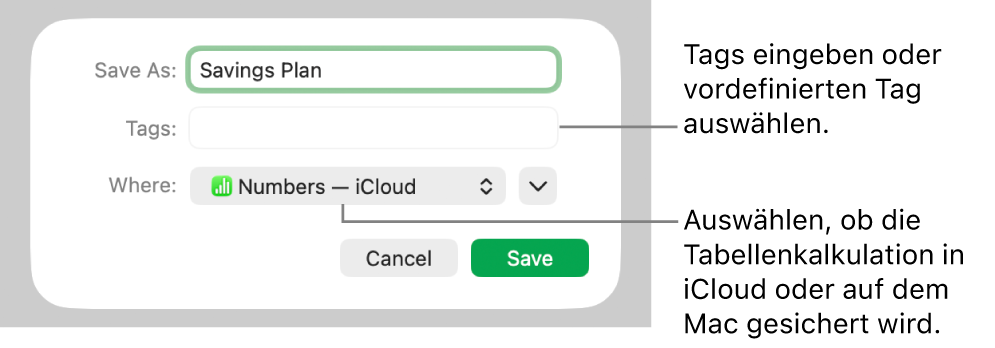
Beim erstmaligen Sichern einer Tabellenkalkulation musst du sie benennen und den Speicherort für sie auswählen – z. B. auf deinem Schreibtisch oder in einem Ordner. Anschließend sichert Numbers deine Tabellenkalkulation automatisch. Du kannst eine Tabellenkalkulation jederzeit umbenennen oder ein Duplikat mit einem anderen Namen erstellen.

(...)

ein Duplikat mit einem anderen Namen erstellen.


(...)

Wenn du eine Kopie der Tabellenkalkulation in einem anderen Format sichern möchtest (z. B. Microsoft Excel, PDF-Datei, Numbers '09), kannst du eine Kopie der Tabellenkalkulation in diesem Format erstellen. Weitere Informationen findest du unter Als Excel-Datei oder in ein anderes Dateiformat exportieren.

Siehe auch

Tabellenkalkulation in Numbers auf dem Mac senden

Numbers-Tabellenkalkulation auf dem Mac bewegen

Frühere Version einer Tabellenkalkulation in Numbers auf dem Mac wiederherstellen

iCloud mit Numbers auf dem Mac verwenden

Zurück

Änderungen widerrufen oder wiederholen

Weiter

Tabellenkalkulation suchen


VG

Hilfreich?

Ja

Nein

Apple Footer

Apple

  1.  Support
  2.  Numbers – Benutzerhandbuch für Mac
  3.  Tabellenkalkulationen in Numbers auf dem Mac sichern und benennen

Deutschland

Copyright © 2026 Apple Inc. Alle Rechte vorbehalten.

Datenschutzrichtlinie Nutzungsbedingungen Verkauf und Rückerstattung Sitemap Verwendung von Cookies


Einzelne Dateien aus der iCloud Synchronisation ausschließen.

Willkommen in der Apple Support Community
Ein Forum, in dem Apple-Kunden sich gegenseitig mit ihren Produkten helfen. Melde dich mit deinem Apple Account an, um Mitglied zu werden.